Thứ Sáu, 1 tháng 10, 2021

Cách chụp ảnh màn hình trên iPhone 13 và iPhone 13 Pro khi không có nút Home

Bạn có iPhone 13 hoặc iPhone 13 Pro mới? Nếu bạn đang sử dụng một chiếc iPhone thế hệ cũ thì có thể sẽ hơi phân vân về cách chụp ảnh màn hình trên iPhone mới của mình. Việc thiếu đi nút Home có nghĩa là cách chụp ảnh màn hình của máy cũng sẽ khác đi.
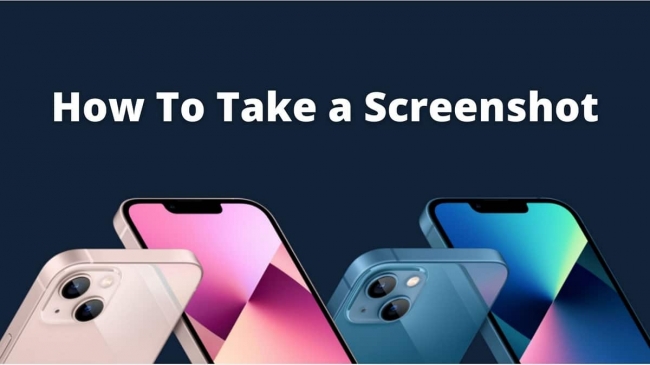
Nếu bạn đang nâng cấp lên iPhone 13 từ iPhone X hoặc mới hơn, bạn sẽ quen với quá trình này. Vì iPhone 13 và iPhone 13 Pro không có nút Home nên Apple sử dụng một tổ hợp phím khác trên thiết bị để chụp ảnh màn hình.

Cách chụp ảnh màn hình trên iPhone 13 và iPhone 13 Pro

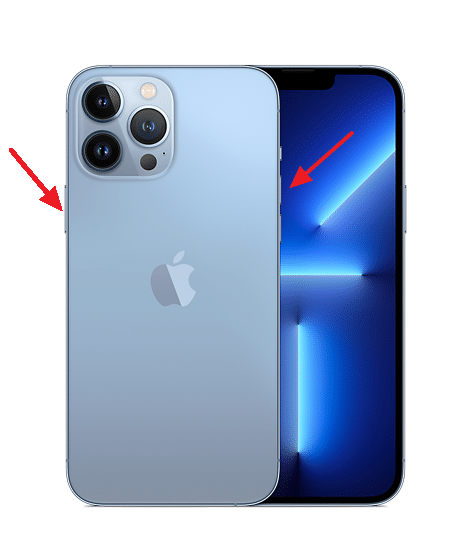
Bước 1: Nhấn đồng thời nút Tăng âm lượng và nút Nguồn trên iPhone 13/13 Pro. Ngay sau khi bạn nhả các nút trên, ảnh màn hình sẽ được chụp.
Bước 2: Chỉnh sửa ảnh chụp màn hình. Khi ảnh màn hình được chụp, bạn sẽ nhận được bản xem trước ở góc dưới cùng bên trái. Hãy nhấn vào nó và bạn sẽ thấy tuỳ chọn chú thích và chỉnh sửa ảnh chụp màn hình bằng văn bản, chữ ký, mũi tên… Bạn cũng có thể cắt ảnh chụp màn hình từ đây.

Để tắt âm thanh ảnh chụp màn hình, hãy đặt iPhone của bạn ở chế độ tắt tiếng.

Bước 3: Chia sẻ ảnh chụp màn hình

Nhấn và giữ vào bản xem trước để chuyển trực tiếp đến trang Chia sẻ và gửi ảnh chụp màn hình đến một ứng dụng bạn chọn.

Bạn cũng có thể loại bỏ bản xem trước ảnh chụp màn hình. Ảnh chụp màn hình sẽ tự động được lưu trong album Ảnh chụp màn hình trong ứng dụng Ảnh.

Cách chụp ảnh màn hình bằng cảm ứng hỗ trợ trên iPhone 13

Assistive Touch là một công cụ gọn gàng để truy cập một số menu được sử dụng nhiều nhất của bạn trong iOS. Nếu bạn cần hoặc muốn chụp ảnh màn hình chỉ bằng một tay, bạn có thể làm như vậy với Assistive Touch.

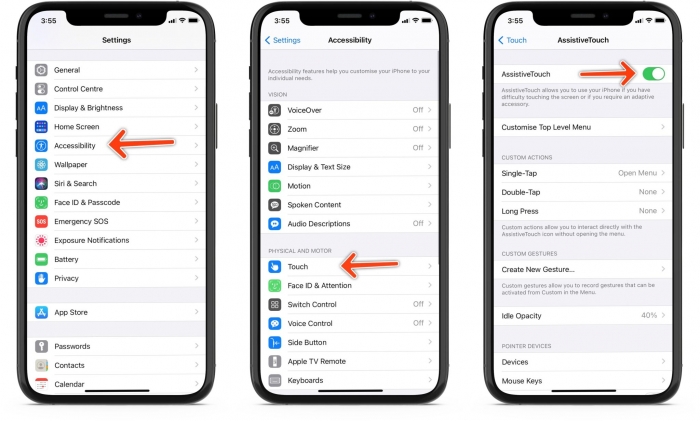
Bước 1: Bật hỗ trợ cảm ứng

Bật Assistive Touch bằng cách đi tới phần Settings -> Accessibility -> Touch – Assistive Touch và bật tuỳ chọn Assistive Touch. Bạn sẽ thấy một nút nửa trong suốt được thêm vào màn hình của mình. Đây là nút Assistive Touch.
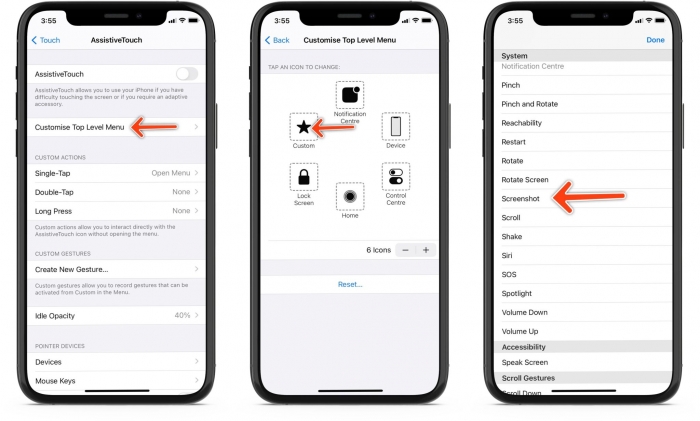
Bước 2: Tuỳ chỉnh Menu cấp cao nhất

Nhấn vào Menu tuỳ chỉnh cấp cao nhất.

Sau đó nhấn vào biểu tượng Tuỳ chỉnh (biểu tượng có ngôi sao) và chọn Ảnh chụp màn hình từ danh sách. Nút ảnh chụp màn hình sẽ được thêm vào Menu Assistive Touch. Bạn cũng có thể nhấn vào bất kỳ biểu tượng mặc định nào để thay thế chúng bằng nút Ảnh chụp màn hình hoặc bất kỳ tuỳ chọn nào khác từ danh sách.
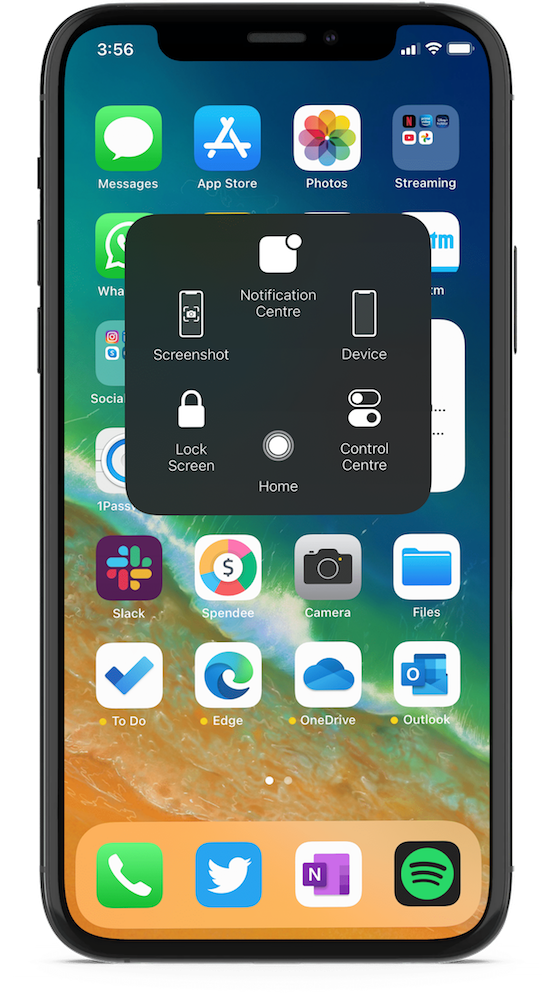
Bước 3. Chụp ảnh màn hình bằng thao tác chạm hỗ trợ

Với tuỳ chọn ảnh chụp màn hình được thêm vào menu Assítive Touch, chúng ta có thể chụp ảnh màn hình bằng một tay bất cứ lúc nào bằng cách nhấn vào nút Assistive Touch, sau đó là nút chụp màn hình.
Cách chụp ảnh màn hình trên iPhone 13 bằng Siri

Nếu bạn muốn chụp ảnh màn hình rảnh tay trên iPhone 13 thì có thể sử dụng Siri. Gọi Siri bằng lệnh thoại Hey Siri hoặc nhấn giữ phím nguồn.
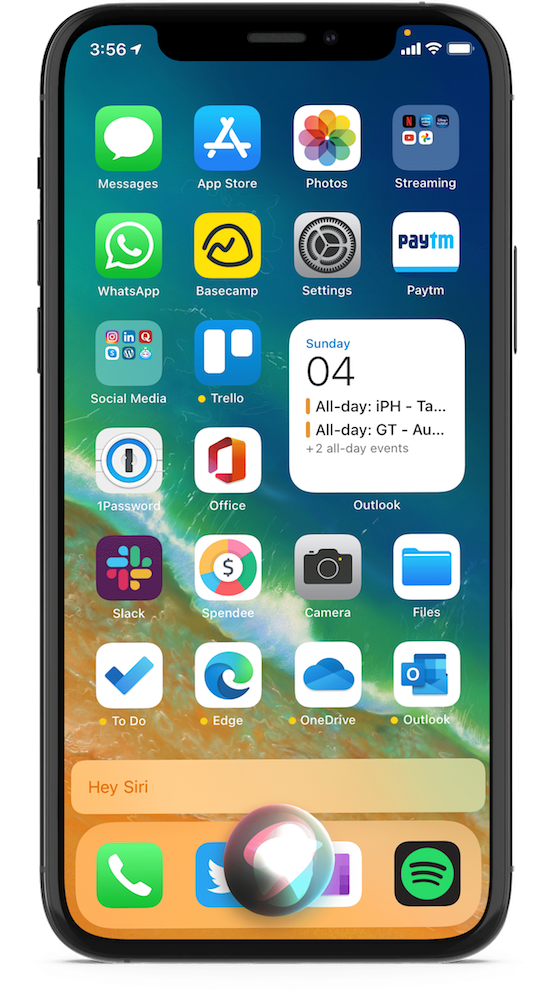
Bạn sẽ nhận thấy giao diện Siri được đơn giản hoá ở phía dưới, cho biết trợ lý đang nghe lệnh của bạn. Yêu cầu Siri mở ứng dụng Ảnh và nó sẽ đưa bạn đến menu ảnh đã thêm gần đây.

Sau khi chụp ảnh màn hình xong bạn có thể vào thư mục Ảnh để xem lại.

Adblock test (Why?)


Xem Chi Tiết Ở Đây >>>
Bạn có thể quan tâm:
>> Năm lý do khiến bạn nên mua một chiếc AirPods Max
>> Tai nghe Galaxy Buds2 đang được chế tạo, thiết kế có nhiều nâng cấp
>> Loa 7.1 Là Gì? Hệ Thống Âm Thanh 7.1 Được Sắp Xếp Như Thế Nào?

Nokia lộ diện hai điện thoại ‘cục gạch’ chạy KAIOS 3.0, hỗ trợ 4G, WIFI để vào mạng, lướt Facebook

Mới đây, hai chiếc điện thoại không có màn hình cảm ứng của Nokia đã xuất hiện một số thông tin cho thấy dù không hẳn là smartphone nhưng chúng vẫn có nhiều tính năng tương tự.

Nokia hiện là một trong số ít những công ty vừa sản xuất điện thoại thông minh, lại vừa sản xuất những chiếc điện thoại thông thường với bàn phím bấm cổ điển. Mới đây, hai chiệc điện thoại với số model N1374DL (TA-1374) và N139DL đã xuất hiện cho thấy chúng đi kèm nhiều tính năng thú vị.

Nokia N139DL mới nhận được chứng nhận WI-Fi và hóa ra, nó là điện thoại tính năng 4G dựa trên KaiOS 3.0 được phát hành gần đây và sẽ hỗ trợ băng tần Wi-Fi 2,4 GHz (802.11 b / g / n) với độ rộng kênh 20 MHz. Thiết bị được bảo mật với các khung bảo mật Doanh nghiệp và Cá nhân lên đến WPA3.

Mặc dù trước đó Nokia 800 Tough được phát hiện hoạt động trên KaiOS 3.0, Nokia N139DL sẽ là điện thoại Nokia đầu tiên được cài đặt sẵn phiên bản hệ điều hành mới này.

KaiOS 3.0 là kết quả của sự hợp tác giữa KaiOS và Mozilla để tích hợp các phiên bản mới hơn của công cụ trình duyệt Gecko, hiện tại là Gecko 84.0, với KaiOS.

Nokia N139DL có thể là phiên bản riêng cho nhà mạng TracFone giống như Nokia 2720 V Flip cho Verizon, hoặc nó hoàn toàn có thể là một điện thoại mới. Các điện thoại Nokia toàn cầu gần đây nhất sử dụng KaiOS, Nokia 8000 4G và Nokia 6300 4G, đã được công bố vào tháng 11 năm ngoái.

Với KAIOS, những chiếc điện thoại được gọi vui là “cục gạch” cổ điển này hoàn toàn có thể kết nối với Wifi hoặc mạng 4G để người dùng vào Facebook, duyệt web hay đọc email khi cần.  Ngoài ra, giá bán của chúng dự kiến cũng sẽ rất dễ tiếp cận để người dùng ở cả những nước đang phát triển cũng có thể sử dụng email hoặc vào mạng khi cần thiết trong điều kiện mà smartphone chưa thể hoạt động hoàn hảo tại đó.

Adblock test (Why?)


Xem Chi Tiết Ở Đây >>>
Bạn có thể quan tâm:
>> Năm lý do khiến bạn nên mua một chiếc AirPods Max
>> Tai nghe Galaxy Buds2 đang được chế tạo, thiết kế có nhiều nâng cấp
>> Loa 7.1 Là Gì? Hệ Thống Âm Thanh 7.1 Được Sắp Xếp Như Thế Nào?

Nokia X80 Pro lại khiến người dùng ‘phát sốt’: Cấu hình và dung lượng pin ‘không đối thủ’

Nokia X80 Pro đang là mẫu flagship đáng mong đợi nhất hiện nay. Sở hữu cấu hình khủng cùng danh hiệu “nồi đồng cối đá” Nokia X80 Pro một lần nữa lại thuyết phục người dùng.

Nokia X80 Pro sở hữu cấu hình mạnh mẽ

Nokia X80 Pro được định vị ở phân khúc cao cấp, chính vì thế mà hãng cũng sẽ trang bị một bộ vi xử lý tốt. Tính tới thời điểm này, những thông tin rò rỉ về Nokia X80 Pro cho thấy máy sẽ sử dụng con chip Snapdragon 888 5G mạnh mẽ. Con chip này được sản xuất trên tiến trình 5nm, CPU Kryo 680 giúp tăng hiệu suất lên 25%, tốc độ xử lý đến 2.84 GHz và GPU Adreno 660 cho khả năng hiển thị đồ hoạ nhanh hơn tới 35% so với thế hệ trước.

Bên cạnh vi xử lý hàng đầu, Nokia X80 Pro còn có bộ nhớ RAM 8GB hoặc 10GB cho đa nhiệm tốt hơn. Trang bị đi kèm là bộ nhớ trong 128GB hoặc 256GB. Ngoài ra, Nokia X80 Pro còn có thể được mở rộng bộ nhớ lên đến 512GB thông qua thẻ MicroSD.

Nokia X80 Pro cũng sẽ hỗ trợ mạng 5G cho tốc độ lướt web và tải nhanh hơn.

Nokia X80 Pro sở hữu viên pin 8.000 mAh

Từ trước tới nay các thiết bị của Nokia nổi tiếng về độ bền bỉ và “pin trâu”. Nokia X80 Pro cũng sẽ không làm người dùng thất vọng khi máy được trang bị viên pin 7.900 mAh.

Adblock test (Why?)


Xem Chi Tiết Ở Đây >>>
Bạn có thể quan tâm:
>> Năm lý do khiến bạn nên mua một chiếc AirPods Max
>> Tai nghe Galaxy Buds2 đang được chế tạo, thiết kế có nhiều nâng cấp
>> Loa 7.1 Là Gì? Hệ Thống Âm Thanh 7.1 Được Sắp Xếp Như Thế Nào?

7+ Cách tải ảnh chất lượng cao từ Facebook dễ thực hiện nhất

Đa phần hiện nay những bức ảnh được tải từ trên Facebook về điện thoại đều bị nhòe, bị vỡ trông rất là xấu. Chính vì lý do đó, làm sao để tải ảnh chất lượng cao từ Facebook luôn là vấn đề được mọi người quan tâm tìm hiểu? Vậy làm thế nào để khắc phục được tình trạng này? Mời các bạn cùng tham khảo ngay 7 cách dưới đây, để tải ảnh từ Facebook những bức ảnh chất lượng cao, sắc nét và cực kỳ lung linh nhé!

Xem thêm: 10+ Cách tải video trên Facebook chỉ với vài bước đơn giản

Mục lục

Sử dụng phương pháp tải ảnh chất lượng cao từ Facebook đúng cách

Đối với Facebook thường

Đối với Facebook thường

Tức là bạn sẽ vào Facebook bằng ứng dụng phiên bản mới nhất dành cho di động để tải các hình ảnh chất lượng cao từ bạn hoặc người khác đăng tải thì hãy làm theo các bước sau đây:

Từ hình ảnh đang xem →  Bấm vào biểu tượng 3 chấm → Chọn tính năng lưu ảnh → Sau khi thực hiện sẽ nhận được thông báo ảnh đã lưu thành công

Đối với Facebook Lite

Đối với Facebook Lite

Facebook phiên bản Lite là một loại chuyên dùng cho các dòng máy cấu hình yếu. Chính vì vậy mà các hình ảnh khi bạn đang xem trên Facebook Lite có chất lượng tương đối không như ảnh gốc. Mặc dù vậy, bạn có thể hoàn toàn xem chúng với chất lượng cao thông qua chức năng tải về mà ứng dụng này cung cấp:

Từ hình ảnh đang xem → Bấm vào dấu 3 chấm hàng dọc → Chọn Lưu → Sau khi thực hiện sẽ có thông báo Đã lưu vào thư viện là thành công

Đối với Facebook máy tính

Nghĩa là bạn sử dụng trình duyệt của máy tính truy cập vào mạng xã hội Facebook bằng liên kết Facebook.com. Thì chúng ta có cách tải về hình ảnh hoàn toàn khác đối với lúc truy cập ứng dụng di động:

Ở chế độ xem đầy đủ → Bấm vào biểu tượng 3 chấm bên cạnh tài khoản người đăng → Chọn tải xuống.

Đối với Facebook trên trình duyệt di động

Đối với Facebook trên trình duyệt di động

Tức là bạn sử dụng các trình duyệt trên điện thoại, máy tính bảng để truy cập Facebook thông qua địa chỉ m.facebook.com . Để lưu trữ hình ảnh gốc có chất lượng cao, chúng ta làm như sau:

Từ hình ảnh đang xem → chọn Xem kích thước đầy đủ → một tab khác sẽ mở ra → bấm đè vào hình ảnh → Chọn chức năng tải hình ảnh xuống.

Sử dụng các công cụ tăng chất lượng ảnh

PhotoZoom Pro

PhotoZoom Pro là phần mềm dành cho máy tính Windows có tính năng tăng kích thước cùng với chất lượng hình ảnh theo các phương pháp thủ công. PhotoZoom Pro có cách sử dụng đơn giản, bạn cần chọn ra hình ảnh cần thực hiện sau đó nhập các thông số chiều cao, chiều rộng cho ảnh to hơn rồi chọn mức chất lượng.

AI Image Enlarger

Nếu bạn ngại cài đặt phần mềm hoặc không có máy tính thì Imglarger sẽ là công cụ phù hợp dành cho bạn. Image EnLarger cũng là một công cụ phóng to hình ảnh lên gấp 4 lần cùng với chất lượng đi kèm được trang bị trí thông minh nên mang đến hiệu quả rất cao. Ngoài ra Image EnLarger có phiên bản trực tuyến, giao diện đơn giản có thể dùng trên thiết bị di động nữa.

Remini

Remini là ứng dụng tăng chất lượng hình ảnh và video được đánh giá cao về hiệu quả nhờ sự hỗ trợ của trí thông minh nhân tạo (A.I). Ứng dụng này có thể hoạt động trên hầu hết trên mọi điện thoại Android và iPhone. Bạn có thể dùng nó để cải thiện chất lượng các hình ảnh được tải xuống từ Facebook một cách dễ dàng.

Mẹo tải ảnh lên Facebook không giảm chất lượng

Tải ảnh theo dạng Album

Để những bức ảnh trên Facebook không bị giảm chất lượng thì khi tải bạn cần nhấn vào tạo album ảnh thay vì phải tải lên riêng lẻ.

Tải ảnh theo dạng Album 1

Khi xuất hiện giao diện tạo Album → Tích chọn chất lượng cao ở mục tùy chọn khác, để tăng chất lượng cho những bức ảnh tải lên.

Tải ảnh theo dạng Album 2

Sử dụng kích thước ảnh chuẩn

Kích thước ảnh chuẩn cũng sẽ ảnh hưởng rất là lớn đến chất lượng ảnh, vì vậy khi mà bức ảnh Upload lên Facebook ở kích thước 2048 pixel thì việc nén dung lượng sẽ ở mức thấp. Còn khi thêm ảnh cover nên để ở kích thước 851×315 pixel, bạn nên tham khảo thêm bài viết kích thước ảnh chuẩn trên Facebook.

Facebook định dạng ảnh

Trên Facebook thường có dạng nén hình ảnh định dạng JPG nên bạn cần ưu tiên up ảnh có định dạng PNG để có được những bức ảnh chất lượng cao nhất.

Tải lên bản tốt nhất của bức ảnh

Tải lên bản tốt nhất của bức ảnh

Khi bạn thấy một bức ảnh và muốn chia sẻ cho bạn bè thì đừng có tốn công sức tải ảnh về rồi post lên mà hãy chia sẻ luôn đường dẫn tới bức ảnh bằng cách thực hiện như sau: Bạn nhấn chuột phải vào bức ảnh → chọn Copy image URL , làm như vậy không những nhanh hơn mà ảnh lại chất lượng hơn.

Thay đổi cách up ảnh trên di động

Độ phân giải camera của những dòng điện thoại mới rất khủng, giúp người dùng chụp những bức ảnh chất lượng cao. Thế nhưng Facebook cũng không quan tâm tới điều đó, vẫn nén ảnh lại như thường cho dù bức ảnh đó có sắc nét tới cỡ nào.

Thay đổi cách up ảnh trên di động

Với cách như vậy bạn hãy thực hiện nhấn nút Share có sẵn trong thư viện ảnh rồi chọn chia sẻ thông qua Facebook. Đối với hệ điều hành iOS bạn có thể thực hiện như vậy, còn hệ điều hành Android thì sử dụng ứng dụng CloudHD để hỗ trợ đăng ảnh chất lượng cao lên Facebook.

Trên là các cách tải ảnh chất lượng cao từ Facebook đơn giản dễ thực hiện, hy vọng chúng sẽ giúp ích cho các bạn có nhu cầu. Hãy thường xuyên theo dõi nhiều bài viết của chúng tôi hơn để có thêm thật nhiều kiến thức bổ ích nhé.

Adblock test (Why?)


Xem Chi Tiết Ở Đây >>>
Bạn có thể quan tâm:
>> Năm lý do khiến bạn nên mua một chiếc AirPods Max
>> Tai nghe Galaxy Buds2 đang được chế tạo, thiết kế có nhiều nâng cấp
>> Loa 7.1 Là Gì? Hệ Thống Âm Thanh 7.1 Được Sắp Xếp Như Thế Nào?

Hướng dẫn cách tải Rules of Survival trên PC chi tiết từng bước

Rules Of Survival là game đã và đang thu hút được rất nhiều sự chú ý của các cộng đồng chơi game trên toàn thế giới. Trò chơi mang tới cuộc chiến sinh tồn vô cùng hấp dẫn và gay cấn khi bạn sẽ phải chiến đấu với hàng trăm đối thủ khác để trở thành người sống sót duy nhất. Vậy cách tải Rules Of Survival trên PC như thế nào? Theo dõi bài viết sau đây của techrum.info để biết được cách tải và cài đặt một cách chi tiết nhất.

Hướng dẫn download Rules of Survival cho PC

Bước 1: Đầu tiên bạn hãy vào trang chủ Rules of Survival. Tại đây bạn hãy chọn vào Tải phiên bản máy tính.

Hướng dẫn download Rules of Survival cho PC 1

Bước 2: Sau khi tải về máy, tại file vừa tải bạn hãy chọn chuột phải vào file và chọn Extract Here để giải nén.

Hướng dẫn download Rules of Survival cho PC 2

Bước 3: Sau đó bạn hãy click đúp vào file vừa giải nén

Hướng dẫn download Rules of Survival cho PC 3

Bước 4: Tiếp theo bạn hãy chọn Aceppt.

Hướng dẫn download Rules of Survival cho PC 4

Bước 5: Sau đó chọn Next.

Hướng dẫn download Rules of Survival cho PC 5

Bước 6: Nếu người dùng có nhu cầu thay đổi thư mục cài đặt Rules of Survival, thì có thể nhấn vào nút Browse để thay đổi. Hoặc không nhấn luôn vào nút Next để chuyển sang bước tiếp theo.

Hướng dẫn download Rules of Survival cho PC 6

Bước 7: Tích chọn vào ô Create a desktop shortcut để tạo shortcut game trên màn hình desktop. Sau đó, nhấn vào Next để chuyển sang bước tiếp theo.

Hướng dẫn download Rules of Survival cho PC 7

Bước 8: Nhấn nút Install để tiến hành cài đặt Rules of Survival.

Hướng dẫn download Rules of Survival cho PC 8

Bước 9: Đợi một lúc để game cài đặt.

Hướng dẫn download Rules of Survival cho PC 9

Bước 10: Khi hoàn thành xong quá trình cài đặt nhấn nút Finish để đóng giao diện này lại. Nếu muốn khởi động ngay giao diện game thì nhấn vào ô Launch Rules Of Survial.

Hướng dẫn download Rules of Survival cho PC 10

Hướng dẫn cài đặt Rules Survival bản tiếng trung

Bước 1: Tải Rules Of Survival theo link tải trên về máy tính, rồi nhấn đúp vào file cài đặt để khởi chạy trình cài đặt. Khi mở lên, bạn sẽ thấy toàn ký tự không thể đọc được nhưng đừng vội lo lắng, chỉ cần nhấn vào những ô khoanh đỏ là được.

Hướng dẫn cài đặt Rules Survival bản tiếng trung 1

Bước 2: Ký hiệu [B] tương đương với Back, [N] tương đương với Next. Về cơ bản, các bước cài Rules Of Survial khá đơn giản. Cứ nhấn Next để chuyển sang bước tiếp theo.

Hướng dẫn cài đặt Rules Survival bản tiếng trung 2

Bước 3: Chọn ổ đĩa để cài đặt game → Nhấn Next

Hướng dẫn cài đặt Rules Survival bản tiếng trung 3

Bước 4: Tiếp theo, nhấn vào [I] để Install game, rồi chờ một lát để hoàn tất quá trình cài đặt game Rules Of Survial.

Hướng dẫn cài đặt Rules Survival bản tiếng trung 4

Cách đăng ký tài khoản Rules Of Survival trên máy tính

Bước 1: Vào trang Web của gme điền đầy đủ thông tin vào ô trồng và điền vào 3 dòng đầu tiên lần lượt là tên tài khoản, mật khẩu và nhắc lại mật khẩu. Tài khoản game sẽ được đăng nhập dưới dạng gmail và dòng thứ 4 sẽ là dòng xác nhận robot, bạn chỉ cần chọn đúng ký tự trong ngoặc rồi sau đó nhấn click như hình.

Cách đăng ký tài khoản Rules Of Survival trên máy tính 1

Bước 2: Bạn chọn quốc gia Việt Nam.

Cách đăng ký tài khoản Rules Of Survival trên máy tính 2

Bước 3: Dòng thứ 5 sẽ là nhập số điện thoại để có tin nhắn xác nhận, bạn hãy bỏ số 0 đầu tiên trong số điện thoại. Chỉ cần nhấn vào ô màu xanh để nhận mã xác nhận. Sau khi nhận mã thì bạn nhấn vào ô đỏ phía dưới để hoàn tất đăng ký.

Cách đăng ký tài khoản Rules Of Survival trên máy tính 3

Bước 4: Lúc này, bạn hãy đăng nhập game để trải nghiệm những thú vị mà Rules Of Survival sở hữu.

Cách đăng ký tài khoản Rules Of Survival trên máy tính 4

Đến đây là bạn đã biết cách tải Rules Of Survival trên PC và đã thực hiện thành công. Hãy thường xuyên đón đọc nhiều thông tin hữu ích hơn từ techrum.info để có được thật nhiều kiến thức hơn nữa. Chúc bạn thành công!

Adblock test (Why?)


Xem Chi Tiết Ở Đây >>>
Bạn có thể quan tâm:
>> Năm lý do khiến bạn nên mua một chiếc AirPods Max
>> Tai nghe Galaxy Buds2 đang được chế tạo, thiết kế có nhiều nâng cấp
>> Loa 7.1 Là Gì? Hệ Thống Âm Thanh 7.1 Được Sắp Xếp Như Thế Nào?

Thứ Năm, 30 tháng 9, 2021

Thu cũ đổi mới lên đời Galaxy Z Fold3 | Flip3 5G tiết kiệm lên đến 13,4 triệu đồng!

“Thu cũ đổi mới lên đời các siêu phẩm dòng Galaxy Z mới nhất Galaxy Z Fold3 | Z Flip3 5G tiết kiệm lên đến 13,4 triệu đồng” là chương trình ưu đãi hấp dẫn của Viettel Store kết hợp cùng Samsung Việt Nam gửi đến các khách hàng yêu quý.

Tóm tắt nội dung

1. Nội dung chương trình

  • Thời gian áp dụng chương trình: Áp dụng đến 31.10.2021
  • Giá trị điện thoại cũ có thể khác nhau từng tuần, bảng giá sẽ được cập nhật khi có thay đổi.
  • Máy cũ thu lại không cần phải còn bảo hành, không cần thu phụ kiện, không cần thu lại khuyến mãi cũ, nhưng phải đảm bảo 1 số điều kiện (Xem nội dung ở mục 2. Các yêu cầu về tình trạng của máy cũ được tham gia chương trình bên dưới).

2. Các yêu cầu về tình trạng của máy cũ được tham gia chương trình

Khách hàng hiện là chủ sở hữu điện thoại cũ, thoả các yêu cầu về tình trạng điện thoại như bên dưới và muốn nâng cấp lên điện thoại Galaxy Z Fold3 5G, Galaxy Z Flip3 5G

  • Máy có thể mở, tắt nguồn, không lỗi khởi động.
  • Máy đã được tắt/ ngắt hoạt động và log out khỏi tất cả các tính năng bảo mật máy và khoá máy từ xa như: Báo mất điện thoại, khóa Android, khóa màn hình, khóa mã pin, khóa vân tay, khóa mã đăng nhập, khóa nhận diện khuôn mặt…
  • Không bị hỏng hoặc bể, vỡ LCD, LCD không bị hỏng điểm ảnh / sọc màn hình / hiển thị mờ / chảy mực / bầm màu / lưu ảnh màn hình…

3. Các trường hợp không đủ điều kiện tham gia chương trình

  • Điện thoại không nguồn.
  • Điện thoại chỉ lên nguồn khi cắm sạc.
  • Điện thoại chưa thoát tài khoản bảo vệ ( samsung account, icloud, knox).
  • Điện thoại iPhone không Active được và điện thoại Samsung không hiển thị IMEI.
  • Cách kiểm tra IMEI điện thoại bằng lệnh *#06#, trường hợp điện thoại hiển thị IMEI là một dãy số 0 cũng không được chấp nhận.
  • Không thu mua iPhone bị hỏng nút Home, và chưa mở khóa nhà mạng.
  • Không thu mua điện thoại bị hư hỏng màn hình đến mức không kiểm tra được thoát bảo mật và bảo vệ chưa. (ví dụ: điện thoại bị sọc, chảy mực, âm ảnh,… một  phần tư màn hình), hư hỏng vật lí nặng.
  • Các điện thoại thiếu phụ kiện Spen, khay sim, mặt lưng đều phải đền bù theo đơn giá phụ kiện (chi tiết trong Phụ lục đính kèm)

4. Lưu ý chương trình

  • Khách hàng cần liên hệ nhân viên siêu thị Viettel Store để biết chính xác số tiền được hỗ trợ khi nâng cấp lên Galaxy Z Fold3 5G, Galaxy Z Flip3 5G từ thiết bị cũ.
  • Khách hàng chịu trách nhiệm hủy bỏ tất cả các thông tin cá nhân trên điện thoại cũ. Nhân viên cửa hàng không chịu trách nhiệm bảo mật thông tin cá nhân lưu trữ trong điện thoại sau khi thu đổi.

5. Quy trình thực hiện chương trình thu cũ đổi mới 

Khách hàng mang máy đến siêu thị Viettel Store nơi gần nhất để được kiểm tra máy và biết chính xác số tiền bạn tiết kiệm được khi nâng cấp lên Galaxy Z Fold3 5G, Galaxy Z Flip3 5G với điện thoại cũ của bạn. Trong trường hợp điện thoại cũ không thoả một hoặc một số yêu cầu về tình trạng máy như trên, máy sẽ không được thu mua.

6. Bảng giá các sản phẩm áp dụng chương trình thu cũ đổi mới

Xem danh sách các thiết bị hỗ trợ “Thu cũ đổi mới lên đời Galaxy Z Fold3 | Flip3 5G tiết kiệm đến 13,4 triệu đồng” TẠI ĐÂY.

Mọi thắc mắc về sản phẩm và chương trình bạn có thể gọi đến tổng đài 1800 8123 (miễn phí cước cuộc gọi) để được chúng tôi tư vấn và giải đáp.

Adblock test (Why?)


Xem Chi Tiết Ở Đây >>>
Bạn có thể quan tâm:
>> Năm lý do khiến bạn nên mua một chiếc AirPods Max
>> Tai nghe Galaxy Buds2 đang được chế tạo, thiết kế có nhiều nâng cấp
>> Loa 7.1 Là Gì? Hệ Thống Âm Thanh 7.1 Được Sắp Xếp Như Thế Nào?