Phần mềm PotPlayer.v1.7.21419 đang là một trong những phần mềm nghe nhạc, hỗ trợ phát video tốt nhất hiện nay. Hiện tại PotPlayer v1.7.21419 là phiên bản mới nhất của phần mềm này và sở hữu nhiều tính năng vượt trội. Cùng tìm hiểu chi tiết về phần mềm qua nội dung bài viết sau đây nhé.
Những tính năng mới nổi bật của phần mềm PotPlayer.v1.7.214419
PotPlayer.v1.7.214419 là một trình phát đa phương tiện với nhiều tính năng độc đáo, mới lạ. Phần mềm cũng có gần như tất cả các chức năng và giao diện tương tự KMPlayer nhưng được cải thiện và nâng cấp nhiều hơn.
PotPlayer có thể phát hàng trăm video với nhiều định dạng khác nhau mà không phụ thuộc vào codec. Nó cũng có thể phát trực tuyến các phương tiện và video DVD, các định dạng âm thanh phù hợp.
Chương trình còn có khả năng chụp chuỗi video, ghi âm lại giọng nói hoặc âm thanh bên ngoài, chia nhỏ các video và thêm bộ lọc xử lý. Phần mềm có thiết kế hiện đại, cấu hình cao và có thể thay đổi các phím nóng.
PotPlayer có nhiều đặc điểm khác như không cần cài đặt các codec khi sử dụng trình phát. Phần mềm cũng hỗ trợ nhiều loại kính 3D khác nhau để người dùng có thể trải nghiệm 3D bằng Pc hoặc 3DTV.
Trải qua nhiều phiên bản, hiện tại PotPlayer.v1.7.21419 đang là phiên bản hoàn thiện và được đánh giá là tốt nhất hiện nay khi sở hữu nhiều tính năng mới vượt trội và vá lại các lỗi trước đó.
Phải kể đến như phát lại video chất lượng cao với tốc độ gấp đôi mang giao diện mới như trải nghiệm trên TV. Phần mềm là trình phát video tốt hơn cả Zoomplayer về độ bóng và phong cách.
PotPlayer.v1.7.21419 còn hỗ trợ nhiều định dạng đầu ra khác nhau như Side by Side, Page Flipping, Top and Bottom,… hỗ trợ nhiều phụ đề khác nhau: DVD( Vobsub, Blu- ray, các thẻ SMI Ruby,…
Với phiên bản mới này bạn sẽ không cần phải cài đặt các codec khác nhau để xem những tệp video mình mong muốn. Nhưng nếu cần bạn vẫn có thể thêm bất kì codec nào vào một cách dễ dàng.
Giao diện mới cũng rất đẹp mắt, các yếu tố được cắt giảm tối đa mang đến cho bạn không gian xem rộng rãi. Những công cụ cần thiết được ẩn một cách tinh tế và có thể tắt đi để thưởng thức trọn vẹn toàn bộ màn hình phim.
Hướng dẫn tải PotPlayer.v1.7.21419 Repack Full 2022
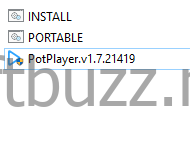
Bước 1: Truy cập vào link tải bằng nút chuột phải
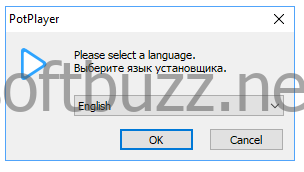
Bước 2: Tiến hành chọn ngôn ngữ tuỳ chỉnh và ấn ok
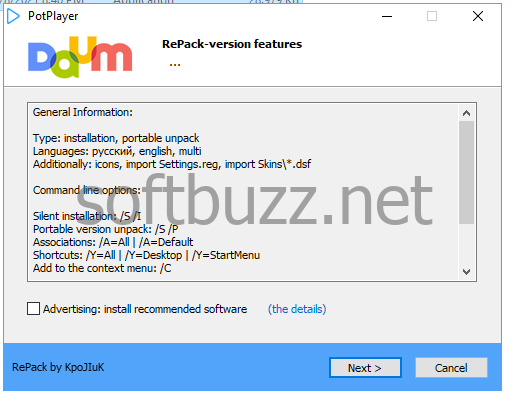
Bước 3: Khi màn hình hiện lên 1 giao diện hãy ấn vào next để bỏ qua phần giới thiệu, sau đó ấn I agree để chấp nhận cài đặt phần mềm.
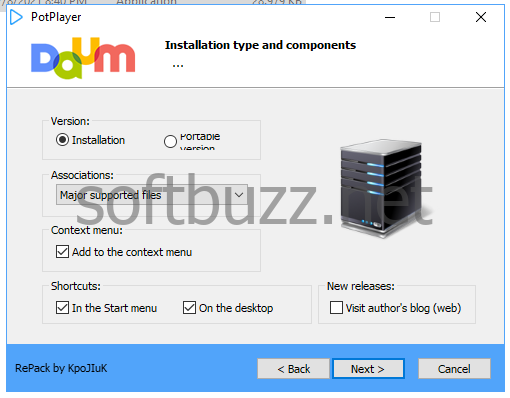
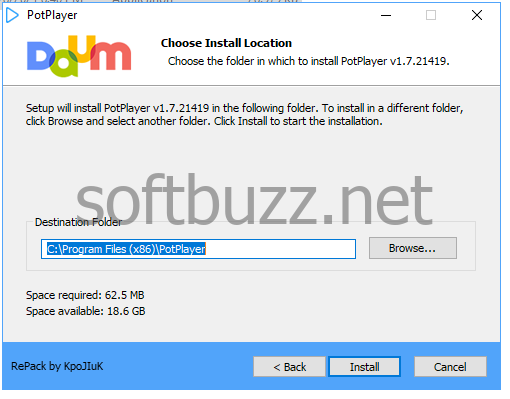
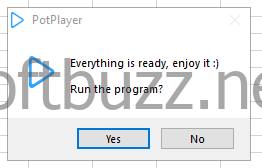
Bước 4: chọn ổ đĩa cài đặt và ấn install
Như vậy chỉ với 4 bước đơn giản bạn đã có thể tải được phần mềm này. Hãy tải ngay PotPlayer.v1.7.21419 để trải nghiệm những bộ phim, xem video hay bài hát yêu thích một cách tốt nhất nhé.
Bài viết dưới đây sẽ giới thiệu 11 mẹocải thiện hiệu xuất trên Windows 10 tuyệt vời giúp laptop windows của bạn cải thiện năng suất làm việc hiệu quả.
Windows 10 được biết đến như một nền tảng hệ điều hành phổ biến nhất hiện nay. Các bạn cài đặt xong Windows 10 có thấy máy chạy chậm không? Vậy có cách nào để cải thiện tốc độ khởi động của Windows 10 không nhỉ? Hãy đọc bài viết dưới đây và áp dụng vào hệ thống của bạn nhé!
Lưu ý: đây không phải là cách lý tưởng để chạy PC của bạn, nhưng dùng nó để đáp ứng nhu cầu của bạn trong một thời gian ngắn sử dụng máy tính với hiệu xuất cao nhất như chơi game hay tăng tốc độ load.
Nội Dung Bài Viết
1. Tắt bớt các hiệu ứng hình ảnh
Hiệu ứng hình ảnh sắc nét sẽ khiến bạn thích mắt hơn khi sử dụng nhưng đây cũng là một lý do khiến cho máy tính của bạn hoạt động chậm hơn. Tắt bớt các hiệu ứng hình ảnh không cần thiết sẽ giúp tối ưu hiệu suất hoạt động của Windows 10.
Các bước thực hiện như sau:
Bước 1: Các bạn nhấn tổ hợp phím Window + R, sau đó gõ dòng sysdm.cpl rồi nhấn Enter.
Bước 2: Tại tab Advanced à chọn Settings… à ở tab Visual Effects à chọn Adjust for best performance hoặc các bạn cũng có thể custom lại bằng cách bật/tắt các thành phần theo ý thích.
2. Thêm nhiều RAM
Windows 10 quản lý bộ nhớ hiệu quả hơn so với các phiên bản trước đó của hệ điều hành Windows, nhưng nhiều bộ nhớ hơn sẽ giúp tăng tốc hoạt động của PC. Tuy nhiên, đối với nhiều thiết bị Windows hiện nay, chẳng hạn như máy tính bảng Surface Pro, thêm RAM không phải là một tùy chọn. Laptop chơi game và laptop cho doanh nhân thường vẫn cho phép nâng cấp RAM, nhưng điều đó ngày càng hiếm. Những chiếc Ultrabook mới, mỏng hơn và có thể chuyển đổi thường được trang bị RAM cố định.
3. Tuỳ chọn hiệu suất đồ hoạ trên các ứng dụng
Những ứng dụng có đồ họa cao như game online khá nặng và ngốn pin. Tùy chọn hiệu suất đồ họa của ứng dụng giúp cải thiện hiệu suất cũng như tiết kiệm pin hơn.
Cách thực hiện như sau:
Bước 1: Mở Settings à chọn System à trong phần Display, chọn Graphics settings.
Bước 2: Mở ứng dụng bạn muốn điều chỉnh hiệu suất đồ họa, chọn Options à chọn “High performance” để sử dụng ứng dụng với hiệu suất đồ họa cao hoặc “Power saving” để tiết kiệm pin à nhấn Save.
4. Tuỳ chọn nguồn điện
Windows cho phép bạn tùy chọn nguồn điện phù hợp với nhu cầu sử dụng. Nếu bạn đang cắm sạc thì tùy chọn “Hiệu năng cao” sẽ giúp máy tính chạy nhanh hơn (Tiêu tốn điện hơn so với chế độ “Tiết kiệm pin”).
Hướng dẫn mở tùy chọn nguồn điện: Nhấn vào biểu tượng viên pin ở góc cuối bên phải màn hình à Chọn “Best performance” để sử dụng nguồn điện với hiệu năng cao.
5. Tăng hiệu suất hoạt động cho hệ thống
Để tăng cường hiệu suất hoạt động cho hệ điều hành Windows 10, các bạn thực hiện như sau.
Bước 1. Bạn nhấn Windows + E => sau đó nhấn chuột phải lên This PC => và chọn Properties.
Bước 2. Giao diện mới hiện ra, bạn nhấn chọn Advanced system settings
Bước 3. Cửa sổ mới hiện ra, bạn chuyển sang tab Advanced => sau đó bấm nút Settings trong phần Performance
Bước 4. Trong giao diện mới, bạn chọn chế độ Adjust for best performance => sau đó nhấn OK
6. Tắt bớt các dịch vụ chạy ngầm
Có khá nhiều dịch vụ mà chúng ta không sử dụng đến vẫn chạy ngầm cùng hệ thống. Tắt các dịch vụ này sẽ giúp máy tính của bạn hoạt động mượt mà hơn.
Tắt bớt các Service chạy ngầm bằng cách:
Bước 1: Nhấn chuột phải vào biểu tượng This PC à chọn Manage à chọn Services and Applications à chọn Services.
Bước 2: Chọn dịch vụ mà bạn muốn tắt, nhấn chuột phải à chọn Properties à Tại dòng Startup type, ấn vào mũi tên sổ xuống và chọn Disabled à Nhấn OK.
7. Thay đổi giao diện trong tùy chọn hiệu suất
Bạn có thể dễ dàng truy cập cài đặt này bằng cách nhập adjust appearance trong hộp tìm kiếm của menu Start. Trong hộp thoại, bạn có thể sử dụng nút radio ở trên cùng có nhãn Adjust for best performance hoặc chọn các tính năng hấp dẫn, nhưng không cần thiết từ danh sách dài các hộp kiểm bên dưới những lựa chọn này.
Nếu chọn tùy chọn hiệu suất tổng thể tốt nhất, bạn sẽ mất tất cả các hiệu ứng hình ảnh. Ví dụ, bạn sẽ không thấy nội dung của cửa sổ đang kéo mà chỉ thấy một hình chữ nhật đại diện cho các cạnh của cửa sổ. Chọn các hiệu ứng mà bạn thích trong hộp thoại có lẽ là cách tốt hơn. Bạn cũng có thể truy cập công cụ này từ ứng dụng Settings mới và tìm kiếm “maintenance” hoặc “performance”.
8. Kích hoạt chế độ ngủ đông
Hibernate là gì? Chế độ ngủ đông – Hibernate là tính năng hết sức hữu ích trên Windows. Chúng ta có thể sử dụng chức năng này trong trường hợp không dùng tới Laptop trong một thời gian dài mà không muốn đóng các tác vụ lại. Cách kích hoạt chế độ Hibernate như sau.
Bước 1. Bạn nhấn Windows + I => sau đó chọn mục System.
Bước 2. Trong cửa sổ Settings, bạn chọn Power & sleep=> sau đó chọn Additional power settings
Bước 3. Cửa sổ mới hiện lên, bạn nhấn chọn Choose what the power buttons do (như hình bên dưới).
Bước 4. Giao diện mới hiện lên, bạn nhấn chọn Change settings that are currently unavailable
Bước 5. Cuối cùng, bạn tích chọn Hibernate => sau đó nhấp vào Save changes để lưu thiết lập.
9. Chống phân mảnh và tối ưu hoá ổ đĩa (HDD)
Phân mảnh ổ đĩa có thể dẫn đến tình trạng giật, lag, máy hoạt động chậm và giảm đáng kể hiệu suất làm việc của máy tính.
Chống phân mảnh ổ đĩa bằng cách:
Bước 1: Nhấn chuột phải vào ổ đĩa mà bạn muốn chống phân mảnh à chọn Properties à chọn tab Tools à chọn Optimize.
Bước 2: Chọn ổ đĩa bạn muốn chống phân mảnh à chọn Analyze, chờ hệ thống kiểm tra à chọn Optimize để thực hiện chống phân mảnh và đợi đến khi hoàn tất.
Lưu ý: Không nên thực hiện chống phân mảnh trên SSD vì việc này là không cần thiết, làm giảm tuổi thọ của ổ cứng.
10. Dọn dẹp ổ đĩa
Dọn dẹp ổ cứng để tăng thêm không gian lưu trữ cũng như việc tìm kiếm dữ liệu được dễ dàng, nhanh chóng hơn.
Sử dụng tính năng Disk Cleanup: Nhấn chuột phải vào ổ đĩa mà bạn muốn dọn rác (ví dụ ổ C), chọn Properties à chọn Disk Cleanup à Tích chọn các file bạn muốn xóa à chọn OK à chọn Delete Files để hoàn tất.
11. Xoá các Temporary File
Như tên gọi của nó, Temporary File là các tệp do các ứng dụng sinh ra và lưu trữ trên máy tính của bạn để lưu giữ thông tin tạm thời.
Để xoá các Temporary File, các bạn có thể định cấu hình tính năng Storage Sense như sau:
Bước 1: Mở Settings à chọn System à trong phần Storage, các bạn bật tính năng Storage Sense, sau đó click chọn dòng Configure Storage Sense or run it now.
Bước 2: Các bạn định cấu hình khoảng thời gian xoá các Temporary File theo ý thích.
Vậy là thông qua 7 bước đơn giản, bạn đã làm chủ được Cách để tăng hiệu xuất CPU máy tính lên 100% trên Win 10. Hy vọng những thủ thuật nhỏ trên đây sẽ giúp quá trình sử dụng Windows 10 của bạn trở nên thú vị và chuyên nghiệp hơn.
Ngoài ra, nếu bạn biết thêm bất kỳ mẹo nào khác, chúng tôi cũng rất muốn lắng nghe ý kiến của bạn. Chúc các bạn thành công!
Cùng theo dõi blog của chúng mình để đọc thêm nhiều bài viết bổ ích khác nhé!