Thứ Ba, 7 tháng 6, 2022

Cách xóa bộ nhớ đệm trên iPhone, giải phóng dung lượng trên iPhone

Mục lục nội dung

Bộ nhớ đệm trên các ứng dụng có thể khiến bộ nhớ iPhone bị đầy và những thiết bị có bộ nhớ "khiêm tốn" sẽ khiến người dùng gặp khó khăn khi tải thêm ứng dụng hoặc lưu trữ ảnh, video. Trong bài viết này, chúng ta cùng tìm hiểu cách xóa bộ nhớ đệm trên iPhone nhanh chóng và đơn giản nhất.

Cách xóa bộ nhớ đệm trên iPhone, giải phóng dung lượng trên iPhone

1. Xóa bộ nhớ đệm trên trình duyệt Safari

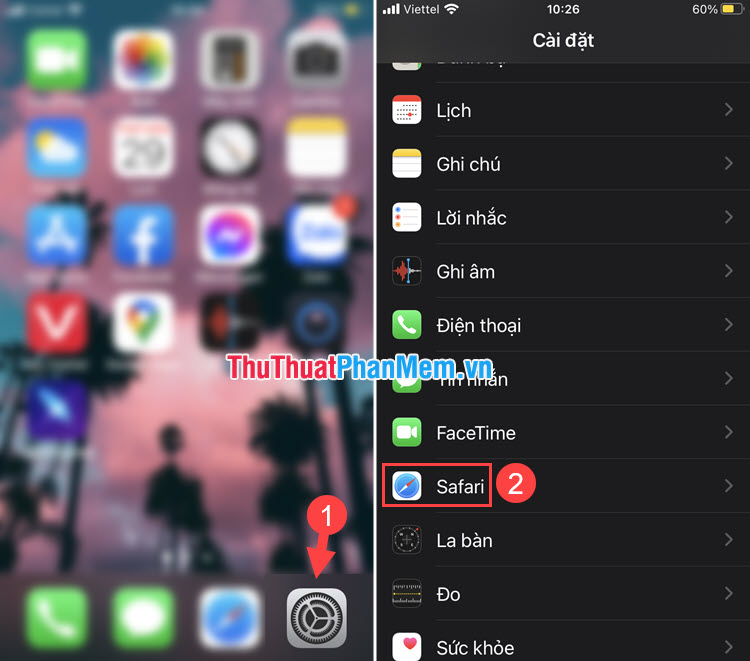
Bước 1: Bạn mở Cài đặt (1) => Safari (2).

Chọn Safari

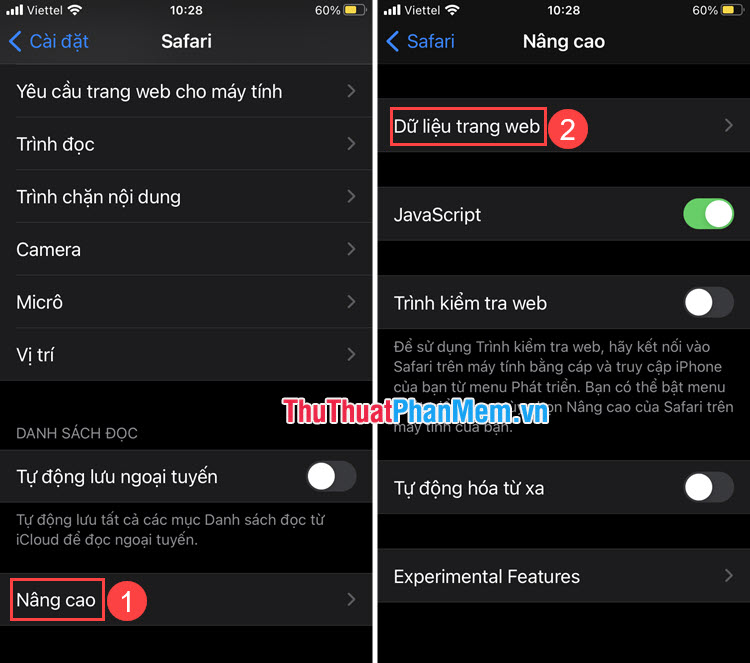
Bước 2: Bạn chọn Nâng cao (1) => Dữ liệu trang web (2).

Chọn Dữ liệu trang web

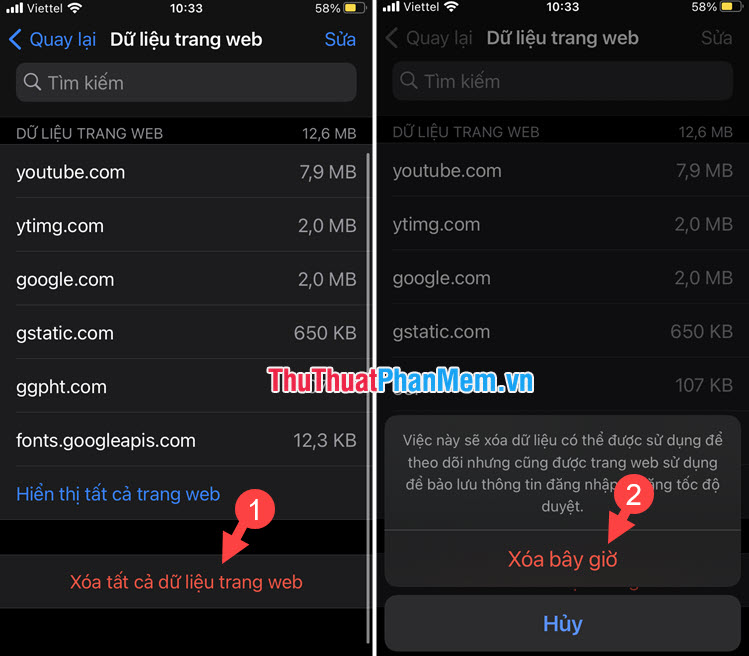
Bước 3: Bạn chọn Xóa tất cả dữ liệu trang web (1) => Xóa bây giờ (2).

Chọn Xóa tất cả dữ liệu trang web

2. Gỡ ứng dụng và cài đặt lại để xóa bộ nhớ đệm

Đối với một số ứng dụng không có tính năng xóa bộ nhớ đệm thì giải pháp nhanh chóng và đơn giản đó là xóa ứng dụng đi và cài lại. Cách thực hiện như sau:

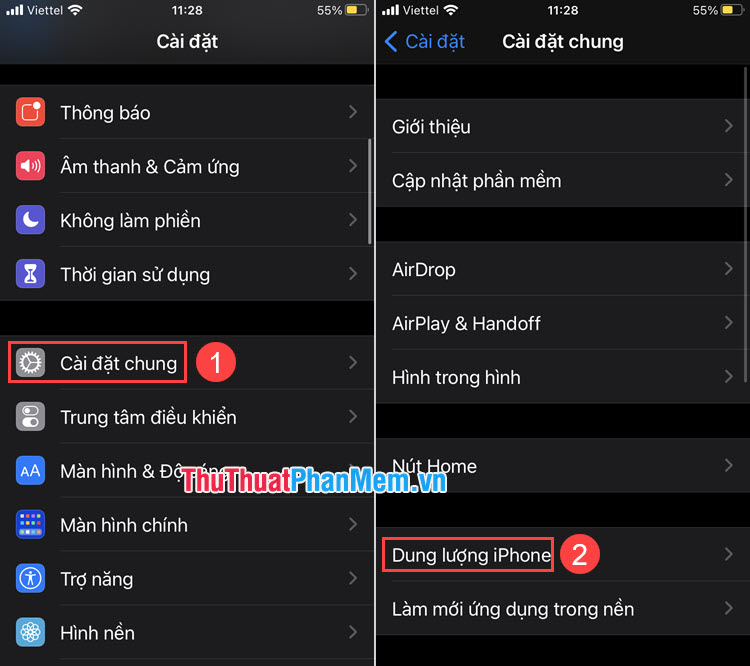
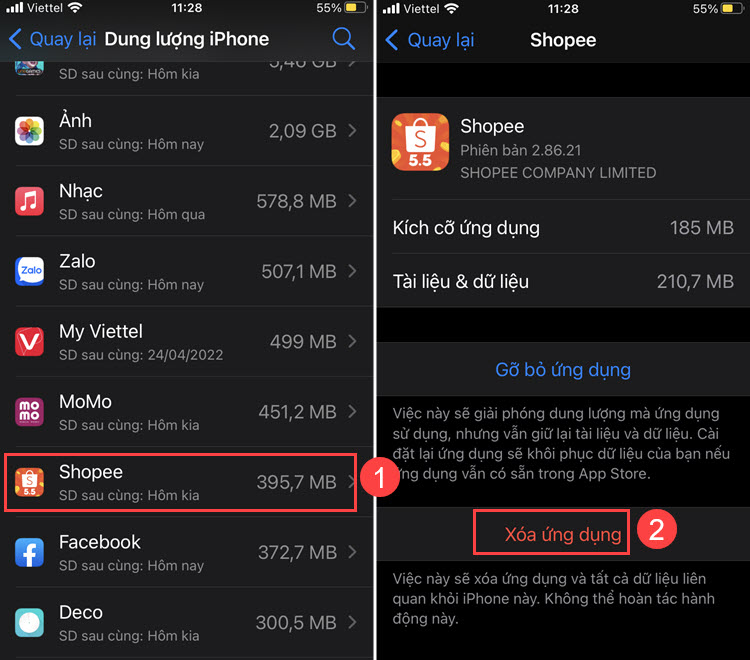
Bước 1: Bạn mở Cài đặt => Cài đặt chung (1) => Dung lượng iPhone (2).

Chọn Dung lượng iPhone

Bước 2: Bạn chọn ứng dụng cần gỡ (1) => Xóa ứng dụng (2).

Chọn ứng dụng cần gỡ rồi nhấn Xóa ứng dụng

Tiếp theo, bạn chọn Xóa ứng dụng để xác nhận. Sau đó, bạn cài lại ứng dụng từ cửa hàng App Store và bạn sẽ nhận thấy mục Tài liệu & dữ liệu sẽ giảm đi gần một nửa hoặc hơn tùy theo ứng dụng.

Chọn Xóa ứng dụng để xác nhận

3uTools là phần mềm nổi tiếng trên máy tính với các công cụ hỗ trợ cài đặt và kiểm tra iPhone hiệu quả. Ngoài ra, phần mềm này còn hỗ trợ người dùng dọn dẹp bộ nhớ đệm với tính năng Clean Garbage.

Trước tiên, bạn cần tải về và cài đặt 3uTools cho máy tính theo đường link http://www.3u.com/

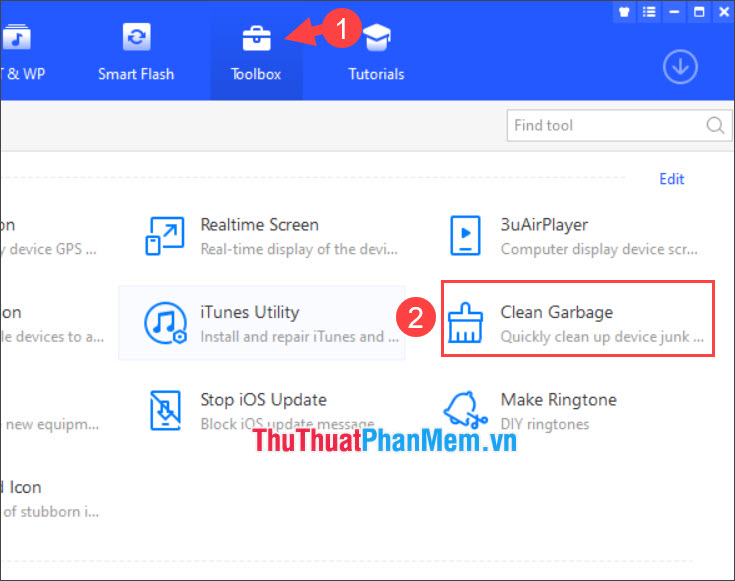
Bước 1: Bạn mở 3uTools và chọn mục Toolbox (1) => Clean Garbage (2).

Chọn Clean Garbage

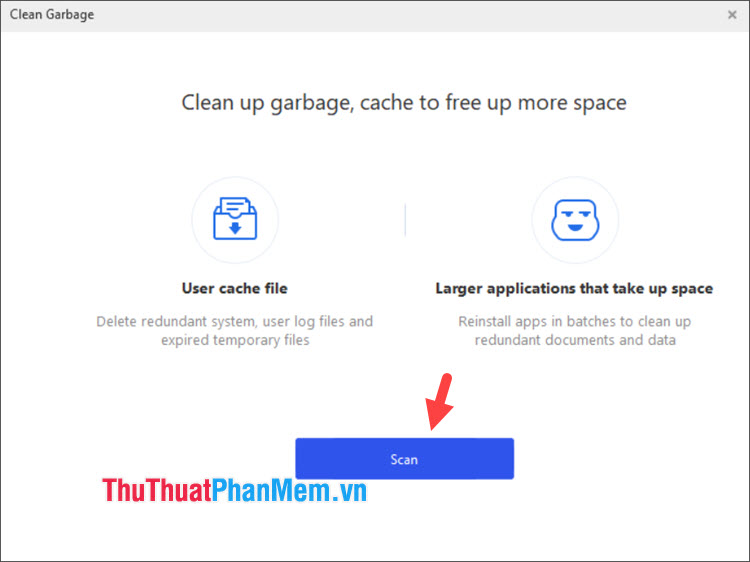
Bước 2: Bạn click vào Scan để bắt đầu quét.

Click vào Scan để bắt đầu quét

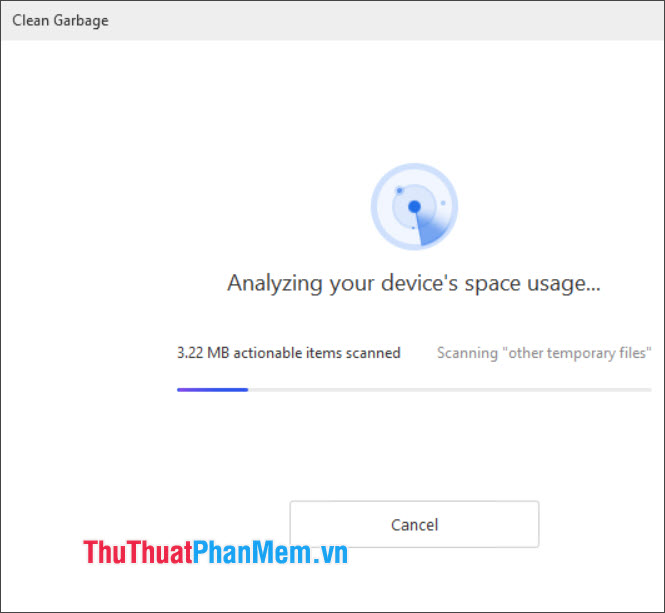
Sau đó, quá trình quét sẽ diễn ra và thời gian nhanh hay chậm tùy thuộc vào số lượng ứng dụng đã cài đặt và các file bộ nhớ đệm trên đó.

Quá trình quét diễn ra

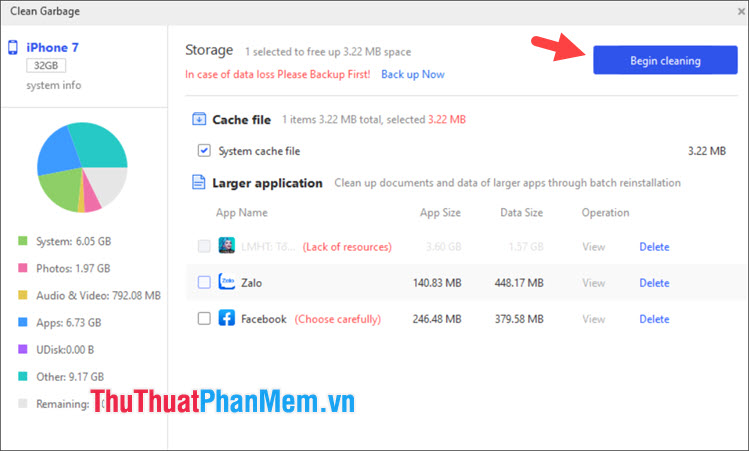
Bước 3: Để xóa bộ nhớ đệm, bạn click vào Begin cleaning. Ngoài ra, bạn có thể xem danh sách các ứng dụng bên dưới và lựa chọn ứng dụng chứa nhiều bộ nhớ đệm để xóa đi, cài lại.

Để xóa bộ nhớ đệm, bạn click vào Begin cleaning

Sau khi xóa bộ nhớ đệm thành công, bạn hãy click vào OK để xóa.

Click vào OK để xóa

Với những chia sẻ trong bài viết, bạn có thể xóa bộ nhớ đệm trên iPhone và giải phóng dung lượng cho iPhone dễ dàng, nhanh chóng. Chúc các bạn thành công!

Adblock test (Why?)

Xem Chi Tiết Ở Đây >>>
Bạn có thể quan tâm:
>> Năm lý do khiến bạn nên mua một chiếc AirPods Max
>> Tai nghe Galaxy Buds2 đang được chế tạo, thiết kế có nhiều nâng cấp
>> Loa 7.1 Là Gì? Hệ Thống Âm Thanh 7.1 Được Sắp Xếp Như Thế Nào?

Cách đổi tên máy tính trên Windows 10, 11 cực dễ

Mục lục nội dung

Đổi tên trên máy tính Windows 10, 11 là thao tác đơn giản nhưng không phải ai cũng biết. Trong bài viết này, chúng ta cùng tìm hiểu cách đổi tên trên máy tính Windows 10, 11 cực dễ và nhanh chóng.

Cách đổi tên máy tính trên Windows 10, 11 cực dễ

1. Đổi tên máy tính trong Properties

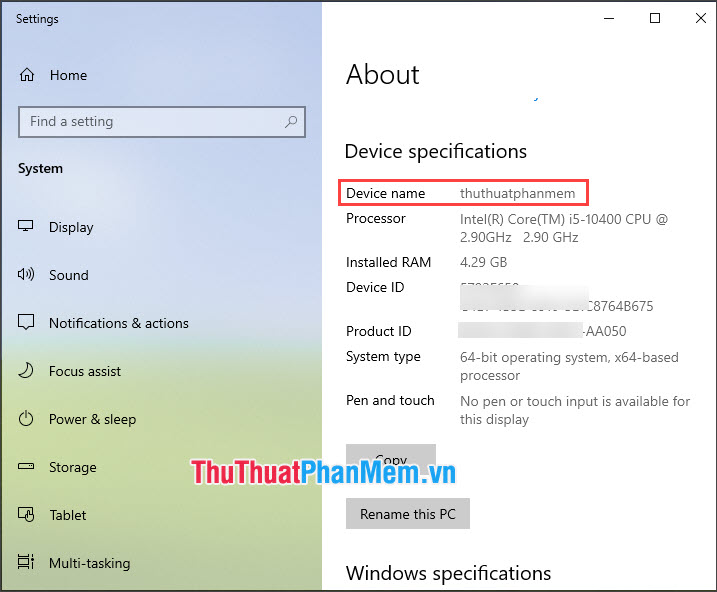
1.1 Đối với Windows 10 phiên bản 2004 trở về trước

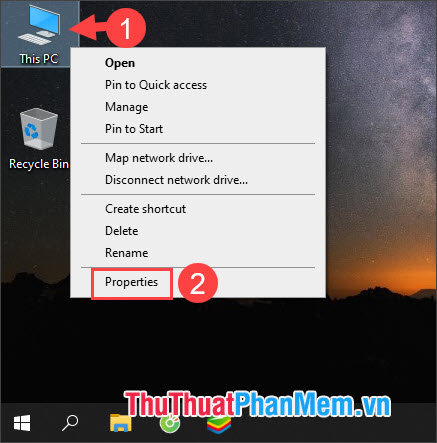
Bước 1: Bạn click chuột phải vào This PC (1) => Properties (2).

Chọn Properties

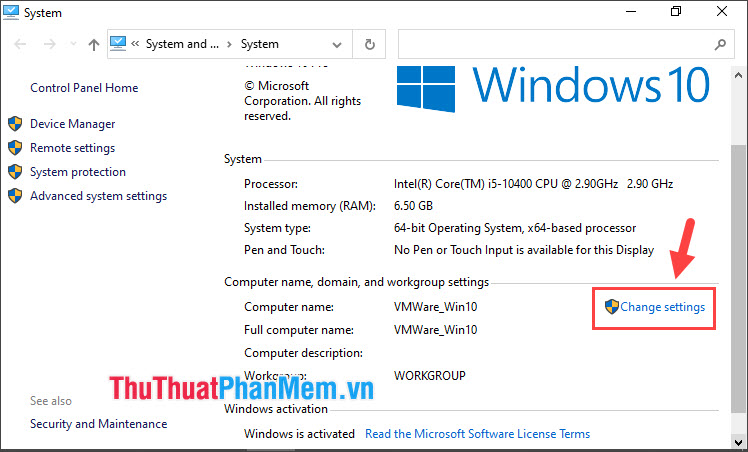
Bước 2: Bạn click vào Change settings.

Chọn Change settings

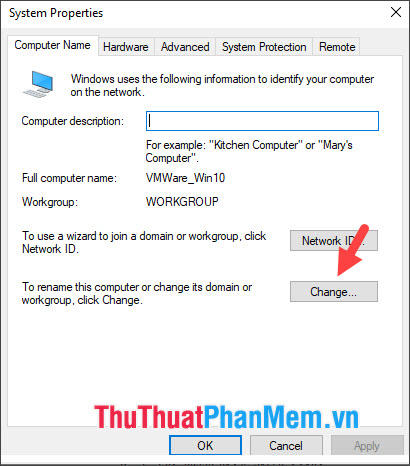
Tiếp theo, bạn click vào Change để đổi tên.

Click vào Change để đổi tên

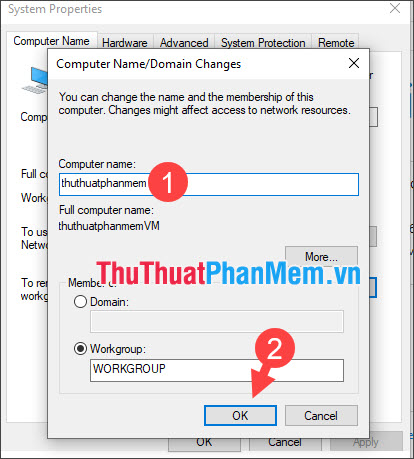
Bước 3: Bạn đặt tên mới cho máy tính (1) => OK (2).

Đặt tên mới cho máy tính rồi nhấn OK

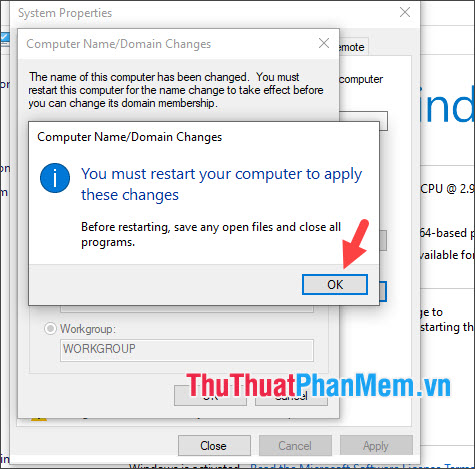
Tiếp theo, bạn sẽ nhận được thông báo như hình dưới, bấm OK để tiếp tục.

Nhấn OK để tiếp tục

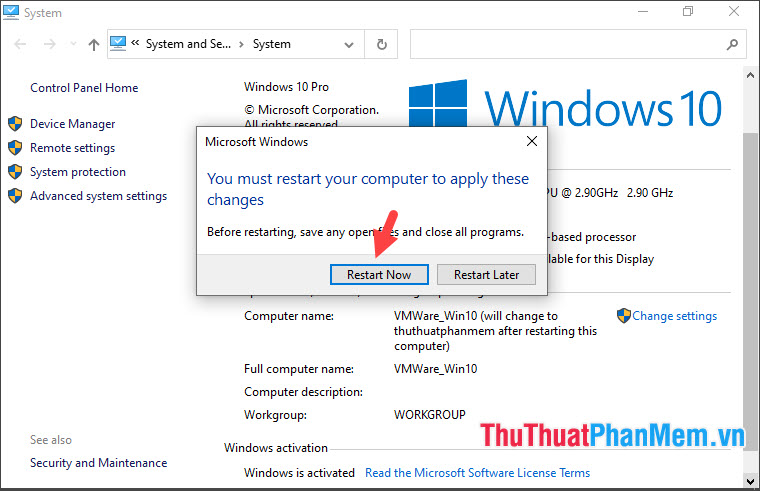
Bước 4: Bạn chọn Restart Now để khởi động lại máy. Nếu bạn đang làm việc thì bạn hãy chọn Restart Later và khởi động lại máy sau.

Chọn Restart Now để khởi động lại máy

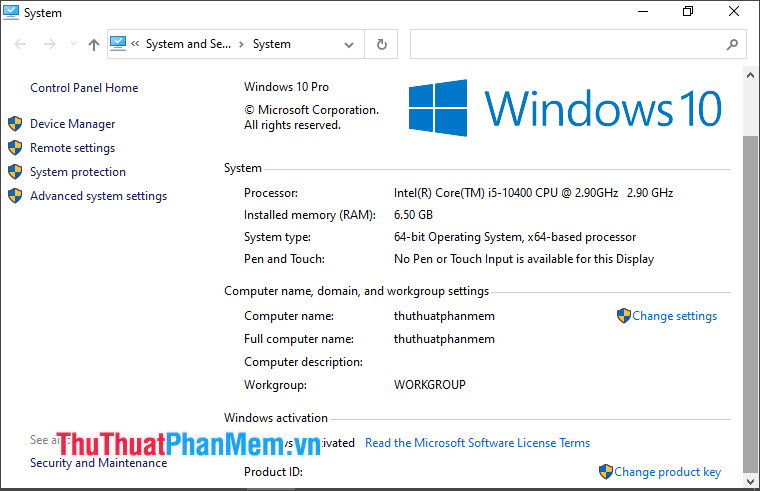
Sau khi khởi động xong thì máy tính của bạn đã được đổi tên thành công như ví dụ dưới.

Hoàn tất đổi tên cho máy tính

1.2. Đối với Windows 10 phiên bản 2009 trở về sau

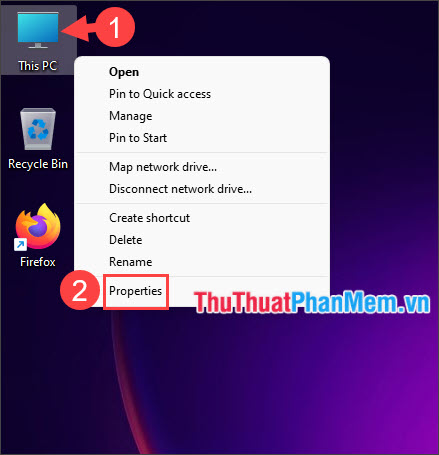
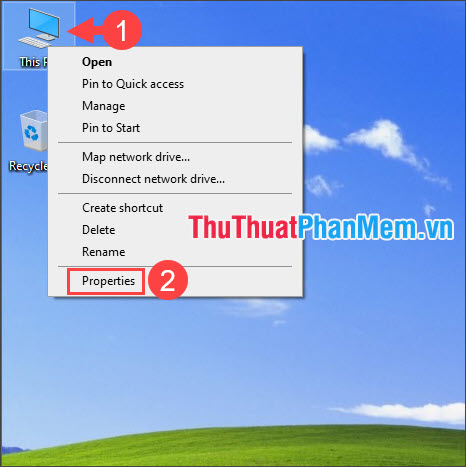
Bước 1: Bạn click chuột phải vào This PC (1) => Properties (2).

Click chọn Properties

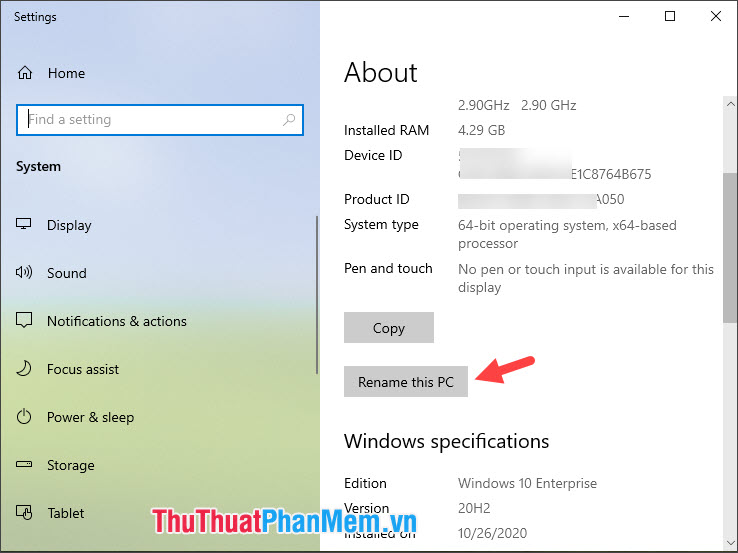
Bước 2: Bạn click vào mục Rename this PC.

Click vào mục Rename this PC

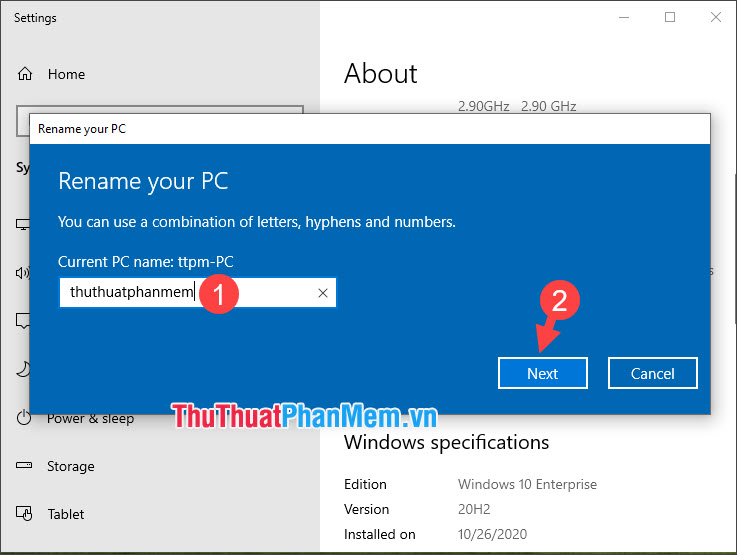
Bước 3: Bạn đặt tên mới (1) => Next (2).

Bạn đặt tên mới và nhấn Next

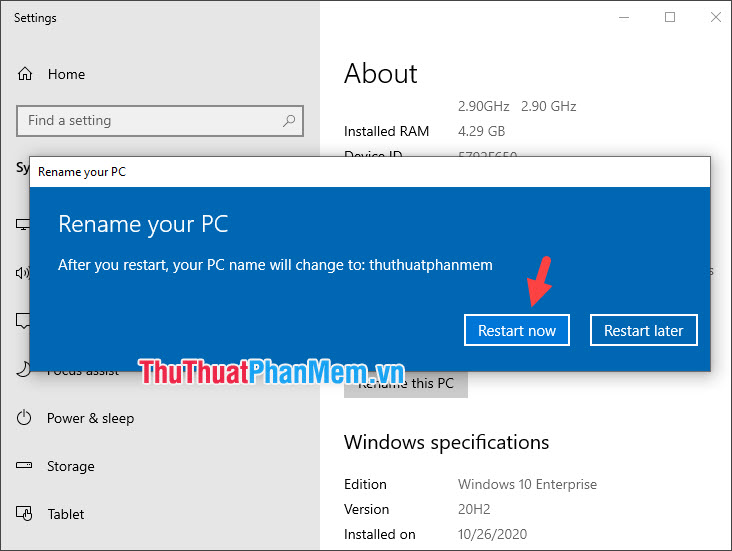
Bước 4: Bạn chọn Restart now để khởi động lại máy và áp dụng tên mới cho máy tính.

Chọn Restart now để khởi động lại máy và áp dụng tên mới cho máy tính

Sau khi khởi động lại và máy tính của bạn hiển thị với tên mới là thành công!

Sau khi khởi động lại và máy tính của bạn hiển thị với tên mới

1.3. Đối với Windows 11

Bước 1: Bạn click chuột phải vào This PC (1) => Properties (2).

Click chuột phải vào This PC và chọn Properties

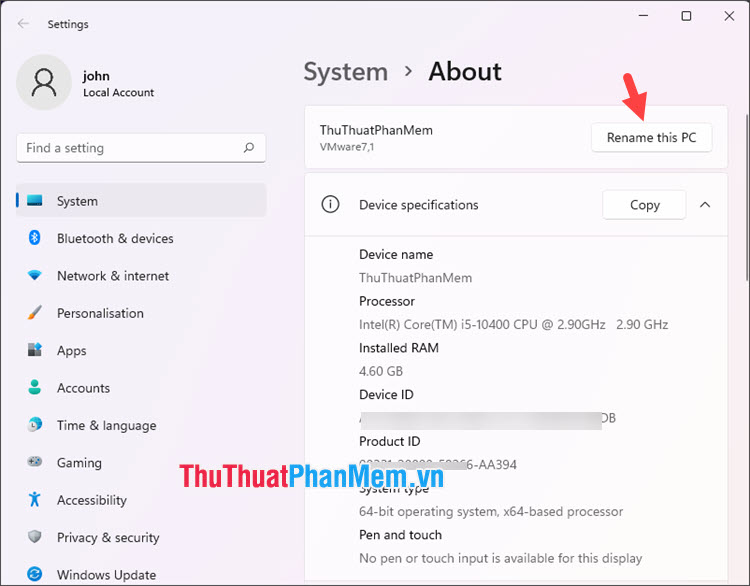
Bước 2: Bạn click vào Rename this PC để đổi tên.

Click vào Rename this PC để đổi tên

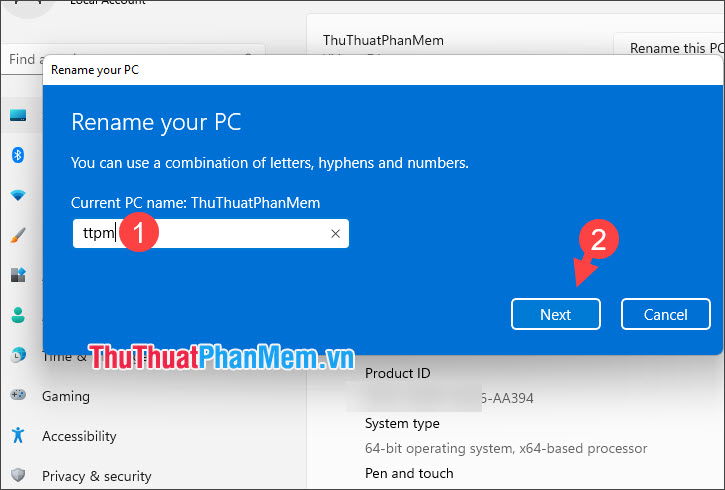
Bước 3: Bạn đặt tên mới cho máy tính (1) => Next (2).

Đặt tên mới cho máy tính rồi nhấn Next

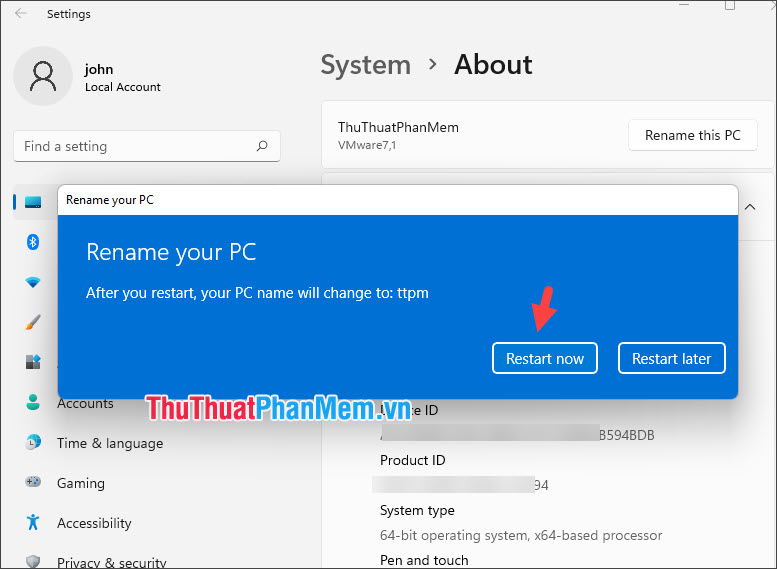
Tiếp theo, bạn click Restart now để khởi động lại máy.

Click Restart now để khởi động lại máy

2. Đổi tên máy tính trong Registry

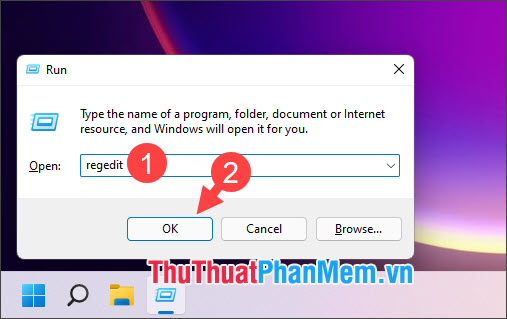
Bước 1: Bạn bấm tổ hợp phím Windows + R để mở công cụ Run. Tiếp theo, bạn nhập từ khóa regedit (1) => OK (2).

Nhập từ khóa regedit rồi nhấn OK

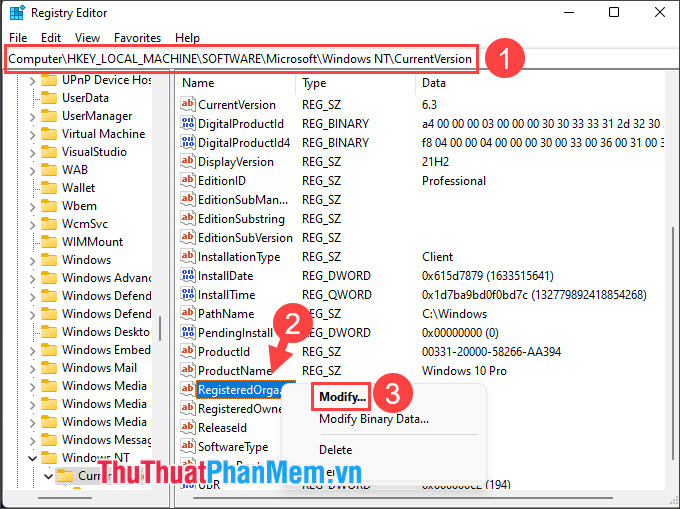
Bước 2: Bạn truy cập Registry theo đường dẫn HKEY_LOCAL_MACHINE/SOFTWARE/Microsoft/Windows NT/CurrentVersion (1).

Tiếp theo, click chuột phải vào mục Registered Organization (2) => Modify… (3).

Click chuột phải vào mục Registered Organization rồi chọn Modify

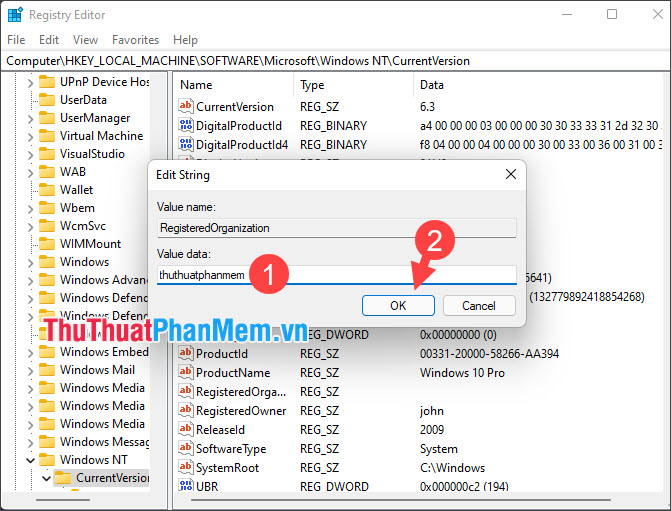
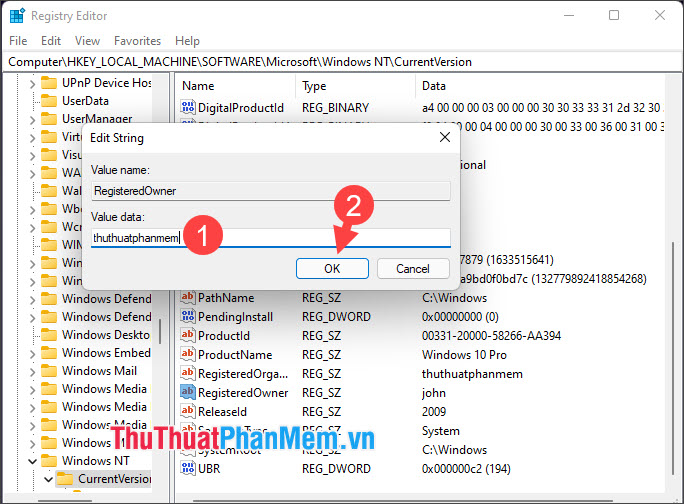
Bước 3: Bạn đặt tên mới trong mục Value data (1) => OK (2).

Đặt tên mới trong mục Value data rồi nhấn OK

Bước 4: Bạn thực hiện tương tự với mục Registered Owner và đặt tên mới trong Value data (1) => OK (2). Sau đó, bạn hãy khởi động lại máy để áp dụng cài đặt.

Đặt tên mới trong mục Registered Owner

3. Đổi tên máy tính trong Command Prompt

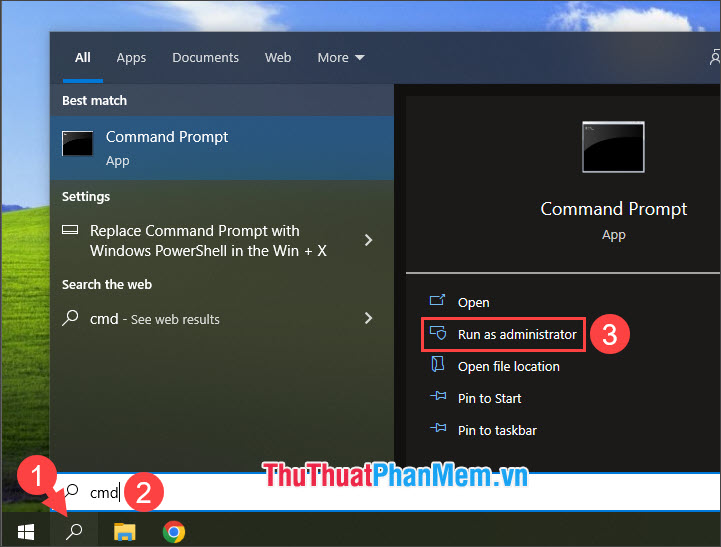
Bước 1: Bạn mở tìm kiếm (1) => tìm kiếm cmd (2) => Run as administrator (3).

Chọn Run as administrator

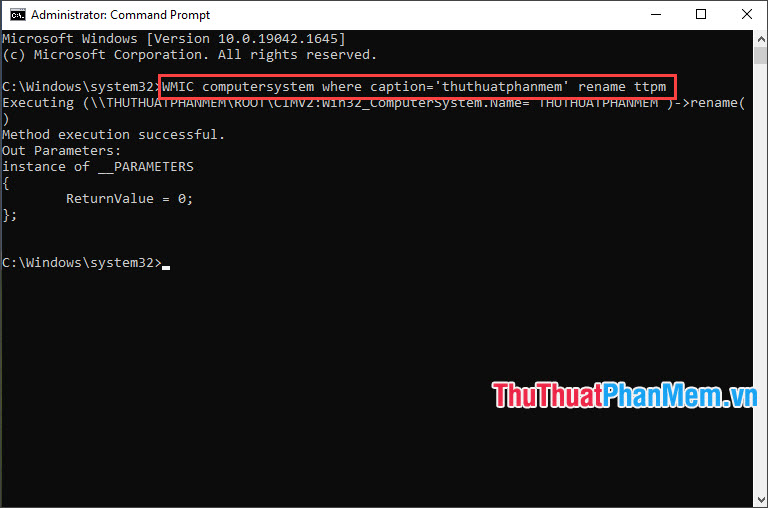
Bước 2: Bạn nhập câu lệnh với cú pháp sau và bấm Enter.

WMIC computersystem where caption='Tên cũ' rename Tên mới

Trong đó: Tên cũ là tên hiện tại trên máy tính và Tên mới là tên mới đặt cho máy tính.

Nhập lệnh WMIC computersystem where caption=Tên cũ rename Tên mới

Sau đó, bạn hãy khởi động lại máy để áp dụng thay đổi.

4. Đổi tên máy tính trong PowerShell

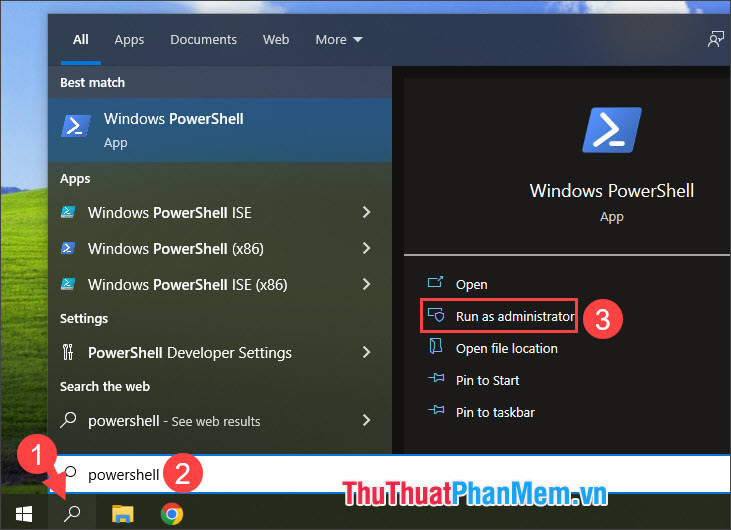
Bước 1: Bạn click vào tìm kiếm (1) => tìm với từ khóa powershell (2) => Run as administrator (3).

Chạy Windows PowerShell dưới quyền quản trị

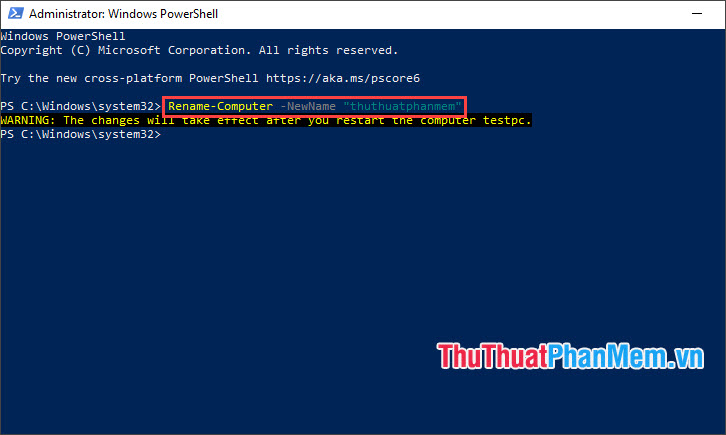
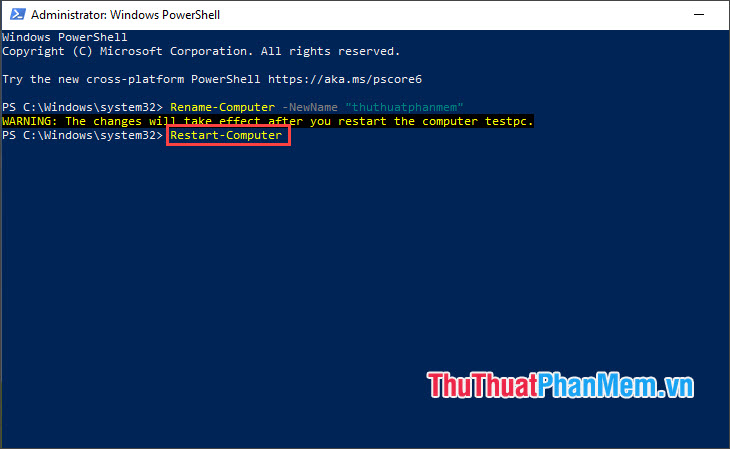
Bước 2: Bạn nhập lệnh sau và bấm Enter.

Rename-Computer -NewName " tên mới"

Với tên mới là tên mới bạn đặt cho máy tính.

Nhập lệnh Rename-Computer -NewName tên mới

Bước 2: Bạn có thể khởi động lại máy tính bằng cách thủ công hoặc sử dụng câu lệnh sau để khởi động lại máy.

Restart-Computer

Nhập lệnh Restart-Computer

Với hướng dẫn trong bài viết, bạn có thể đổi tên máy tính trên Windows 10, 11 nhanh chóng và dễ dàng. Chúc các bạn ngày mới tốt lành!

Adblock test (Why?)

Xem Chi Tiết Ở Đây >>>
Bạn có thể quan tâm:
>> Năm lý do khiến bạn nên mua một chiếc AirPods Max
>> Tai nghe Galaxy Buds2 đang được chế tạo, thiết kế có nhiều nâng cấp
>> Loa 7.1 Là Gì? Hệ Thống Âm Thanh 7.1 Được Sắp Xếp Như Thế Nào?

Thứ Hai, 6 tháng 6, 2022

Download Lightroom CC 2019 Full Crack bản chuẩn miễn phí

Nếu bạn là dân chuyên “sống ảo” thì chắc chắn không còn xa lạ với các phần mềm, công cụ chỉnh sửa hình ảnh để tạo ra những bức ảnh “để đời nhất”. Trong bài viết này, Techrum sẽ giới thiệu tới bạn một phần mềm chỉnh sửa ảnh chuyên dụng Lightroom Cc 2019 – phần mềm được các nhiếp ảnh gia hàng đầu thế giới lựa chọn. Tham khảo ngay sau đây nhé!

Xem thêm: Hướng dẫn tải Photoshop CC 2018 full crack + cách cài đặt chi tiết

Mục lục

Download Adobe Lightroom Classic CC 2019

Nếu trong quá trình bạn tải về từ google driver có thông báo như nội dung bên dưới bạn hãy đăng nhập gmail vào để tải, hoặc bạn mở bằng trình duyệt khác để tải bạn nhé. Nếu không tải được mail cho chúng tôi theo email : techrum8668@gmail.com chúng tôi sẽ gửi lại file setup cho bạn 

Rất tiếc, hiện tại bạn không thể xem hoặc tải xuống tệp này.

Gần đây, có quá nhiều người dùng đã xem hoặc tải xuống tệp này. Vui lòng truy cập lại tệp này sau. Nếu tệp mà bạn truy cập rất lớn hoặc bị chia sẻ với nhiều người, bạn có thể mất đến 24 giờ để có thể xem hay tải tệp xuống. Nếu bạn vẫn không thể truy cập tệp này sau 24 giờ, hãy liên hệ với quản trị viên tên miền của bạn.

Lightroom Classic CC 2019 là gì?

Lightroom Classic CC 2019 là phần mềm chỉnh sửa ảnh chuyên nghiệp do Adobe phát hành. Phần mềm này giúp bạn chỉnh sửa ảnh theo tiêu chí riêng của bạn. Chúng hỗ trợ ở Windows, MacOS, ChromeOS, iOS và Andriod, vô cùng tiện lợi.

Các tính năng của Adobe Lightroom Classic CC 2019

Dưới đây là những tính nắng nổi bật nhất của Lightroom Classic CC 2019 mà bạn có thể tham khảo:

Giao diện Lightroom

Giao diện mới đầu đơn giản, dần dần sẽ tiết lộ các công cụ phức tạp hơn. Bạn sẽ phải ngạc nhiên vì các cửa sổ sẽ được lấp đầy với chế độ xem hình xếp của ảnh trên hiệ thống. Giao diện gọn gàng hơn và tổ chức, sắp xếp các công cụ chỉnh sửa khoa học hơn.

Mặt nạ tự động

Tính năng Auto Mask nằm trong công cụ cọ vẽ và bạn có thể dễ dàng tìm thấy chúng bên dưới thanh trượt. Khi muốn sử dụng, chỉ cần chọn hộp Hiển thị lớp phủ mặt nạ.

GPU tăng tốc chỉnh sửa

Lightroom CC 2019 đáp ứng được tốc độ chỉnh sửa nhanh, mượt mà và sắc nét. Adobe đã tăng tốc cho quá trình chỉnh sửa nên bạn sẽ không phải lo lắng bị gián đoạn khi đang thực hiện.

Chia sẻ bộ sưu tập với khách hàng

Phần mềm cho phép bạn chia sẻ bộ sưu tập với khách hàng. Bạn có thể kết nối tài khoản Lightroom với đám mây sau đó chia sẻ hình ảnh với nhiều người khác.

Đánh giá hình ảnh nhanh hơn

Thay vì phải click vào từng ảnh để đánh giá thì giờ phần mềm sẽ hỗ trợ bạn mở đánh giá hình ảnh nhanh chóng, hiệu quả hơn.

Chỉnh sửa video

Bạn đã bao giờ nghĩ rằng có thể chỉnh sửa video bằng công cụ này chưa. Hãy nhấp vào tệp video phát rồi chọn Capture Capture – để tạo một jpeg. Khi đó, video sẽ tạm ngừng và bạn có thể tiến hành chỉnh sửa dễ dàng.

Di chuyển từ các yếu tố Photoshop

Bạn hoàn toàn có thể thực hiện di chuyển các yếu tố Photoshop sang Lightroom hoặc ngược lại một cách đơn giản, dễ dàng.

Hướng dẫn tải và cài đặt Adobe Lightroom Classic CC 2019 Full Crack miễn phí

Bước 1: Tải phần mềm và tiến hành giải nén

Hướng dẫn cài đặt Adobe Lightroom Classic CC 2019

Bước 2: Mở file vừa giải nén, tiến hành cài đặt => Ok

Hướng dẫn cài đặt Adobe Lightroom Classic CC 2019

Bước 3: Tích chọn như hình dưới => Install

Hướng dẫn cài đặt Adobe Lightroom Classic CC 2019

Bước 4: Nhấn chọn Continue

Hướng dẫn cài đặt Adobe Lightroom Classic CC 2019

Bước 5: Chờ phần mềm cài đặt

Hướng dẫn cài đặt Adobe Lightroom Classic CC 2019

Bước 6: Khi thấy thông báo như hình dưới là bạn đã cài đặt phần mềm thành công

Hướng dẫn cài đặt Adobe Lightroom Classic CC 2019

Trên đây là hướng dẫn tải, cài đặt Lightroom CC 2019 bản chuẩn full crack miễn phí chi tiết nhất. Chúc bạn tải và sử dụng thành công phần mềm chỉnh sửa ảnh chuyên nghiệp này nhé. Trân trọng!

Adblock test (Why?)

Xem Chi Tiết Ở Đây >>>
Bạn có thể quan tâm:
>> Năm lý do khiến bạn nên mua một chiếc AirPods Max
>> Tai nghe Galaxy Buds2 đang được chế tạo, thiết kế có nhiều nâng cấp
>> Loa 7.1 Là Gì? Hệ Thống Âm Thanh 7.1 Được Sắp Xếp Như Thế Nào?

Hướng dẫn tải tencent gaming buddy giả lập dành cho máy tính

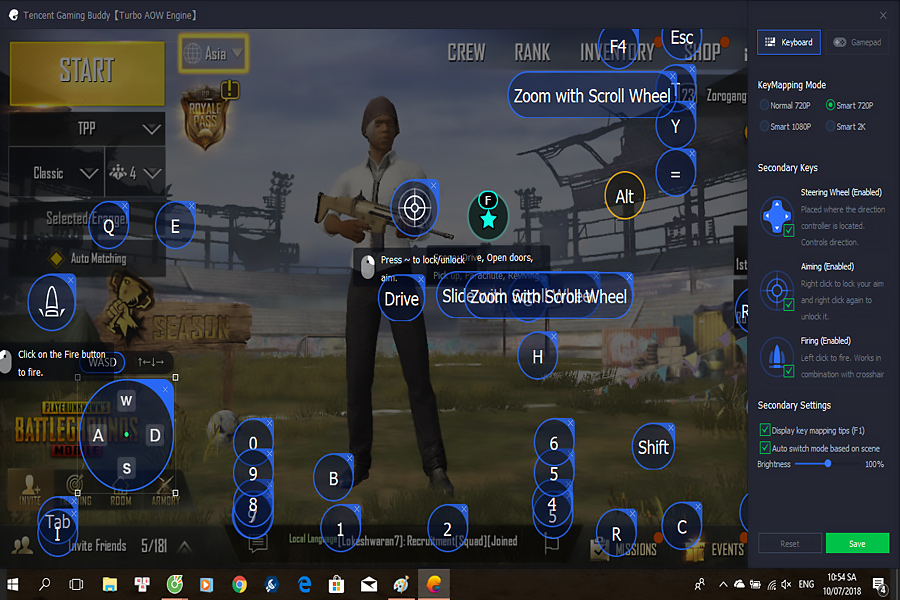
Tencent Gaming Buddy là một trong những giải pháp tối ưu và hiệu quả nhất được nhiều người dùng sử dụng. Để có thể chạy giả lập hiệu quả các tựa game trên điện thoại lên máy tính. Không những vậy còn giúp tăng hiệu suất cũng như chất lượng đồ họa của game lên mức tốt nhất.

Để có thể hiểu rõ hơn về phần mềm mời các bạn cùng theo dõi thêm một số các thông tin chi tiết về những tính năng và nội dung phần mềm Tencent Gaming Buddy bên dưới. Bài viết này, Monkube sẽ giải đáp các thắc mắc của người dùng về phần mềm để xem thử công dụng của nó có đáp ứng được nhu cầu mà bạn cần không.

Giới thiệu phần mềm Tencent Gaming Buddy

Giới thiệu phần mềm Tencent Gaming Buddy

Phần mềm Windows này được phát triển đến từ ông lớn Tencent, đây là một công ty lớn chuyên sản xuất và phân phối rất nhiều các tựa game trên di động. Ngoài ra, ông lớn này còn đầu tư rất nhiều các tựa game PC trên thị trường nhờ đó mà được biết đến rộng rãi. Tencent Gaming Buddy tạo ra nhằm giúp cho những game mobile có thể trải nghiệm được trên máy tính.

Tencent Gaming Buddy là một phần mềm giả lập tốt nhất hiện nay, là công cụ hỗ trợ đắc lực cho các game thủ. Muốn được trải nghiệm tựa game mobile mà mình yêu thích trên điện thoại hiệu quả nhất. Nhờ thế mà đây là động lực giúp cho ông lớn này phát triển bản phần mềm giả lập này cho người dùng.

Một số các công dụng của Tencent Gaming Buddy cho phép hỗ trợ người dùng các thao tác hoạt động như ngồi, ngắm, bắn, chạy, hay thể hiện một số những biểu cảm trò chơi. Đem lại cảm giác trải nghiệm mới lạ, độc đáo. Đây là phần mềm không thể thiểu trên máy tính của nhiều game thủ ngày nay.

Các tính năng của Tencent Gaming Buddy

Các tính năng của Tencent Gaming Buddy

Ngày nay, Tencent Gaming Buddy hay còn gọi là Game Loop đã và đang là phần mềm giả lập phổ biến nhất. Bởi dưới bàn tay phát triển của công ty Tencent đã cập nhập rất nhiều các tính năng giả lập vượt trội hơn so với các phần mềm giả lập khác:

Không sử dụng tài khoản hay VPN

Điểm nổi trội của phần mềm giả lập này là không cần sử dụng bất kì tài khoản nào. Mà người dùng vẫn có thể sử dụng và tải các game không cần thông qua tài khoản Google. Hay bất kỳ hình thức liên kết nào, cũng như đây là phần mềm được phổ biến trên nhiều nước nên không cần phải fake VPN để sử dụng.

Tương thích với nhiều cấu hình

Tương thích với nhiều cấu hình

Có cơ chế cấu hình máy tự động, hoàn toàn dễ dàng và cài đặt cho nhiều hệ máy tính đời cũ. Chạy mượt tất cả các game dù trên máy tính có cấu hình thấp. Tốc độ đường truyền hay tài nguyên sử dụng cũng được tối ưu tuyệt đối để người dùng hoàn toàn giả lập chơi game mượt mà như game trên máy tính.

Cấu hình sử dụng card máy tính

Có cấu hình máy tính theo nhiều tùy chọn khác nhau như 1080p, 720p, 480p hay tùy chọn. Để người dùng có thể setup phù hợp cấu hình cho nhu cầu sử dụng. Phần mềm được thiết kế để tương thích với các tựa game mobile của Android. Nên người dùng có thể yên tâm khi chơi các tựa game nặng trên Android.

Hướng dẫn tải Tencent Gaming Buddy

Hướng dẫn tải Tencent Gaming Buddy
Nhập Mã Thành Viên để tải

Bên cạnh đó, chúng tôi cũng muốn giới thiệu thêm cho các bạn một số những phần mềm giả lập khác có thể các bạn sẽ quan tâm như: LDPlayer, NoxPlayer, Bluestacks 4,… Nhằm đáp ứng cho các nhu cầu sử dụng của người dùng.

Trên đây chuyên mục về phần mềm của Monkube đã cung cấp thông tin chi tiết cho các bạn biết về Tencent Gaming Buddy. Một phần mềm giả lập dành riêng cho game thủ để chơi các tựa game mobile trên máy tính. Hy vọng bài viết đã phần nào giúp các bạn hiểu hơn về công dụng của phần mềm hữu ích này.

Mọi thông tin thắc mắc các bạn có thể liên hệ trực tiếp đến website của chúng tôi để được hỗ trợ và giải đáp. Hãy cũng có thể phản hồi dưới bài viết này qua phần thông tin bên dưới. Cảm ơn các bạn đã quan tâm theo dõi bài viết nhé!

Adblock test (Why?)

Xem Chi Tiết Ở Đây >>>
Bạn có thể quan tâm:
>> Năm lý do khiến bạn nên mua một chiếc AirPods Max
>> Tai nghe Galaxy Buds2 đang được chế tạo, thiết kế có nhiều nâng cấp
>> Loa 7.1 Là Gì? Hệ Thống Âm Thanh 7.1 Được Sắp Xếp Như Thế Nào?

Chủ Nhật, 5 tháng 6, 2022

Chàng hướng dẫn viên du lịch trở thành ông chủ: "Không thử sẽ không biết mình làm được"

Chàng hướng dẫn viên du lịch trở thành ông chủ: "Không thử sẽ không biết mình làm được"


Chàng hướng dẫn viên du lịch trở thành ông chủ: "Không thử sẽ không biết mình làm được"

Posted: 05 Jun 2022 01:03 AM PDT

Từ hướng dẫn viên du lịch thành ông chủ tiệm bánh vì lý do đặc biệt

Cuộc sống vốn dĩ rất vô thường, chúng ta không thể biết được điều gì đang chờ đón mình ở phía trước: Hôm nay giàu, ngày mai có thể nghèo, hiện tại đang hạnh phúc nhưng khó khăn thử thách cũng có thể ập đến bất cứ lúc nào.

Thế nên, thay vì an nhàn để tận hưởng, hãy để bản thân mình thử sức ở nhiều công việc, vị trí khác nhau; kiên trì trong tất cả mọi việc khi mình còn có thể gắng sức. Đó là quan điểm sống của Nguyễn Quang Hiển, 27 tuổi, đến từ Hà Nội.

Quang Hiển tốt nghiệp đại học chuyên ngành tiếng Tây Ban Nha, từ năm cuối đại học, anh chàng đã bắt đầu bén duyên với công việc trong lĩnh vực du lịch.

3 năm đầu tiên sau khi ra trường, chàng trai trẻ gắn bó với một công ty du lịch, anh phụ trách mảng sales, thị trường Tây Ban Nha.

Chàng hướng dẫn viên du lịch trở thành ông chủ: Không thử sẽ không biết mình làm được - Ảnh 1.

Từ năm cuối Đại học, chàng trai này đã bén duyên với nghề du lịch.

Công việc của Hiển là làm việc trực tiếp với khách Tây Ban Nha, thiết kế những chuyến nghỉ dưỡng cao cấp cho khách khi đến du lịch ở Việt Nam và một số nước Châu Á.

Công việc đòi hỏi sự sáng tạo, nhanh nhẹn, giúp 9x Hà thành trau dồi kỹ năng mềm, vốn ngoại ngữ. Quang Hiển còn có cơ hội "xê dịch", khám phá nhiều nơi khi kiêm luôn vị trí hướng dẫn viên du lịch.

Tuy nhiên, khi dịch COVID-19 bùng phát, Nguyễn Quang Hiển buộc phải tìm cho mình hướng đi mới.

"Trong quá trình đi làm, mình vẫn song song duy trì niềm đam mê với nấu ăn, và đặc biệt là làm bánh. Nhưng lúc ấy chưa từng nghĩ sẽ kinh doanh, bán đồ ăn gì cả. Thế rồi sau 3 năm làm nghề du lịch, khi mà công việc cũ ấy không còn quá nhiều thử thách cũng như bản thân đã không còn thực sự nhiều đam mê, mình quyết định tìm một công việc mới.

Đúng lúc ấy thì dịch Covid bắt đầu bùng lên và nó chính là cú hích để mình chuyển qua nghề bánh".

Làm việc trong ngành du lịch mang lại nhiều trải nghiệm, nhưng cuối cùng, Quang Hiển vẫn quyết định rẽ lối sang lĩnh vực mới để thử sức mình.

Đắm chìm trong thế giới bơ bột, chính chàng trai trẻ cũng không thể ngờ bếp và bánh lại cuốn hút mình nhiều đến vậy.

Những chiếc bánh đầu tiên Quang Hiển làm là từ khi còn theo học cấp 3. Khi dịch bệnh ảnh hưởng đến công việc, không ngờ sở thích này lại đưa đẩy chàng trai trở thành ông chủ, vừa được chìm đắm trong đam mê, vừa có nguồn thu nhập tốt.

"Thanh xuân đừng nghĩ đến an nhàn, ổn định"

Đó là thông điệp sống mà Nguyễn Quang Hiển muốn lan toả thông qua câu chuyện của mình. Khởi nghiệp kinh doanh bằng chính sở thích làm bánh, Quang Hiển không ngờ mọi thứ lại diễn ra một cách khá tự nhiên, không quá nhiều khó khăn, áp lực.

"Đối với mình, làm bánh là một điều gì đó rất tự nhiên như một bữa ăn, một giấc ngủ hằng ngày vậy.

Cũng không thể không cảm ơn mẹ - người đã truyền cảm hứng cho mình mỗi lần vào bếp, mẹ đã khiến mình kiên nhẫn, cần mẫn hơn trong lĩnh vực mới này. Hơn thế, mình thực sự đã thừa hưởng được gen khéo tay từ mẹ". - Chàng trai trẻ cho hay.

Chàng hướng dẫn viên du lịch trở thành ông chủ: Không thử sẽ không biết mình làm được - Ảnh 3.

Những chiếc bánh do Hiển làm.

Trên mạng xã hội, Quảng Hiển khiến số đông trầm trồ khi khoe những món ăn, chiếc bánh do chính anh trổ tài thực hiện. Mỗi chiếc bánh không chỉ ngon mà còn được 9x Hà thành tỉ mẩn trang trí vô cùng khéo léo, màu sắc hài hoà.

Hiện tại, Quang Hiển đang điều hành việc kinh doanh tiệm bánh ngọt, gửi đến khách hàng những thành phẩm do chính anh chàng tự tay làm.

Chưa kể, mong muốn lan toả tình yêu bánh tới mọi người, Quang Hiển còn mở workshop làm bánh, hướng dẫn các bạn trẻ có chung sở thích làm bánh và thoả sức sáng tạo những công thức mới, những món bánh ngọt có hương vị mới lạ từ những nguyên liệu quen thuộc, chất lượng.

"Có thể nói mình là một người rất may mắn và có duyên với công việc này khi luôn nhận được sự ủng hộ nhiệt tình từ mọi người ngay từ những ngày đầu tiên.

Công việc kinh doanh mặc dù không hề được quảng cáo rộng nhưng mình luôn có một lượng khách trung thành cũng như lượng khách mới được giới thiệu ổn định.

Bản thân không phải là người chạy theo số lượng doanh số khủng, những chiếc bánh mình làm mỗi ngày đều được chăm chút và hạn chế về số lượng cho nên để nói về doanh số, đây không phải là điểm mình tự hào.

Doanh thu từ ba bốn công việc đều được tiếp tục xoay vòng vào đầu tư cho nguyên liệu làm bánh, trang thiết bị cũng như là cho việc học thêm, nâng cao tay nghề cho bản thân.

Chính vì vậy mình vẫn hay đùa: Sau hơn 2 năm khởi nghiệp, tất cả những gì mình có là những bức ảnh đẹp và sự yêu quý, tin tưởng của mọi người".

Nhịp sống ổn định dần trở lại, Quang Hiển cũng quay về với lĩnh du lịch mà anh từng gắn bó. Tuy nhiên, lịch trình bận rộn không cho phép anh chủ tiệm bánh di chuyển nhiều như trước, thay vào đó Hiển nhận quảng bá, xây dựng thương hiệu, tăng cường nhận diện thương hiệu cho các nhãn hàng, review các sản phẩm, điểm đến, dịch vụ... để thu hút du khách trải nghiệm, khám phá.

Khối lượng công việc đồ sộ ngốn hết quỹ thời gian mỗi ngày, thế nhưng Quang Hiển chưa bao giờ than vãn và cũng không hề cảm thấy mệt mỏi, áp lực. Với chàng trai này, chỉ khi nào quá an nhàn, nhàm chán mới là một dạng... stress.

"Mình thấy lãng phí tiền bạc không đáng sợ, chỉ sợ phí thời gian, thời gian qua nhanh mà chưa kịp làm gì, chưa kịp sống hết mình.

Nỗ lực không ngừng là việc ai cũng thể lựa chọn. Khi chúng ta còn nhiều lựa chọn trong đời, hãy dành sự an nhàn ở lần chọn cuối cùng. Bởi vậy những công việc hiện tại mình đang gắn bó không phải là nghề giúp mình kiếm ra tiền đầu tiên, quay ngược về thời sinh viên:

- Gia sư (Năm nhất đại học)
- Dịch thuật (Năm 3 đại học)

- Hướng dẫn viên du lịch, tiếng Tây Ban Nha (Năm 4 đại học)...

Theo mình, muốn một đời không khổ nhọc thì chúng ta phải chịu vất vả một thời. Thế nên, đừng chọn sống an nhàn khi mình còn trẻ" - Quang Hiển tâm sự.

Sau nhiều năm thử sức với một số công việc, Quang Hiển đúc rút một vài kinh nghiệm mong muốn chia sẻ đến các bạn trẻ:

- Có những việc không thử thì sẽ không bao giờ biết mình làm được. Không nên ngại ngần quá khi bắt đầu một lĩnh vực mới.

Quản lý thời gian cá nhân là một kỹ năng vô cùng cần thiết đối với bất kỳ ai, bất kỳ ngành nghề nào, nhất là khi bạn muốn làm nhiều việc cùng lúc.

- Networking là điều cần thiết cho sự phát triển của cá nhân. Hãy ra ngoài nhiều hơn, gặp gỡ nhiều hơn, kết bạn nhiều hơn để tạo cho mình một mạng lưới mối quan hệ có thể giúp đỡ cho chính bản thân mình hoặc chia sẻ những gì bạn có với những người xung quanh.

Không chỉ giỏi làm bánh, anh chàng này còn nấu ăn rất ngon nữa

https://soha.vn/chang-huong-dan-vien-du-lich-tro-thanh-ong-chu-khong-thu-se-khong-biet-minh-lam-duoc-20220528172756933.htm

Adblock test (Why?)