Thứ Sáu, 2 tháng 9, 2022

Giảm kích thước của WhatsApp trên iPhone của bạn

vay tiền online, bất động sản khuyến mãi giảm giá cực sốc căn hộ VIP 3 phòng ngủ chỉ có tại thuthuatmaytinh.net

Nội Dung Bài Viết

Giảm kích thước của WhatsApp trên iPhone của bạn

Nếu bạn đang hết dung lượng trên iPhone hoặc iPad của mình và đã quyết định xem ứng dụng nào chiếm nhiều dung lượng nhất, bạn có thể đã nhận thấy rằng WhatsApp luôn ở gần hàng đầu.


WhatsApp là phổ biến và bất cứ ai tôi biết ai sử dụng nó, thường có ít nhất 10 đến 15 cuộc trò chuyện nhóm họ là một phần của. Với tất cả những cuộc trò chuyện đó, họ có rất nhiều video và hình ảnh được chia sẻ, điều này làm tăng thêm không gian. Ngay cả khi bạn vô hiệu hóa tùy chọn lưu phương tiện vào thư viện ảnh của bạn, WhatsApp vẫn có thể mất vài GB dễ dàng.


Trong bài viết này, Điện Thoại Thông Minh sẽ chỉ cho bạn cách bạn có thể giảm dung lượng lưu trữWhatsApp đang sử dụng và cũng lưu giữ lịch sử các cuộc trò chuyện của bạn để tham khảo trong tương lai.

Tìm các cuộc trò chuyện lớn nhất trong WhatsApp

Trước tiên, bạn nên cố gắng tìm ra cuộc trò chuyện nào chiếm nhiều không gian nhất trong WhatsApp. Khi bạn nhìn vào màn hình Storage & iCloud Usage, nó chỉ hiển thị cho bạn tổng dung lượng được chiếm bởi WhatsApp, điều này không thực sự hữu ích.

vay tiền online, bất động sản khuyến mãi giảm giá cực sốc căn hộ VIP 3 phòng ngủ chỉ có tại thuthuatmaytinh.net


Tìm các cuộc trò chuyện lớn nhất trong WhatsApp
vay tiền online, bất động sản khuyến mãi giảm giá cực sốc căn hộ VIP 3 phòng ngủ chỉ có tại thuthuatmaytinh.net


Vì vậy, chúng tôi biết ứng dụng đang chiếm gần 3 GB dung lượng, nhưng cuộc trò chuyện nào bên trong WhatsApp là những người không gian? Để tìm hiểu điều đó, hãy mở WhatsApp, chạm vào Cài đặt ở dưới cùng bên phải rồi nhấn vào Sử dụng dữ liệu và bộ nhớ


cuộc trò chuyện nào bên trong WhatsApp


Tiếp theo, hãy nhấn vào Sử dụng bộ nhớ ở dưới cùng.


Sử dụng bộ nhớ ở dưới cùng.


Cuối cùng, bạn sẽ nhận được một danh sách các cuộc trò chuyện (nhóm hoặc cá nhân) đang chiếm nhiều không gian nhất trên điện thoại của bạn.


danh sách các cuộc trò chuyện


Như bạn có thể thấy, trò chuyện nhóm gia đình của tôi đang ăn hết gần một nửa gigabyte dữ liệu. Đây là cuộc trò chuyện nhóm tiếp theo ngay bên dưới. Bây giờ chúng ta biết cuộc trò chuyện nào đang sử dụng hết dung lượng, chúng ta có thể bắt đầu xóa chúng.

Xuất và xóa cuộc trò chuyện

Cách tốt nhất để giảm kích thước cuộc trò chuyện WhatsApp của bạn và vẫn giữ lịch sử trò chuyện là xuất và sau đó xóa. Trong WhatsApp, có một số tùy chọn bạn có: xóa cuộc trò chuyện, xóa cuộc trò chuyện hoặc lưu trữ trò chuyện.


Xóa cuộc trò chuyện sẽ xóa tất cả lịch sử trò chuyện hiện tại khỏi cuộc trò chuyện đó nhưng vẫn giữ trò chuyện trống trong tab Trò chuyện của ứng dụng. Dưới đây là ví dụ về hai cuộc trò chuyện đã xóa ở đầu hộp thoại Trò chuyện của tôi .


cuộc trò chuyện WhatsApp
vay tiền online, bất động sản khuyến mãi giảm giá cực sốc căn hộ VIP 3 phòng ngủ chỉ có tại thuthuatmaytinh.net


Lưu ý rằng khi bạn xóa một cuộc trò chuyện, nó sẽ xóa tất cả lịch sử trò chuyện trước đó, vì vậy bạn cần xuất cuộc trò chuyện trước khi xóa nó nếu bạn quan tâm để giữ lịch sử trò chuyện. Khi bạn xóa một cuộc trò chuyện, nó cũng sẽ biến mất khỏi bản sao lưu trò chuyện thành iCloud. Bất kỳ tin nhắn mới nào vào các cuộc trò chuyện đó sẽ bắt đầu được lưu trên điện thoại và vào iCloud như bình thường.


Bạn có thể xóa hoặc xuất cuộc trò chuyện bằng cách vuốt từ phải sang trái trên trò chuyện và sau đó nhấn vào biểu tượng Khác .


sao lưu trò chuyện thành iCloud


Điều này sẽ mang đến một tập hợp các tùy chọn ở dưới cùng của màn hình. Tại đây bạn có thể chọn Xuất trò chuyện để lưu lịch sử trò chuyện đầu tiên vào chương trình của bên thứ ba như Ghi chú, Google Drive, OneNote, OneDrive, v.v. Tùy thuộc vào ứng dụng bạn đã cài đặt trên điện thoại của mình. Nếu không có gì, bạn có thể lưu nó ra iCloud Drive.


ứng dụng bạn đã cài đặt trên điện thoại của mình.


vay tiền online, bất động sản khuyến mãi giảm giá cực sốc căn hộ VIP 3 phòng ngủ chỉ có tại thuthuatmaytinh.net

Xóa cuộc trò chuyện sẽ giúp bạn tiết kiệm không gian nhiều nhất theo cách nhanh nhất có thể. Nếu bạn có một cuộc trò chuyện nhóm lớn, tôi đề nghị xóa nó ra mỗi vài tháng, mà sẽ giúp bạn tiết kiệm rất nhiều không gian tổng thể.


Lưu ý rằng việc lưu trữ một cuộc trò chuyện sẽ ẩn nó khỏi chế độ xem trong tab Trò chuyện . Nếu bạn lưu trữ tất cả các cuộc trò chuyện của bạn, nó sẽ không làm giảm số lượng không gian WhatsApp đang sử dụng vì các cuộc trò chuyện chỉ đơn giản là ẩn, không bị xóa.


Nếu bạn xóa một cuộc trò chuyện thay vì xóa trò chuyện, nó sẽ xóa tất cả lịch sử tin nhắn, nhưng ngoài ra, nó sẽ xóa cuộc trò chuyện khỏi tab Trò chuyện của bạn . Đối với một nhóm, nếu bạn thoát khỏi nhóm, nhóm sẽ không tự động xóa nhóm hoặc lịch sử trò chuyện. Sau khi thoát khỏi một nhóm, bạn phải vuốt lại, đi tới Thêm rồi nhấn vào Xóa nhóm .

Điều chỉnh cài đặt trò chuyện

Bạn có thể thực hiện tất cả điều này riêng lẻ cho mỗi cuộc trò chuyện trên tab trò chuyện hoặc bạn có thể nhấn vào Cài đặt và sau đó Trò chuyện để thực hiện các tác vụ trên tất cả các cuộc trò chuyện.


Điều chỉnh cài đặt trò chuyện


Bạn có thể lưu trữ tất cả các cuộc trò chuyện, xóa tất cả các cuộc trò chuyện hoặc xóa tất cả các cuộc trò chuyện. Tôi không thực sự khuyên bạn nên làm điều này trừ khi bạn thực sự không quan tâm đến việc lưu bất kỳ loại lịch sử trò chuyện nào. Xóa tất cả các cuộc trò chuyện vẫn là một lựa chọn tốt hơn xóa vì bạn vẫn có thể xem các cuộc trò chuyện trên tab Trò chuyện .


vay tiền online, bất động sản khuyến mãi giảm giá cực sốc căn hộ VIP 3 phòng ngủ chỉ có tại thuthuatmaytinh.net
Bạn cũng nên tiếp tục và tắt tùy chọn Lưu vào Camera Roll vì có thể thêm tối đa nhiều không gian, đặc biệt nếu bạn thuộc một trong những nhóm mà mọi người chia sẻ ảnh và video mọi lúc. Bạn không muốn tất cả những gì làm tắc nghẽn thư viện ảnh iCloud của bạn.


Cuối cùng, nếu bạn nhấn vào Sao lưu trò chuyện , bạn có thể thấy chính xác số lượng không gian đang được sử dụng trong iCloud cho lịch sử trò chuyện WhatsApp. Trong trường hợp của tôi, trước khi tôi xóa các cuộc trò chuyện lớn, tổng kích thước của tôi là hơn 1 GB, nhưng bây giờ nó chỉ khoảng 64 MB.


lịch sử trò chuyện WhatsApp


Vì vậy, hy vọng rằng sẽ giúp bạn xóa một số không gian trên iPhone của bạn mà bạn có thể nghĩ rằng không thể được gỡ bỏ. Với tùy chọn xuất các cuộc trò chuyện cũng vậy, không có lý do gì khiến WhatsApp phải chiếm hơn vài trăm MB trên điện thoại của bạn. Thưởng thức!


Chúc bạn thành công !


Bạn có thắc mắc gì muốn được giải đáp hãy để lại ý kiến ( Họ tên, Số điện thoại hoặc Email, câu hỏi) của mình dưới dưới phần bình luận chúng tôi sẽ giải đáp cho bạn !

vay tiền online, bất động sản khuyến mãi giảm giá cực sốc căn hộ VIP 3 phòng ngủ chỉ có tại thuthuatmaytinh.net

Adblock test (Why?)


Xem Chi Tiết Ở Đây >>>
Bạn có thể quan tâm:
>> Năm lý do khiến bạn nên mua một chiếc AirPods Max
>> Tai nghe Galaxy Buds2 đang được chế tạo, thiết kế có nhiều nâng cấp
>> Loa 7.1 Là Gì? Hệ Thống Âm Thanh 7.1 Được Sắp Xếp Như Thế Nào?
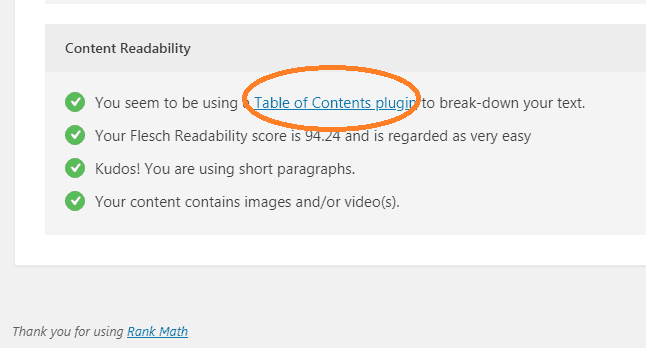
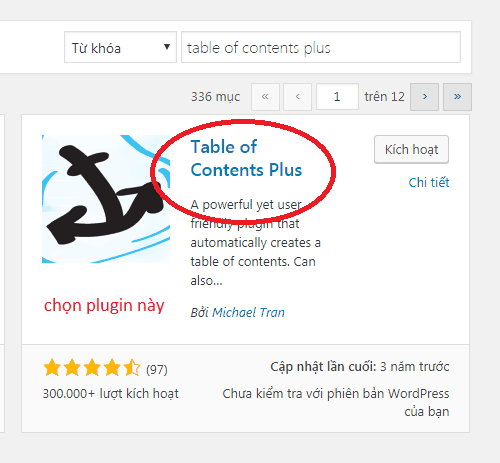
Table of contents plus: plugin tạo mục lục cho wordpress

Như các bạn biết, những yếu tố SEO trong năm 2020 bao gồm những yếu tố hết sức cơ bản. Trong đó có một yếu tố mà nhiều người vẫn chưa để ý lắm, đó là “tạo mục lục trong bài viết” . Tuy nhiên đến nay vẫn còn nhiều người chưa biết đến cách tạo như thế nào. Vậy hôm nay chúng tôi xin chia sẽ bài viết “3 Bước tạo cài đặt TOC + : plugin tạo mục lục cho wordpress ”

vay tiền online, bất động sản khuyến mãi giảm giá cực sốc căn hộ VIP 3 phòng ngủ chỉ có tại thuthuatmaytinh.net

Nội Dung Bài Viết

I.Giới thiệu và hướng dẫn cài đặt plugin tạo mục lục cho wordpress

1.Giới thiệu Plugin table of contents plus ( TOC+)

Plugin table of contents plus hay ( TOC+) là một plugin được viết bởi tác giả Michael Trần. Cho phép bạn tạo ra mục lục trong bài viết một cách tự động thông qua việc cài đặt chúng.

Plugin này rất thích hợp cho những trang web hay blog đề cập về nội dung hay tin tức. Đây là 1 plugin rất mạnh mẽ và thân thiện với người dùng

Một số thông tin về plugin này

Phiên bản:1601

vay tiền online, bất động sản khuyến mãi giảm giá cực sốc căn hộ VIP 3 phòng ngủ chỉ có tại thuthuatmaytinh.net

Cập nhật lần cuối:3 năm trước

Cài đặt hoạt động:300.000+

Phiên bản WordPress:3.2 trở lên

Đã kiểm tra đến:4.4.17

Xem thêm:

Hướng dẫn cài đặt Kk Star Ratings – Plugin đánh giá bài viết wordpress

WordPress 5.0 có gì mới và Có nên nâng cấp WordPress 5.0?

Tạo hiệu ứng tuyết rơi bằng plugin WP Super Snow chỉ 2 bước

5 bước cài đặt Plugin Rank Math SEO trong WordPress

2.Tác dụng của plugin này mang lại

Giúp google đánh giá cao hơn bài viết của bạn

Table of contents plus: plugin tạo mục lục cho wordpress 1 Table of contents plus: plugin tạo mục lục cho wordpress

vay tiền online, bất động sản khuyến mãi giảm giá cực sốc căn hộ VIP 3 phòng ngủ chỉ có tại thuthuatmaytinh.net

Giúp người dùng có thể di chuyển đến những mục nào mà họ cần đọc

Giống như một quyển sách điện tử vậy, thích xem hay đọc thì chỉ cần click vào mục đó.

Nó giống như tạo ra một sơ đồ trong bài viết của bạn, rất gọn gàng

3.Cách cài đặt Plugin table of contents plus ( TOC+)

B1. Các bạn vào plugin -> cài mới -> rồi gõ Plugin table of contents plus.

table of contents plus
ẢNh table of contents plus

B2: Sau khi chọn được  Plugin table of contents plus rồi, các bạn bấm install -> active nhé.

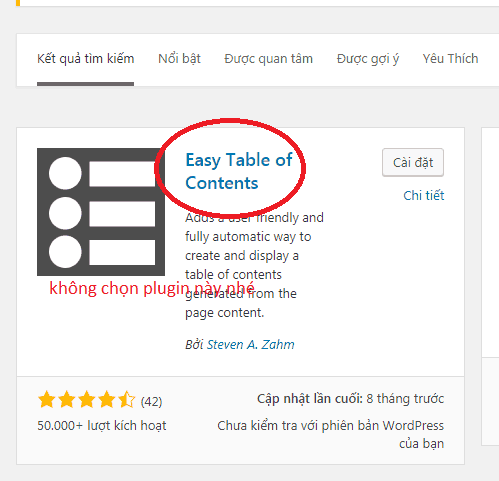
Lưu ý: Các bạn lưu ý là khi tìm trên kho plugin của wordpress thì có thêm một plgin nữa đó là: Easy table of contents cũng cũng tạo mục lục như TOC +, nhưng tính trải nghiệm thì không tốt bằng. Do đó, các bạn nên chú ý chọn đúng plugin table of contents plus nhé.

Không chọn easy of contents
Ảnh Không chọn easy of contents

B3: Sau khi các bạn active xong, thì ngay lúc này trên thanh dasboard của website, bạn vào cài đặt -> TOC+ -> Mặc định sẽ chuyển đến phần cài đặt cho plugin này. Bây giờ chúng ta tiến hành cài đặt nhé.

B4. Ở tab Main options

vay tiền online, bất động sản khuyến mãi giảm giá cực sốc căn hộ VIP 3 phòng ngủ chỉ có tại thuthuatmaytinh.net
tab main options
tab main options
vay tiền online, bất động sản khuyến mãi giảm giá cực sốc căn hộ VIP 3 phòng ngủ chỉ có tại thuthuatmaytinh.net

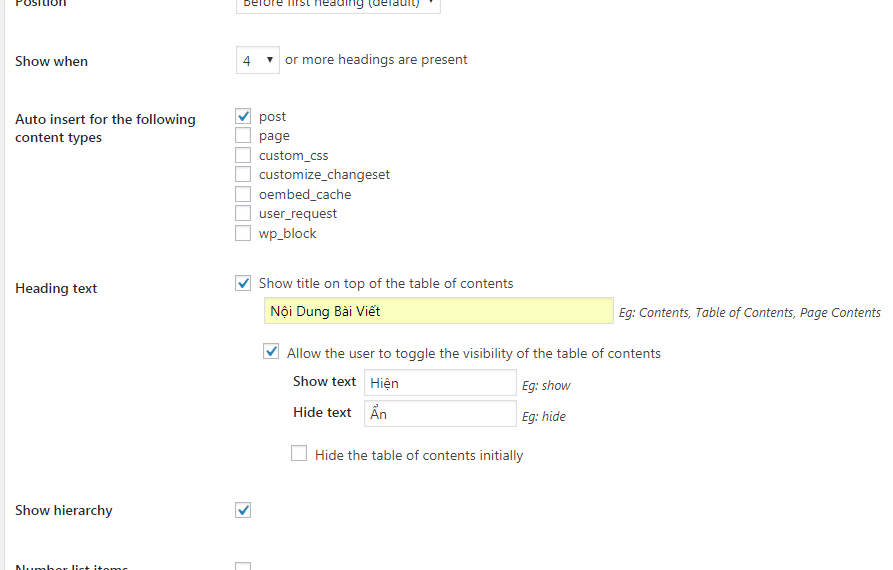
Position các bạn chọn mặc định

Show when: Hiển thị khi các bạn chọn tùy ý, nhưng chúng tôi chọn là 4.

Auto insert for the following content types: Tự động chèn cho các loại nội dung sau: Ý nghĩa mục này các bạn muốn mục lục hiên thị ở đâu? Bài viết, trang hay trang chủ…Tất nhiên là hiển thị ở bài viết rồi.

Nên các bạn chọn bài đăng ( post ) nhé

Heading text các bạn click chọn Show title on top of the table of contents nhé., Các bạn điền vào mục trống kế dưới là “ Nội dung bài viết nhé”

Allow the user to toggle the visibility of the table of contents có 2 mục nhỏ là:

Show text : các bạn để hiện nhé

Hide text : các bạn để ẩn nhé

Bỏ chọn mục Hide the table of contents initially

Chọn Show hierarchy

Bỏ chọn mục Number list items

Chọn Enable smooth scroll effect

– Đối với mục Appearance

Bao gồm những thông tin như:

Width

vay tiền online, bất động sản khuyến mãi giảm giá cực sốc căn hộ VIP 3 phòng ngủ chỉ có tại thuthuatmaytinh.net

Wrapping

Font size

Presentation

Đây là những mục mà các bạn tùy chọn nhé, chỉ cần click vào đó, lưu lại rồi các bạn ra xem kết quả bài viết của mình có hiển thị mục lục vừa ý không, nếu không thì vào tùy chỉnh lại nhé.

– Đối với mục Advanced các bạn không cần làm gì, cứ để yên vậy

Sau đó nhấn Update Options

– Đối với Tab Sitemap , và Tab Help các bạn không cần làm gì cả.

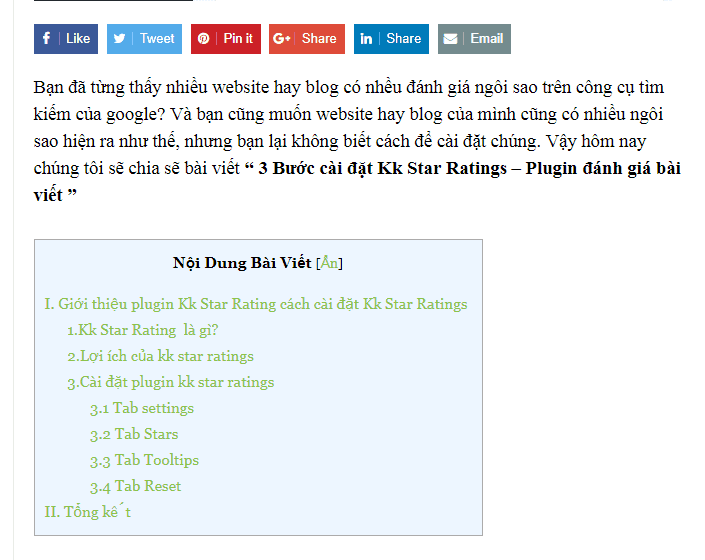
Bây giờ chúng ta quay lại từng bài viết của trang web để tận hưởng thành quả nhé.

kết quả sau khi sử dụng plugin TOC

II.Tổng kết

Với bài viết, “3 Bước tạo cài đặt TOC + : plugin tạo mục lục cho wordpress ”. Chúng tôi hy vọng các bạn có thể tự tiến hành ngay trên chính blog hay website của mình. Chỉ với vài thao tác chỉ trỏ đơn giản, các bạn cũng có thể tạo cho mình mục lục trên bài viết thật dễ dàng phải không nào? Nếu các bạn thấy bài viết này hay, hãy chia sẽ giúp mình nhé. Cảm ơn các bạn đã đọc bài viết.

Originally posted 2018-12-22 10:52:15.

vay tiền online, bất động sản khuyến mãi giảm giá cực sốc căn hộ VIP 3 phòng ngủ chỉ có tại thuthuatmaytinh.net

Adblock test (Why?)


Xem Chi Tiết Ở Đây >>>
Bạn có thể quan tâm:
>> Năm lý do khiến bạn nên mua một chiếc AirPods Max
>> Tai nghe Galaxy Buds2 đang được chế tạo, thiết kế có nhiều nâng cấp
>> Loa 7.1 Là Gì? Hệ Thống Âm Thanh 7.1 Được Sắp Xếp Như Thế Nào?
Thứ Năm, 1 tháng 9, 2022

Tải Adobe Premiere Pro CS5 bản chuẩn 2022 (LINK MEGA)

Một trong những công cụ hỗ trợ biên tập và chỉnh sửa video chất lượng cao được nhiều nhà sản xuất tin tưởng sử dụng đó là Adobe Premiere Pro CS5. Nhờ hiệu suất làm việc nhanh chóng, đặc biệt khi bạn sở hữu một máy tính có cấu hình đồ họa mạnh mẽ. Cùng tham khảo bài viết dưới đây để nắm được cách tải và cài đặt phần mềm chi tiết.

Xem thêm: Tải Adobe Premiere CS6 portable 32bit/64bit Mới nhất

Download Adobe Premiere Pro CS5 (LINK MEGA)

LINK MEGA

Yêu cầu cấu hình cài đặt

Để cài đặt phần mềm Adobe Premiere Pro CS5, máy tính của bạn phải đạt những yêu cầu về cấu hình như sau:

Đối với hệ điều hành Windows®

Bộ xử lý

Intel® CoreTM2 Duo hoặc AMD Phenom®

Yêu cầu hỗ trợ 64-bit

Hệ điều hành

Hệ điều hành phiên bản 64 bit:

  • Microsoft® Windows Vista® 
  • Microsoft® Home Premium
  • Microsoft® Business, Ultimate hoặc Enterprise 
  • Gói dịch vụ 1 hoặc Windows® 7

RAM trống

2GB (Khuyến nghị 4GB trở lên)

Dung lượng đĩa cứng

> 10GB

Độ phân giải màn hình

1280×900 pixel

Yêu cầu khác

  • Ổ DVD-ROM tương thích với DVD hai lớp
  • Cổng IEEE 1394 tương thích OHCI để thu DV/HDV, xuất ra băng và truyền đến thiết bị DV
  • Có Adobe Flash® Player 10
  • Có QuickTime 7.6.2 
  • Có kết nối internet băng thông rộng cho các dịch vụ trực tuyến 
  • Ổ cứng 7200 RPM

Đối với hệ điều hành MacOS

Bộ xử lý

Bộ xử lý Intel® đa lõi

Yêu cầu hỗ trợ 64-bit

Hệ điều hành

Mac OS X v10.5.8/ v10.6.3; 

Khuyến nghị Mac OS X v10.6.3 để có hiệu suất tăng tốc GPU

RAM trống

2GB (Khuyến nghị 4GB trở lên)

Dung lượng đĩa cứng

> 10GB

Độ phân giải màn hình

Màn hình 1280×900 có card đồ họa tương thích với OpenGL 2.0

Yêu cầu khác

  • Ổ cứng 7200 RPM cho phép chỉnh sửa các định dạng video nén
  • Thẻ GPU được Adobe chứng nhận cho hiệu suất được tăng tốc GPU
  • Ổ DVD-ROM tương thích với DVD hai lớp
  • Có QuickTime 7.6.2
  • Có Adobe Flash® Player 10
  • Có kết nối internet băng thông rộng

Các bước cài đặt phần mềm Adobe Premiere Pro Creative Suite 5

adobe premiere pro cs5
Các bước cài đặt phần mềm CS5 chi tiết nhất

Để cài đặt phần mềm, trước tiên, bạn cần ngắt kết nối internet và các phần mềm diệt virus (gồm cả Windows Defender với Win 10). Sau đó, bạn hãy thực hiện theo các bước hướng dẫn sau:

Bước 1: Giải nén phần mềm

adobe premiere pro cs5
Giải nén phần mềm

Bước 2: Khởi động file Set-up.exe

Bấm chọn file khởi động

Bước 3: Chọn Ignore and Continue 

adobe premiere pro cs5
Chọn Ignore and Continue

Bước 4: Chờ đợi phần mềm tự động cài đặt

adobe premiere pro cs5
Hệ thống cài đặt phần mềm

Bước 5: Chọn ACCEPT

adobe premiere pro cs5
Chọn Accept

Bước 6: Chọn Install this product as a trial → Chọn ngôn ngữ: English (North America) → Chọn Next

adobe premiere pro cs5
Tùy chọn các cài đặt

Bước 7: Chọn phần Adobe Premiere Pro CS5 Family → Chọn Install

Tùy chọn cài đặt phần mềm

Bước 8: Chờ đợi phần mềm tự động cài đặt → Chọn Done để kết thúc 

Chờ đợi cài đặt phần mềm
Chọn Done

Hướng dẫn active phần mềm Adobe Premiere Pro CS5

Bước 1: Vào thư mục vừa tải về, chọn thư mục Kich_hoat, tại đây bạn click đúp chuột vào file adobe patch

Khởi động file adobe patch

Bước 2: Bỏ tích chọn Music

Bỏ tích chọn Music

Bước 3: Tại mục Adobe After Effects CC 2015 (64-bit), bạn chọn Adobe Premiere Pro CS5

Chọn Adobe Premiere Pro CS5.5 (64-Bit)

Bước 4: Chọn Patch

Chọn Patch

Bước 5: Chọn Yes

adobe premiere pro cs5
Chọn mục Yes

Bước 6: Tìm chọn file amtlib.dll theo đường dẫn: C:\Program Files\Adobe\Adobe Premiere CS5\amtlib.dll → Chọn Open

adobe premiere pro cs5
Chọn mở file amtlib.dll

Bước 7: Kích hoạt phần mềm thành công.

adobe premiere pro cs5
Thông báo kích hoạt phần mềm thành công

Thông tin về phần mềm Adobe Premiere Pro CS5

Adobe Premiere CS5 (tên đầy đủ Adobe Creative Suite 5) là phần mềm chỉnh sửa, dựng phim được tích hợp nhiều tính năng thông minh cho phép người dùng chỉnh sửa các video ngắn thành một thước phim có kỹ xảo độc đáo và mang tính nghệ thuật cao. CS5 chứa những công cụ nổi tiếng mà Adobe phát triển bao gồm: Acrobat, InDesign, Photoshop,….

adobe premiere pro cs5
CS5 được giới thiệu lần đầu vào năm 2010 tại San Francisco , Mỹ

Phần mềm CS5 được giới thiệu lần đầu tại San Francisco , Mỹ vào năm 2010 nhân dịp “Adobe Photoshop tròn 20 tuổi”. Trong video trình diễn, giám đốc quản lý sản phẩm của Adobe, ông Kevin Connor đã thực hiện một vài thao tác đơn giản trong Photoshop CS5 để loại bỏ một vài đối tượng ra khỏi phông nền. Ngoài ra, nội dung trình bày còn giới thiệu tính năng loại bỏ vùng trắng và tự động bổ sung hình ảnh nhằm tạo ra sản phẩm hoàn thiện. Giao diện của CS5 không quá khác biệt với CS4 nhưng chúng lại sở hữu một số tính năng hỗ trợ sáng tạo và xử lý ảnh 3D. 

adobe premiere pro cs5
Giao diện của phần mềm

Một số thông tin chung về phần mềm:

  • Tên đầy đủ: Adobe Premiere Pro CS5
  • Hãng sản xuất: Adobe System
  • Sản phẩm: Phần mềm ảnh/video
  • Ngôn ngữ: Anh
  • Loại tập tin: EN – 464 (PDF)

Các tính năng nổi bật của phần mềm Adobe Premiere Pro CS5

adobe premiere pro cs5
Một số tính năng nổi bật của phần mềm Adobe Premiere Pro CS5

Những tính năng nổi bật của Adobe Premiere CS5 ghi điểm trong lòng người dùng như sau:

  • Premiere Pro CS5 cho phép người dùng chỉnh sửa và biên tập video dễ dàng với quy trình làm việc đơn giản.
  • Cho phép nhập và xuất những video có độ phân giải cao (HD) với tính năng hỗ trợ lên tới 8K video gốc.
  • Phần mềm này cho phép kéo thả video HD từ máy ảnh DSLR Canon và Nikon vào timeline mà không cần chuyển đổi định dạng.
  • Phần mềm hỗ trợ hợp tác và chia sẻ với các chương trình nhóm.
  • Ngoài việc tương thích với cả 2 hệ điều hành Windows và Mac, phần mềm còn cho phép chạy trên Android với giao diện dành riêng cho di động.
  • Các tính năng chỉnh sửa video thông minh, linh hoạt, nhanh chóng, đem tới hiệu suất làm việc nhanh chóng, không phức tạp.
  • Tính năng Creative Cloud giúp đồng bộ trực tuyến cho phép người dùng có thể làm việc mọi lúc, mọi nơi.
  • Tích hợp tính năng hiệu chỉnh 3 màu thông minh.
  • Tích hợp sử dụng hiệu ứng âm thanh thời gian thực chất lượng cao.
  • Bổ sung chức năng xử lý chú thích và văn bản.
  •  Premiere Pro CS5 sở hữu công cụ tìm điểm video trùng nhau và trích xuất ảnh tĩnh từ video chỉ với một thao tác đơn giản giúp người dùng làm ảnh thumbnail tiện lợi.

Trên đây là những thông tin chi tiết về phần mềm Adobe Premiere Pro CS5 kèm link tải bản chuẩn. Hy vọng rằng, bài viết trên đã cung cấp giải pháp hữu ích giúp bạn cải thiện hiệu suất công việc tối đa.

Adblock test (Why?)


Xem Chi Tiết Ở Đây >>>
Bạn có thể quan tâm:
>> Năm lý do khiến bạn nên mua một chiếc AirPods Max
>> Tai nghe Galaxy Buds2 đang được chế tạo, thiết kế có nhiều nâng cấp
>> Loa 7.1 Là Gì? Hệ Thống Âm Thanh 7.1 Được Sắp Xếp Như Thế Nào?