Thứ Năm, 8 tháng 12, 2022

Sticky note Win 10 tạo ghi chú đơn giản trên desktop

Đôi khi làm việc, bạn sẽ muốn lưu lại những ghi chú nhỏ trên máy tính. Windows 10 có một công cụ hỗ trợ hữu ích đó là Sticky Note. Vậy làm sao để tạo Sticky Note trên desktop đơn giản nhất? Cùng tìm hiểu kỹ hơn trong bài viết này.

vay tiền online, bất động sản khuyến mãi giảm giá cực sốc căn hộ VIP 3 phòng ngủ chỉ có tại thuthuatmaytinh.net

Nội Dung Bài Viết

Cách mở ứng dụng tạo Sticky Note Win 10

Ứng dụng Sticky note cũng là một ứng dụng có trong Windows 10. Tức là bạn có thể mở nó rất đơn giản.

Sticky note thường sẽ không có sẵn ở Desktop (trừ khi bạn cài đặt trước). Bạn hãy tìm kiếm Sticky Note ở thanh tìm kiếm phía dưới. Sau khi tìm thấy ứng dụng, bạn nhấp chuột phải vào biểu tượng và chọn Pin to Taskbar để có thể dễ dàng truy cập hơn. Bước cuối cùng là nhấp đúp chuột trái và đợi ứng dụng hiện lên giao diện của nó.

vay tiền online, bất động sản khuyến mãi giảm giá cực sốc căn hộ VIP 3 phòng ngủ chỉ có tại thuthuatmaytinh.net

sticky note win 10

vay tiền online, bất động sản khuyến mãi giảm giá cực sốc căn hộ VIP 3 phòng ngủ chỉ có tại thuthuatmaytinh.net

Sticky note 101

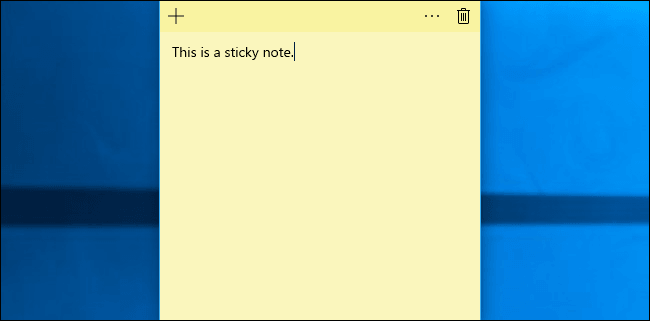
Sticky note là một ứng dụng rất đơn giản để sử dụng. Nó sẽ có màu sắc mặc định là một bản ghi chú có màu vàng. Nhập bất cứ nội dung gì vào đó và Windows sẽ lưu chúng lại cho lần sau.
sticky note win 10

Để tạo ghi chú mới, bạn hãy nhấp vào nút +. Nếu muốn xóa sticky note đang mở, nhấp vào biểu tượng thùng rác. Bạn cũng có thể thay đổi các màu sắc khác ngoài màu vàng như xanh, đỏ, hồng,…Làm điều này bằng cách: Chọn menu … (ba chấm) và chọn các vòng tròn màu mà bạn thích.

Những cửa sổ của sticky note trên desktop cũng có thể tùy ý di chuyển hay thay đổi kích cỡ. Khi cần di chuyển, bạn nhấp giữ chuột vào vùng tiêu đề và di chuyển. Còn muốn thay đổi kích cỡ, bạn chỉ việc kéo một góc cửa sổ sau đó tùy chọn lại kích cỡ.

sticky note win 10

Viết bằng bút

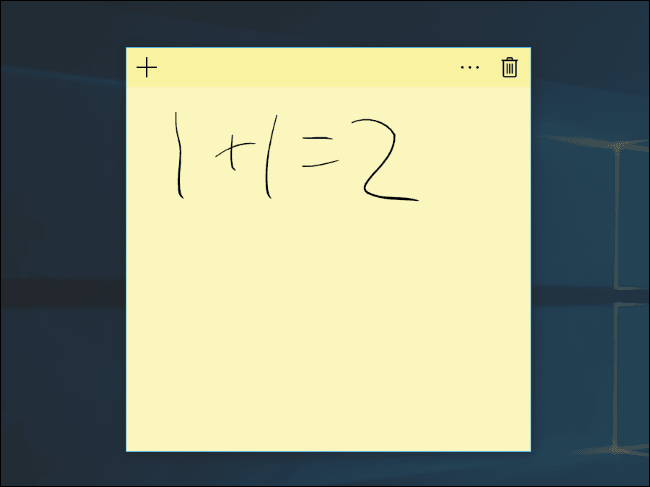
Nếu máy tính của bạn có bút hoặc but stylus, bạn có thể vẽ hoặc ghi chú trực tiếp lên Sticly note.

Bước đầu tiên là mở một sticky note mới. Tuy nhiên, sau đó bạn chỉ có thể chọn 1 trong hai cách là vẽ bằng bút hoặc đánh máy.
Sticky note Win 10 tạo ghi chú đơn giản trên desktop 1 Sticky note Win 10 tạo ghi chú đơn giản trên desktop

Những thông tin cần biết về Sticky Note

Ứng dụng Sticky Note trên desktop hoạt động cùng với Cortana. Cortana là một trợ lý ảo tích hợp nhằm cung cấp thêm thông tin cho người dùng.

Tính năng trợ lý được gọi là Insights và thường ở chế độ mặc định. Để kiểm tra nó có hoạt động không, hãy nhấp vào biểu tượng menu “…”. Tiếp tục nhấp vào biểu tượng cài đặt hình bánh răng ở góc trái của Sticky. Đảm bảo phạm vi kích hoạt của Insights đã được chuyển thành trực tuyến.

vay tiền online, bất động sản khuyến mãi giảm giá cực sốc căn hộ VIP 3 phòng ngủ chỉ có tại thuthuatmaytinh.net

sticky note win 10

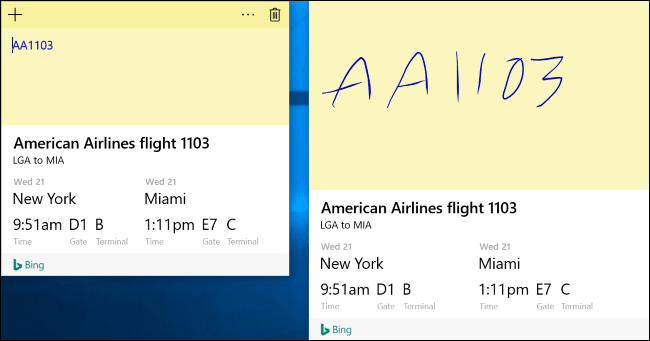
Ví dụ, khi bạn gõ hoặc viết một cái gì đó giống như số hiệu chuyến bay, ví dụ, thì AA1234 – nó sẽ chuyển sang màu xanh. Điều này hoạt động cả cho văn bản đánh máy và văn bản viết tay bạn đã viết bằng bút. Nhấp hoặc nhấn vào văn bản màu xanh để xem thêm thông tin.
sticky note win 10

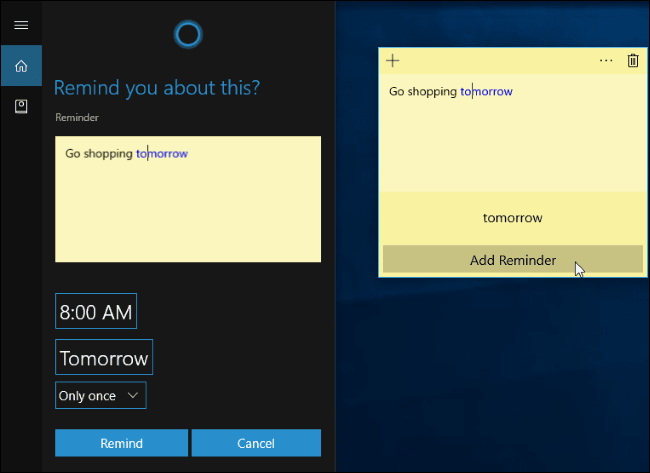
Sticky Note trên desktop cũng được tích hợp với Cortana để nhắc nhở. Đây chỉ là một loại khác của Insight. Nó sẽ xảy ra khi bạn nhập nội dung nào đó theo thời gian hoặc ngày. Thời gian hoặc ngày sẽ chuyển sang màu xanh và bạn có thể nhấp hoặc nhấn vào đó để đặt lời nhắc.

Ví dụ: giả sử bạn nhập hoặc viết Bữa trưa vào lúc 12:30 Càng 12:30, hay mai, mai sẽ chuyển sang màu xanh. Nhấp hoặc nhấn vào nó và Sticky Note sẽ hỏi bạn có muốn tạo lời nhắc không. Chọn Thêm Add Reminder và nó sẽ tạo một lời nhắc Cortana về sự kiện này.

Bạn cũng có thể nhận được những lời nhăc trên Sticky Note cho điện thoại nếu bạn cài Cortana.
sticky note win 10

vay tiền online, bất động sản khuyến mãi giảm giá cực sốc căn hộ VIP 3 phòng ngủ chỉ có tại thuthuatmaytinh.net

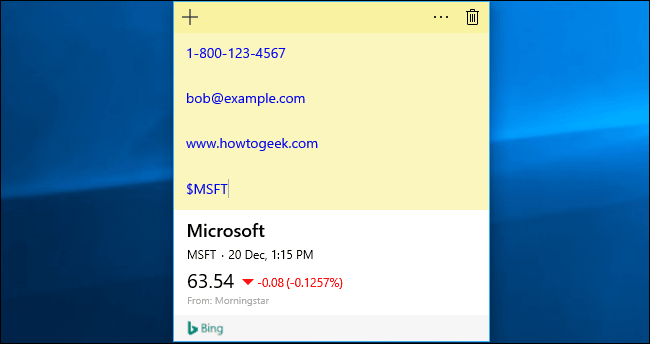
Sticky note trên desktop cũng cung cấp những tính năng khác. Nó sẽ tự đông phát hiện kiểu dữ liệu mà bạn lưu:

vay tiền online, bất động sản khuyến mãi giảm giá cực sốc căn hộ VIP 3 phòng ngủ chỉ có tại thuthuatmaytinh.net
  • Số điện thoại : Gọi các số điện thoại như Số 092323232 bằng cách sử dụng Skype.
  • Địa chỉ email : Soạn email đến địa chỉ email như là bob [email protected]
  • Địa chỉ web : Mở các địa chỉ web như trực tuyến www.howtogeek.com, với trình duyệt web của bạn.
  • Địa chỉ thực tế : Xem vị trí của một địa chỉ đường phố như Phố 123 Fake Street, California 12345, và bạn có thể xem vị trí của địa chỉ đó và nhận chỉ đường qua ứng dụng Bản đồ.
  • Biểu tượng chứng khoán : Xem hiệu suất của các biểu tượng chứng khoán như $MSFT.

Tuy vậy, một số tính năng sẽ bị hạn chế ở vài quốc gia. Microsoft dự định sẽ mở rộng chúng hơn nữa.
sticky note win 10

Cách sao lưu sticky note trên desktop

Sau bản cập nhật kỷ niệm của Windows 10, Sticky Note không còn đồng bộ giữa các thiết bị khác nhau của bạn. Chúng chỉ được lưu trữ trên nội bộ máy tính của bạn mà thôi. Bạn cũng có thể sao lưu chúng trên các thiết bị khác, tuy vậy bạn cần phải tự làm điều đó.

Tạo sticky note trên desktop phù hợp cho các ghi chú nhanh, tạm thời. Đối với các ghi chú phức tạp hơn, các ghi chú bạn muốn lưu giữ trong một thời gian dài bạn cần một cách khác. Nếu muốn đồng bộ hóa giữa các thiết bị của mình, bạn sẽ muốn sử dụng một ứng dụng ghi chú đầy đủ tính năng hơn như One Note chẳng hạn.

Ví dụ: OneNote của Microsoft được tích hợp trong Windows 10. Nhưng Sticky Note là một lựa chọn tiện lợi, nhẹ nhàng hơn nếu bạn chỉ muốn ghi lại số điện thoại mà không cần vào sổ ghi chép OneNote của mình.

Originally posted 2020-04-16 14:03:18.

vay tiền online, bất động sản khuyến mãi giảm giá cực sốc căn hộ VIP 3 phòng ngủ chỉ có tại thuthuatmaytinh.net

Adblock test (Why?)


Xem Chi Tiết Ở Đây >>>
Bạn có thể quan tâm:
>> Năm lý do khiến bạn nên mua một chiếc AirPods Max
>> Tai nghe Galaxy Buds2 đang được chế tạo, thiết kế có nhiều nâng cấp
>> Loa 7.1 Là Gì? Hệ Thống Âm Thanh 7.1 Được Sắp Xếp Như Thế Nào?
Camera an ninh có những loại nào? Hướng dẫn mua camera rẻ tốt

camera an ninh

Camera an ninh là thiết bị giám sát hiệu quả giúp bảo vệ tài sản cá nhân và tính mạng người dùng tốt nhất. Để chọn đúng loại bạn cần hãy tìm hiểu xem camera an ninh có bao nhiêu loại và đọc kỹ phần hướng dẫn mua camera chất lượng trong bài viết. Điều này giúp bạn không bị mất tiền oan, mua nhầm phải camera kém chất lượng quay hình mờ ảo khó nhìn.

Mục lục

Các loại camera an ninh trên thị trường

Camera an ninh là thiết bị giúp theo dõi 24/24 tình hình xung quanh khu vực được lắp đặt. Bạn có thể kết nối trực tuyến với thiết bị để xem hình ảnh trong mọi thời điểm, không cần lo lắng mất cắp tài sản, người trông trẻ tắc trách,…

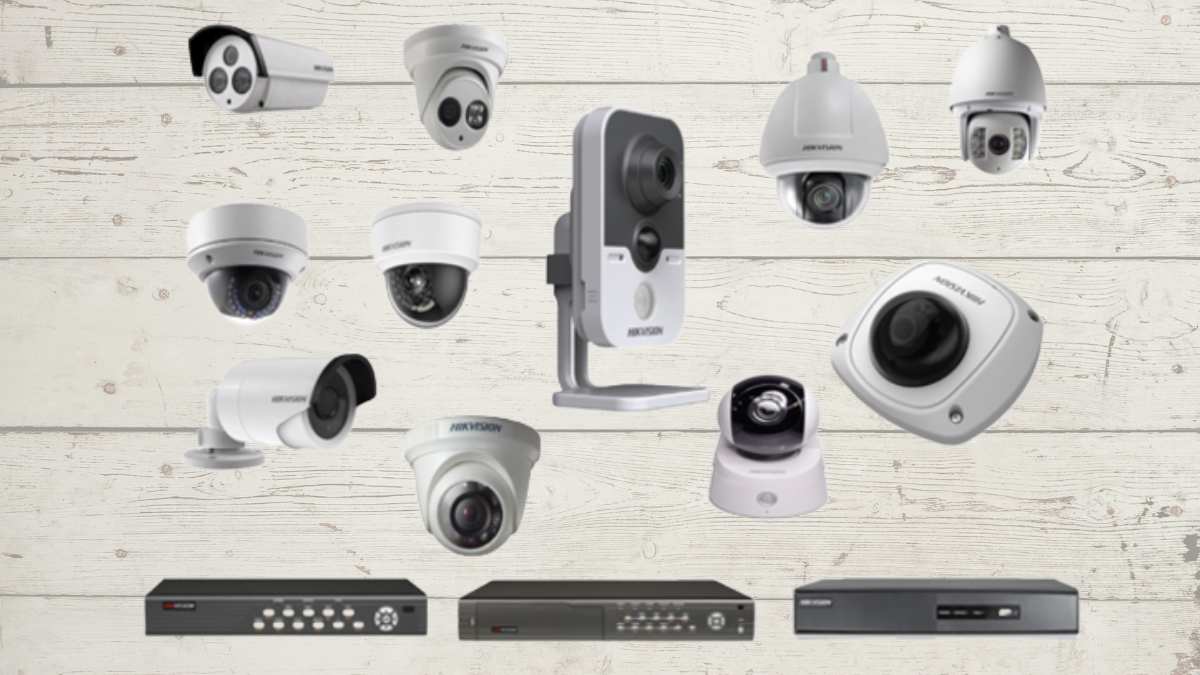
Có ba loại camera an ninh phổ biến đó là loại IP không dây, loại bán cầu hồng ngoại và loại thân hồng ngoại.

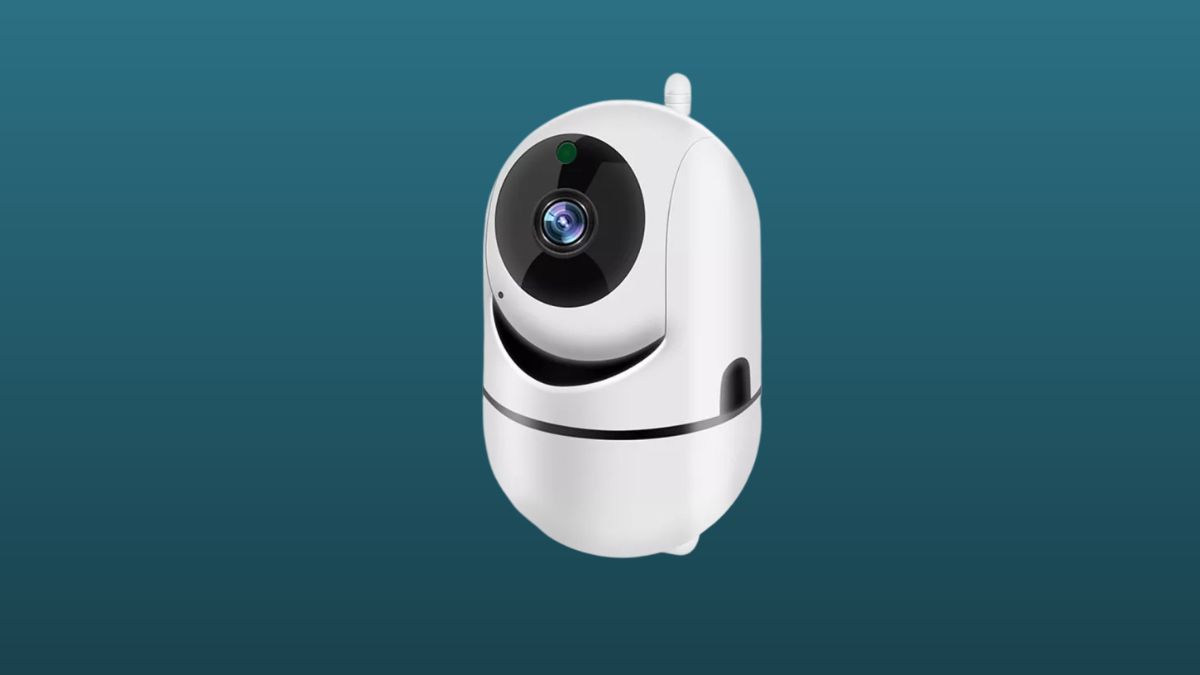
Camera an ninh IP không dây

Loại này rất tiện dụng, dễ dàng kết nối không lằng nhằng kết nối chỉ lắp đặt nhanh chóng trong ít phút. Camera khi ổn định nguồn điện và được kết nối wifi sẽ bắt đầu có thể hoạt động quay hình ảnh.

Bạn chỉ cần học cách quản lý video hình ảnh qua ứng dụng Mi Home.

Camera an ninh IP không dây

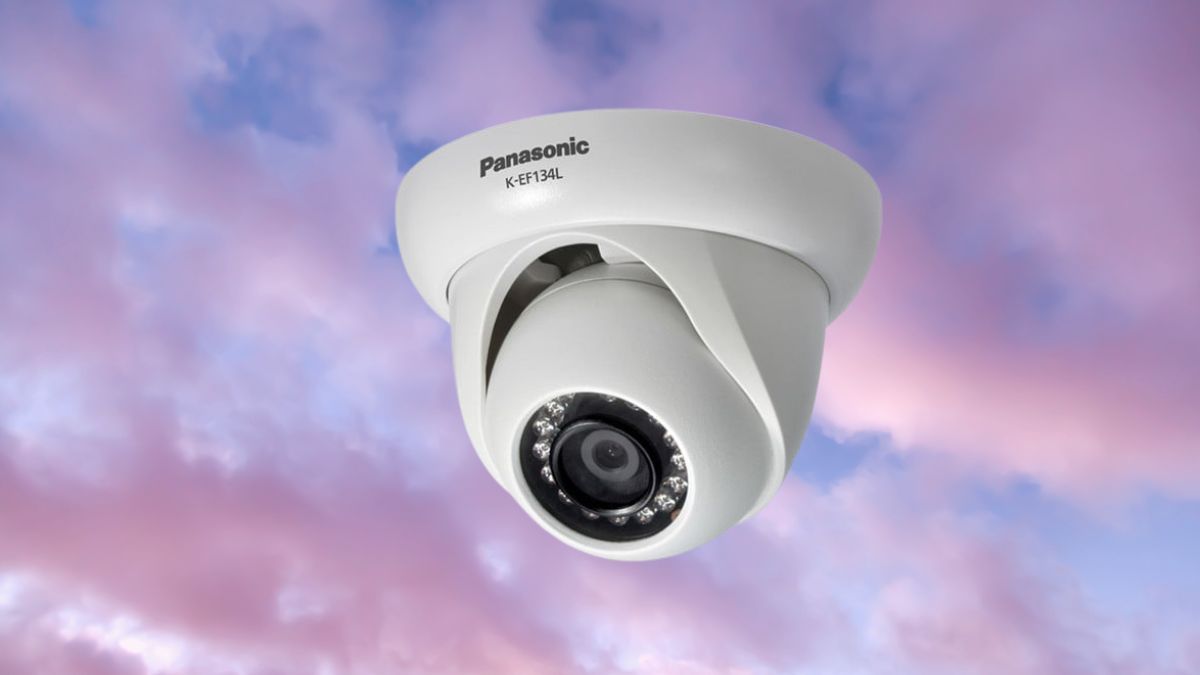
Camera an ninh bán cầu hồng ngoại

Sở hữu thiết kế xinh xắn hình bán cầu, camera an ninh siêu nhỏ gọn không tốn nhiều diện tích thuận tiện gắn tại bất kỳ vị trí nào. Dòng camera này có thể xoay với góc rộng để thu được hình ảnh bao quát.

Bạn có thể lắp đặt ngụy trang cùng ốp trần, vì nhỏ nhắn nên ít ai để ý thấy chiếc camera nếu bạn muốn giấu đi.

Camera an ninh bán cầu hồng ngoại

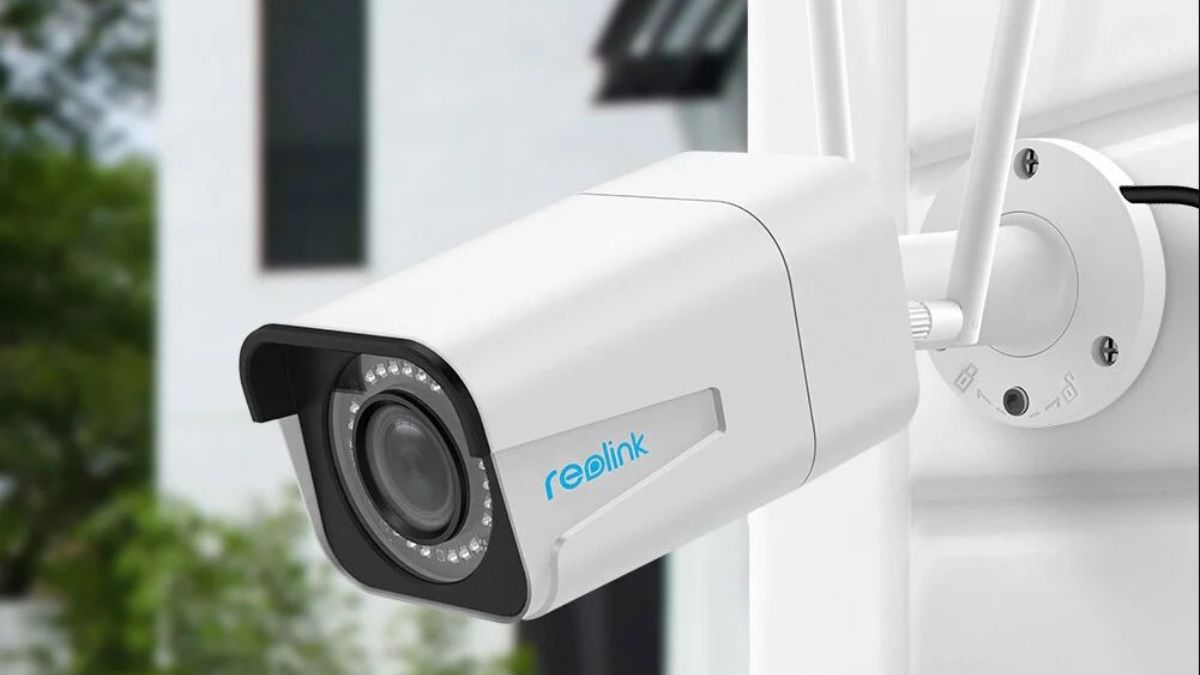
Camera thân hồng ngoại

Camera loại này tích hợp hệ thống đèn led hồng ngoại để thu ảnh trong bóng tối rõ nét với màu sắc sống động. Kiểu dáng camera thường có hình trụ, trông rất khác biệt, ngoài ra bạn có thể điều khiển thiết bị bằng cảm quang.

Camera an ninh thân hồng ngoại

Hướng dẫn mua camera rẻ, chất lượng video quay tốt

Có vô số loại camera an ninh trên thị trường có loại tốt, loại rất tốt nhưng cũng có loại dỏm, quay hình ảnh mờ nhòe. Do đó làm thế nào để không bị mua hớ mà vẫn chọn được camera xịn là bài toán nan giải.

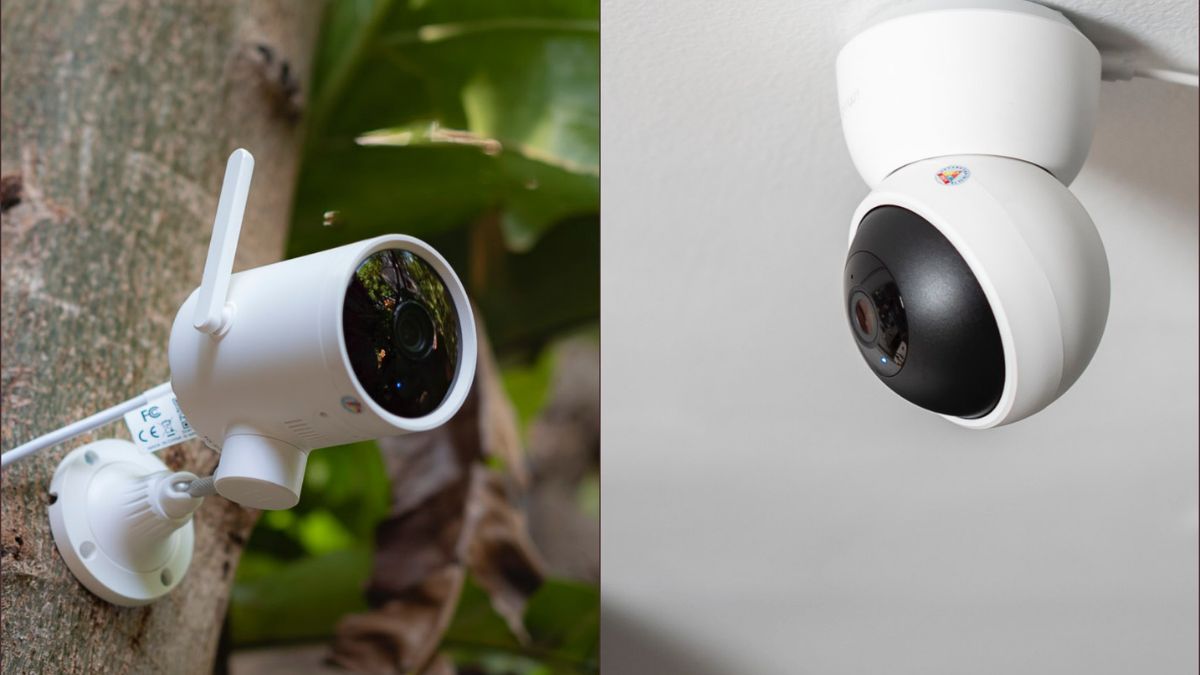
Hướng dẫn mua camera rẻ, chất lượng video quay tốt

Hãy xem hướng dẫn các bước để chọn mua được camera giá rẻ, chất lượng cao sau đây:

  • Xác định mục đích mua camera: Khi biết bản thân mua camera để làm gì bạn sẽ dự trù được khoảng giá của camera, nhờ vậy không bị mua hớ. Ví dụ nếu chỉ cần quan sát hoạt động không thôi thì không cần dùng loại quá xịn có thể dùng loại giá rẻ, chỉ cần quay thấy hình ảnh là được. Còn nếu phục vụ cho công việc gì đó quan trọng, bạn nên chọn loại có thể quay video chất lượng cao, siêu sắc nét,…
  • Phù hợp với môi trường lắp đặt: nếu bạn lắp đặt các phòng trong nhà thì không cần chọn camera chống nước. Nhưng nếu lắp ngoài cổng, nơi không có mái che thì cần yêu cầu tiêu chuẩn chống chịu với thời tiết khắc nghiệt.
  • Loại có dây hay không dây: thường có dây thì tính ổn định cao hơn nhưng phải lắp đặt cầu kỳ. Đổi lại loại không dây lắp đặt đơn giản, linh hoạt di chuyển nhưng đòi hỏi kết nối phải ổn định mới quay tốt được. Do đó loại không dây có thể chi phí sẽ cao hơn.
  • Độ phân giải của camera: càng cao thì giá càng tăng, tuy nhiên đổi lại chất lượng hình ảnh cũng rất xịn. Chẳng hạn độ phân giải trên 500 thường có giá cao, độ phân giải tầm trung từ 350 – 480 thì giá thành rẻ hơn.
  • Chọn mua camera an ninh ở nơi cung cấp uy tín, phân phối chính thức sẽ thường rẻ hơn bởi đảm bảo được chất lượng, có bảo hành và mức giá khuyến mãi hấp dẫn. Một trong những địa điểm bạn có thể tìm kiếm cho mình một chiếc camera xịn với giá rẻ chính là CellphoneS.

Trên đây là bài viết phân loại camera an ninh và hướng dẫn cách để sở hữu một chiếc camera phù hợp giá rẻ với gia đình bạn. Cứ làm theo, chắc chắn bạn sẽ nhanh chóng quyết định được đâu là sản phẩm nên bỏ tiền đầu tư.

Adblock test (Why?)


Xem Chi Tiết Ở Đây >>>
Bạn có thể quan tâm:
>> Năm lý do khiến bạn nên mua một chiếc AirPods Max
>> Tai nghe Galaxy Buds2 đang được chế tạo, thiết kế có nhiều nâng cấp
>> Loa 7.1 Là Gì? Hệ Thống Âm Thanh 7.1 Được Sắp Xếp Như Thế Nào?
Thứ Tư, 7 tháng 12, 2022

Đồng bộ hóa bất kỳ thư mục Windows nào với Google Drive, OneDrive và Dropbox

vay tiền online, bất động sản khuyến mãi giảm giá cực sốc căn hộ VIP 3 phòng ngủ chỉ có tại thuthuatmaytinh.net

Đồng bộ hóa bất kỳ thư mục Windows nào với Google Drive, OneDrive và Dropbox

Tính đến hôm nay, tôi có một tài khoản lưu trữ đám mây trên Amazon Drive, Google Drive, Microsoft OneDrive, iCloud Drive và Dropbox. Tôi chủ yếu sử dụng Dropbox tổng thể, nhưng tôi cũng sử dụng Amazon Drive trên Kindle Fire của tôi, OneDrive trên Windows 10 và Google Drive cho ảnh và video của tôi. Một vấn đề mà tôi luôn có là tôi muốn đồng bộ các thư mục của mình với các dịch vụ này, nhưng tôi không thích thực tế là tôi phải sao chép hoặc di chuyển tất cả các tệp vào các thư mục chứa đặc biệt của chúng.

Thay vào đó, tôi muốn có một cách để có thể giữ các thư mục của mình trong My Documents hoặc bất cứ nơi nào tôi có chúng và vẫn có chúng đồng bộ với các dịch vụ đám mây. Tôi đã học được rằng cách tốt nhất để làm điều này là sử dụng các liên kết tượng trưng trong Windows. Một liên kết tượng trưng giống như tạo lối tắt cho một thư mục, nhưng nó thường xuyên hơn và hoạt động giống như một thư mục riêng biệt, mặc dù nó không phải.

Trong bài viết này, tôi sẽ hướng dẫn bạn qua các bước để tạo liên kết tượng trưng để bạn có thể đồng bộ hóa bất kỳ thư mục nào trên máy tính với dịch vụ đám mây của mình mà không cần di chuyển nó. Lưu ý rằng Google có một chương trình riêng biệt được gọi là Sao lưu và đồng bộ hóa cho phép bạn chọn bất kỳ thư mục nào trên máy tính của bạn để sao lưu vào Google Drive, mà tôi sẽ giải thích bên dưới.

vay tiền online, bất động sản khuyến mãi giảm giá cực sốc căn hộ VIP 3 phòng ngủ chỉ có tại thuthuatmaytinh.net

Đồng bộ hóa thư mục với Dropbox và OneDrive

Trước khi vào các bước cho OneDrive, tôi muốn đề cập rằng bây giờ họ có một tùy chọn gọi là AutoSave cho phép bạn di chuyển nội dung của các thư mục Desktop, My Documents và Pictures sang OneDrive mà không phải làm bất cứ điều gì về phía bạn. Về cơ bản, họ trỏ các thư mục cục bộ vào các thư mục OneDrive để làm cho nó liền mạch.

Đồng bộ hóa thư mục với Dropbox và OneDrive
vay tiền online, bất động sản khuyến mãi giảm giá cực sốc căn hộ VIP 3 phòng ngủ chỉ có tại thuthuatmaytinh.net

Tuy nhiên, nó chỉ dành cho ba thư mục đó. Nếu bạn có một thư mục được lưu ở một nơi khác, bạn sẽ cần di chuyển thư mục đó vào thư mục OneDrive hoặc tạo liên kết tượng trưng. Để thực hiện việc này cho Dropbox hoặc OneDrive, tôi đã tạo một ví dụ để hướng dẫn bạn qua quy trình. Như bạn có thể thấy bên dưới, tôi có thư mục OneDrive ở bên trái và một thư mục có tên  OneDrive Test bên trong C: Test.

Dropbox hoặc OneDrive

Vì vậy, tôi muốn đồng bộ thư mục OneDrive Test vào thư mục tài khoản OneDrive của tôi mà không cần di chuyển nó. Để làm điều này, bạn phải mở một dấu nhắc lệnh nâng lên và gõ vào lệnh sau:

mklink / J “C: Người dùng Aseem OneDrive Cá nhân” “C: Test OneDrive Test”

Vì vậy, hãy để tôi giải thích những gì chúng tôi đang làm ở đây. Chúng ta đang tạo một liên kết tượng trưng (symlink) bằng lệnh mklink . Nó lấy hai tham số: đầu tiên là vị trí của liên kết tượng trưng mà bạn muốn tạo và thứ hai là thư mục nguồn. Như bạn thấy, tôi không cần tạo thư mục Personal trong thư mục OneDrive, lệnh mklink sẽ làm điều đó cho tôi. Ngoài ra, bạn có thể sử dụng bất kỳ tên nào bạn muốn cho thư mục.

Vì vậy, tôi đang nói với Windows để tạo một thư mục liên kết tượng trưng trong thư mục OneDriveđược gọi là Cá nhân thực sự chỉ trỏ đến thư mục C: Test OneDrive Test . Sau khi liên kết được tạo, bạn sẽ thấy thư mục Personal bên trong thư mục OneDrive:

vay tiền online, bất động sản khuyến mãi giảm giá cực sốc căn hộ VIP 3 phòng ngủ chỉ có tại thuthuatmaytinh.net
Personal bên trong thư mục OneDrive

Nếu bạn mở thư mục đó, đường dẫn sẽ hiển thị như thể nó được lưu trữ trong OneDrive Personal,khi nó thực sự được lưu trữ trong thư mục Test. Vì vậy, bây giờ bạn có thể thêm các tập tin vào thư mục từ một trong hai vị trí và cả hai sẽ có cùng một nội dung vì nó thực sự là một thư mục, không phải hai. Đó là nó!

OneDrive và Dropbox đều hỗ trợ các thư mục liên kết tượng trưng và sẽ đồng bộ mọi thứ với đám mây như hình dưới đây:

OneDrive và Dropbox đều hỗ trợ
vay tiền online, bất động sản khuyến mãi giảm giá cực sốc căn hộ VIP 3 phòng ngủ chỉ có tại thuthuatmaytinh.net

Đồng bộ hóa thư mục với Google Drive

Đối với Google Drive, hãy bắt đầu bằng cách tải xuống phần mềm Sao lưu và đồng bộ hóa được đề cập ở trên. Khi bạn bắt đầu cài đặt, bạn sẽ nhận được màn hình sau cho bước 2:

Đồng bộ hóa thư mục với Google Drive

Theo mặc định, nó sẽ chọn DesktopDocuments and Pictures, nhưng bạn có thể nhấp vào Choose Folder và chọn bất kỳ thư mục nào bạn muốn. Bạn cũng có thể nhấp vào liên kết Thay đổi để chỉ sao lưu ảnh và video hoặc thêm tiện ích mở rộng tệp mà bạn không muốn đồng bộ hóa.


vay tiền online, bất động sản khuyến mãi giảm giá cực sốc căn hộ VIP 3 phòng ngủ chỉ có tại thuthuatmaytinh.net
Ở bước 3, bạn chọn thư mục nào bạn muốn đồng bộ hóa với PC cục bộ của bạn. Những gì tôi thường làm là chỉ cần bỏ chọn Sync My Drive với máy tính này , vì tôi chỉ sử dụng nó như một bản sao lưu cho PC của mình.
đồng bộ hóa với PC cục bộ của bạn
vay tiền online, bất động sản khuyến mãi giảm giá cực sốc căn hộ VIP 3 phòng ngủ chỉ có tại thuthuatmaytinh.net

Vì vậy, có bạn có nó! Giờ đây, bạn có thể đồng bộ hóa bất kỳ thư mục nào trên máy tính với dịch vụ đám mây của mình. Hoặc bạn sẽ phải tạo một liên kết tượng trưng hoặc có thể có một tính năng theo đó bạn có thể chọn các thư mục bạn muốn đồng bộ hóa. Nếu bạn có bất kỳ câu hỏi hoặc vấn đề, đăng bình luận ở đây và tôi sẽ cố gắng giúp đỡ. Thưởng thức!

Mời bạn xem thêm:  Top 3 ứng dụng tốt nhất cho Instagram

Chúc bạn thành công !

Bạn có thắc mắc gì muốn được giải đáp hãy để lại ý kiến ( Họ tên, Số điện thoại hoặc Email, câu hỏi) của mình dưới dưới phần bình luận chúng tôi sẽ giải đáp cho bạn !

Originally posted 2022-11-01 15:48:04.

vay tiền online, bất động sản khuyến mãi giảm giá cực sốc căn hộ VIP 3 phòng ngủ chỉ có tại thuthuatmaytinh.net

Adblock test (Why?)


Xem Chi Tiết Ở Đây >>>
Bạn có thể quan tâm:
>> Năm lý do khiến bạn nên mua một chiếc AirPods Max
>> Tai nghe Galaxy Buds2 đang được chế tạo, thiết kế có nhiều nâng cấp
>> Loa 7.1 Là Gì? Hệ Thống Âm Thanh 7.1 Được Sắp Xếp Như Thế Nào?
Thứ Hai, 5 tháng 12, 2022

iTop Screen Recorder Pro 3.3 Full Crack – Quay video màn hình

5/5 - (1 bình chọn)

iTop Screen Recorder Pro 3.3.0.1388 Full Crack là một ứng dụng cho phép bạn ghi lại bất kỳ màn hình PC nào với chất lượng cao. Bên cạnh đó, bạn có thể thêm hiệu ứng nhấp chuột bằng cách tô sáng con trỏ và thêm ảnh động mỗi khi click chuột. Bạn cũng có thể chụp ảnh màn hình trong khi ghi.

iTop Screen Recorder Pro Full Crack - Quay video màn hình

Thông tin về tập tin phần mềm iTOP Screen Recorder Pro 3.3.0.1388 Full Crack – Quay màn hình chất lượng cao, miễn phí:

+ Tên Tập Tin: [FullCrack.vn]iTop_Screen_Recorder_Pro_3.3.0.1388_Full_Crack.
+ Định Dạng: .rar.
+ Kích Thước: Đối với phiên bản dành cho hệ điều hành 32 bit, 64 bit là 186.24 MB.
+ Phiên bản: v3.3.0.1388 (Bản chuẩn cuối) – 05/12/2022.
+ Ngày Đăng Bài Viết: 07:06 PM – 10/12/2021.
+ Nguồn liên kết tải về: Ondrive – nơi để các bạn tải về tập tin tại FullCrack.

Hướng dẫn crack phần mềm ghi màn hình miễn phí, dễ sử dụng dành cho Windows:

1. Giải nén và cài đặt phần mềm . Thoát sau khi cài xong!
2. Sao chép các tập tin trong thư mục Crack vào thư mục cài đặt phần mềm.
3. Luôn chạy “iScrRec_Loader.exe” với quyền “Run as administrator” để sử dụng phần mềm.
Nên tạo Shotcut ra Desktop để truy cập nhanh hơn.
4. Hoàn thành!

Hoặc mở “Hướng dẫn Cài đặt và Crack iTOP Screen Recorder Pro.mp4” trong tập tin tải về để xem chi tiết các bước nha!

Link tốc độ cao:

Tải Về iTOP Screen Recorder Pro 3.3.0.1388 Full Crack

Password : fullcrack.vn

Link dự phòng: One Drive | Fshare.vn

Adblock test (Why?)


Xem Chi Tiết Ở Đây >>>
Bạn có thể quan tâm:
>> Năm lý do khiến bạn nên mua một chiếc AirPods Max
>> Tai nghe Galaxy Buds2 đang được chế tạo, thiết kế có nhiều nâng cấp
>> Loa 7.1 Là Gì? Hệ Thống Âm Thanh 7.1 Được Sắp Xếp Như Thế Nào?
Chủ Nhật, 4 tháng 12, 2022

IDM Full Crack – Download IDM 6.41 Full 2022 – Đã Test OK 100%

4.7/5 - (103 bình chọn)

IDM Full Crack 2022 [Fix Fake Serial] là một phần mềm hỗ trợ tải về được đánh giá tốt nhất trên thế giới hiện nay, hỗ trợ hầu như mọi phiên bản duyệt web và windows. Những cải tiến về phiên bản của IDM mang đến các tính năng ngày càng phong phú, ưu việt hơn, nhận diện video để tải về tốt hơn.

Thông tin về tập tin IDM Full Crack – Download IDM 6.41 Full 2022:

+ Tên Tập Tin: [FullCrack.vn]Internet_Download_Manager_6.41.6_Full_Crack.
+ Định Dạng: .rar.
+ Kích Thước: Đối với phiên bản dành cho hệ điều hành 32 bit, 64 bit là 9.6 MB (bản 6.39b8), 11.53 MB (bản 6.38b17), 18.13 MB (bản 6.40b10), 18.21 MB (bản 6.41b6).
+ Phiên bản: v6.41 Build 6 – Ngày 03/12/2022.
+ Ngày Đăng Bài Viết: 09:03 AM – 25/07/2018.
+ Nguồn liên kết tải về: Fshare – Mega Liên kết tải về tốc độ cao mà mình sử dụng.

Hướng dẫn Crack IDM vĩnh viễn:

1. Chạy file “Internet Download Manager 6.41.6.exe” để cài đặt phần mềm.
2. Chọn “Next >” => Chọn “Next >”.
3. Chọn đường dẫn lưu phần mềm hoặc để mặc định => Chọn “Next >” => Chọn “Next >”.
4. Tích vào ô “Create Desktop icon” và bỏ Tích hết các ô còn lại! => Chọn “Next >”
5. Hoàn thành! Phần mềm tự Crack khi cài xong!

Lưu ý:
+ Bản IDM nào được tích hợp crack trực tiếp khi cài, bạn nào bị lỗi không active khi cài xong thì cần tắt chương trình diệt viruts đi, khi cài xong thì bật lại!
+ Không Update IDM!

Link tốc độ cao:

Tải Về IDM 6.41 Build 6 Full Crack

Password : fullcrack.vn

Link Bản 6.41 Build 6: One Driver | Fshare.vn

Link Bản 6.40 Build 11: Link Vip | One Driver | Fshare.vn

Link Bản 6.39 Build 8: Link Vip | One Driver | Fshare.vn

Link Bản 6.38 Build 17: Link Vip | One Driver | Fshare.vn

Adblock test (Why?)


Xem Chi Tiết Ở Đây >>>
Bạn có thể quan tâm:
>> Năm lý do khiến bạn nên mua một chiếc AirPods Max
>> Tai nghe Galaxy Buds2 đang được chế tạo, thiết kế có nhiều nâng cấp
>> Loa 7.1 Là Gì? Hệ Thống Âm Thanh 7.1 Được Sắp Xếp Như Thế Nào?

Thứ Bảy, 3 tháng 12, 2022

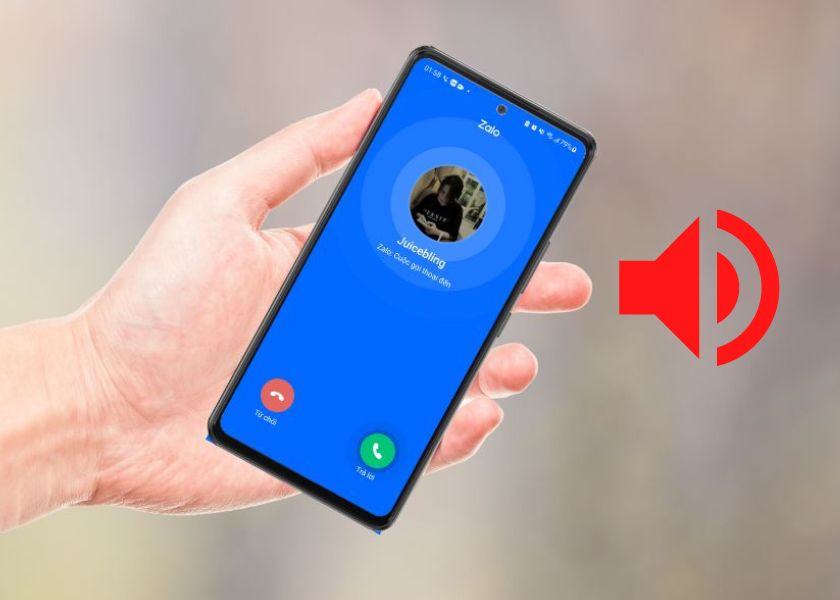
Cách đổi nhạc chuông Zalo trên điện thoại Android và iOS nhanh

cách đổi nhạc chuông Zalo nhanh

Bạn có biết hiện nay đã có cách đổi nhạc chuông Zalo để thay cho âm thanh mặc định chưa? Tính năng này giúp tăng trải nghiệm cuộc gọi của bạn thêm phần thú vị và tạo sự khác biệt cho bản thân. Theo dõi ngay bài viết này để hiểu rõ hơn về cách làm nhé. 

Mục lục

Vì sao nên đổi nhạc chuông trên Zalo?

Đổi nhạc chuông Zalo là một trong những việc làm rất thú vị khiến cho “dế yêu” của bạn trở nên độc đáo hơn. Bạn sẽ không còn cảm thấy nhàm chán khi gọi điện cho người khác vì phải nghe tiếng nhạc chuông mặc định nữa. 

Thay vào đó, bạn sẽ nghe được những bài nhạc mà mình yêu thích trong quá trình chờ đợi “đầu dây bên kia bắt máy”. Thay đổi nhạc chuông còn góp phần tạo nên sự mới mẻ. Thiết lập cá tính riêng cho bản thân bằng cách tránh trùng lặp nhạc chuông Zalo. 

Phân biệt nhạc chuông Zalo và nhạc chờ Zalo

Nhạc chuông Zalo là âm thanh khi có người gọi lại mình sẽ nghe được. Đặc thù của nhạc chuông là bạn sẽ có thể đổi thành nhạc khác.

phân biệt nhạc chuông Zalo và nhạc chờ Zalo

Phân biệt nhạc chuông Zalo và nhạc chờ Zalo

Còn nhạc chờ của Zalo thì bạn không thể nào nào đổi sang nhạc khác vì đó là mặc định. 

Cách đổi nhạc chuông Zalo trên điện thoại Android và iOS

Phương thức đổi nhạc chuông ở hai hệ điều hành Android và iOS đều tương tự nhau.Tuy nhiên, cũng sẽ có một vài điểm khác biệt nhỏ. Dưới đây là các bước thực hiện đổi nhạc chuông: 

Cách đổi nhạc chuông Zalo trên điện thoại Android

Để đổi nhạc chuông Zalo ở các dòng điện thoại Android bạn cần thực hiện theo những bước sau: 

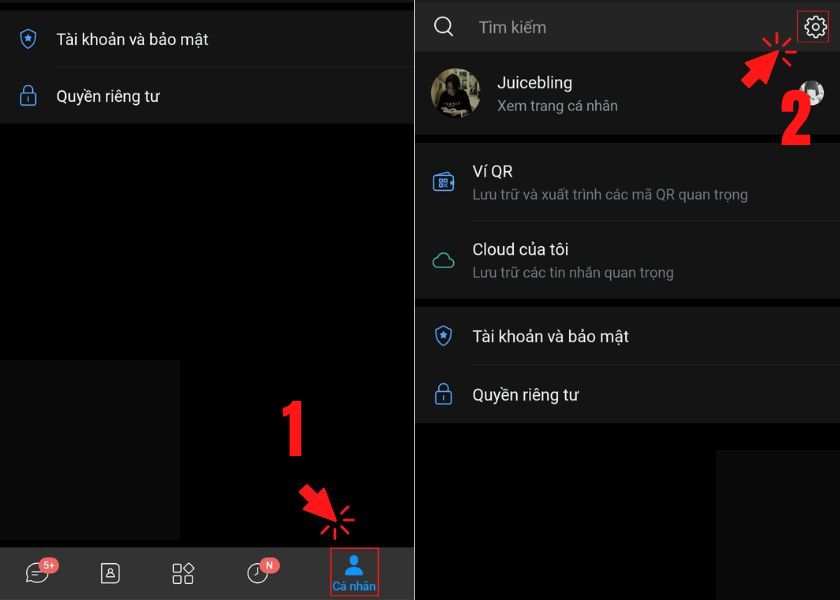
  • Bước 1: Truy cập vào ứng dụng Zalo rồi nhấp vào Giao diện cá nhân. Sau đó, chọn vào biểu tượng Cài đặt ở góc trên cùng bên phải của màn hình.

cách đổi nhạc chuông Zalo trên điện thoại Android

Truy cập vào ứng dụng Zalo

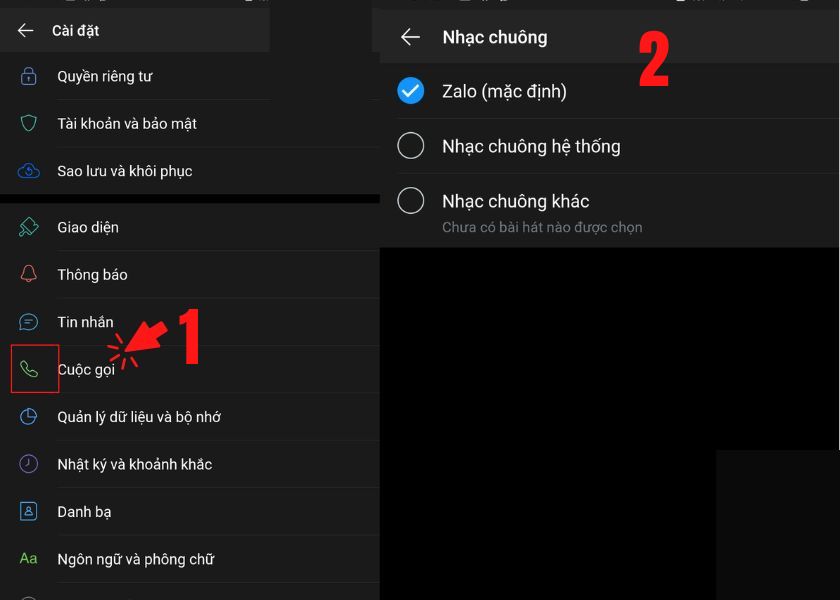
  • Bước 2: Khi đã vào được giao diện cài đặt bạn chọn vào mục Cuộc gọi và chọn nhạc chuông theo mong muốn của mình. Ở mục này có rất nhiều loại nhạc chuông đa dạng để bạn dễ dàng lựa chọn. 

chọn vào mục Cuộc gọi và chọn nhạc chuông

Chọn vào mục Cuộc gọi và chọn nhạc chuông

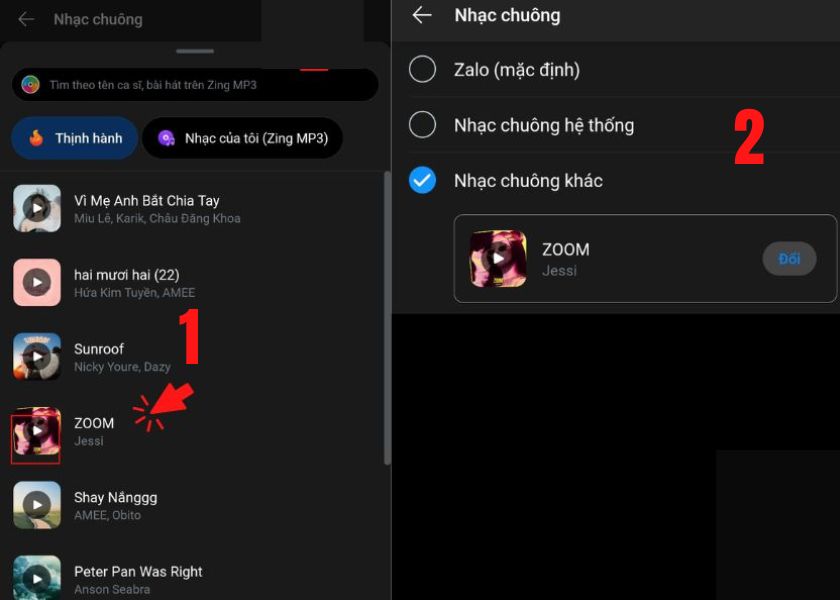
  • Bước 3: Khi nhấp vào mục Nhạc chuông thì giao diện lựa chọn sẽ hiển thị. Ở đây sẽ có một loạt list nhạc hiện ra. Bạn chỉ cần tích vào mục nhạc bạn mong muốn là có thể đổi nhạc.

tích vào mục nhạc bạn mong muốn

Tích vào mục nhạc bạn mong muốn

Người dùng có thể dễ dàng chọn các thể loại nhạc chuông mà mình yêu thích. Zalo có thể hỗ trợ bạn cài đặt cái loại nhạc. Ví dụ như: nhạc mặc định, nhạc của hệ thống hoặc nhạc bạn yêu thích trên zing mp3. 

Cách đổi nhạc chuông Zalo trên điện thoại iOS

Tương tự như Android thì để cài nhạc chuông Zalo trên điện thoại iOS sẽ có những bước đơn giản như sau. Tuy nhiên cũng có một bước nhỏ hơi khác biệt: 

  • Bước 1: Bật ứng dụng Zalo lên, chọn vào mục Cá nhân bên góc phải màn hình, nhấp vào mục Cài đặt

cách đổi nhạc chuông Zalo trên điện thoại iOS

Chọn vào mục Cá nhân bên góc phải màn hình

  • Bước 2: Sau đó bạn nhấp vào mục Cuộc gọi. Chọn vào phần Nhạc chuông cho hệ thống

chọn vào phần Nhạc chuông cho hệ thống

Chọn vào phần Nhạc chuông cho hệ thống

  • Bước 3: Tiếp theo bạn vào ứng dụng Cài đặt trên iPhone. Thao tác vào mục Âm thanh & cảm ứng. Rồi click chọn Kiểu âm thanh và rung, tiếp đến chọn vào tab Nhạc chuông và chèn âm thanh mà bạn mong muốn là hoàn thành. 

Zalo hỗ trợ những tính năng này nhằm để cho người dùng có một trải nghiệm thoải mái nhất khi sử dụng. Bạn có thể thay đổi tùy thích những bản nhạc mà bạn yêu thích. Bạn còn có thể cho người khác thấy được cá tính của mình nhờ vào việc thay đổi nhạc chuông.

Lưu ý: Việc thay đổi nhạc chuông chỉ hữu dụng khi bạn sử dụng điện thoại còn nếu bạn gọi trên laptop thì vẫn không nghe được.  

Hy vọng qua bài viết này bạn đã nắm được cách đổi nhạc chuông Zalo để thao tác được tiện lợi và nhanh gọn. Nếu thấy bài viết hữu ích thì nhớ follow website để cập nhật thêm những kiến thức bổ ích nhé.

Adblock test (Why?)


Xem Chi Tiết Ở Đây >>>
Bạn có thể quan tâm:
>> Năm lý do khiến bạn nên mua một chiếc AirPods Max
>> Tai nghe Galaxy Buds2 đang được chế tạo, thiết kế có nhiều nâng cấp
>> Loa 7.1 Là Gì? Hệ Thống Âm Thanh 7.1 Được Sắp Xếp Như Thế Nào?

Thứ Năm, 1 tháng 12, 2022

Tenorshare UltData for Android 6.8 Full Crack – Khôi phục dữ liệu

5/5 - (1 bình chọn)

Tenorshare UltData for Android 6.8 Full Crack giúp người dùng giữ cho điện thoại của họ hoạt động trơn tru bằng cách xóa các tệp rác làm chậm hệ thống. Nó cũng hiển thị thông tin chi tiết về điện thoại, chẳng hạn như tên, loại, dung lượng, số sê-ri và phiên bản. Điện thoại và máy tính bảng Android có thể hưởng lợi nhiều nhất từ ​​sự hỗ trợ của ứng dụng này.

Tenorshare UltData for Android Full Crack - Khôi phục dữ liệu

Thông tin về tập tin phần mềm Tenorshare UltData for Android 6.8.1.12 Full Crack – Khôi phục dữ liệu bị mất trên thiết bị Android:

+ Tên Tập Tin: [FullCrack.vn]Tenorshare_UltData_for_Android_6.8.1.12_Full_Crack.
+ Định Dạng: .rar.
+ Kích Thước: Đối với phiên bản dành cho hệ điều hành 32 bit, 64 bit là 155.33 MB.
+ Phiên bản: v6.8.1.12 (Bản chuẩn cuối) – 30/11/2022.
+ Ngày Đăng Bài Viết: 04:35 PM – 01/12/2022.
+ Nguồn liên kết tải về: Mshare – Meganz Nơi lưu dữ liệu tải về tốc độ cao miễn phí.

Hướng dẫn crack phần mềm dành cho Android có thể khôi phục dữ liệu đã xóa được lưu trữ trên thiết bị:

1. Giải nén và cài đặt phần mềm.
2. Chạy Keygen trong thư mục Crack => Chọn đúng phần mềm và tạo Key đăng ký chương trình.
3. Chặn phần mềm kết nối với Internet bằng Windows Firewall.
4. Hoàn thành!

Link tốc độ cao:

Tải Về Tenorshare UltData for Android 6.8.1.12 Full Crack – Khôi phục dữ liệu

Password : fullcrack.vn

Link dự phòng: One Drive | Fshare.vn

Adblock test (Why?)


Xem Chi Tiết Ở Đây >>>
Bạn có thể quan tâm:
>> Năm lý do khiến bạn nên mua một chiếc AirPods Max
>> Tai nghe Galaxy Buds2 đang được chế tạo, thiết kế có nhiều nâng cấp
>> Loa 7.1 Là Gì? Hệ Thống Âm Thanh 7.1 Được Sắp Xếp Như Thế Nào?