Windows 8/8.1 là các phiên bản hệ điều hành có giao diện dễ thao tác, khởi động nhanh chóng, giúp người dùng sử dụng PC tiện lợi nhất. Thay vì tốn kém chi phí để kích hoạt bản quyền,key Win 8 / Win 8.1được Hocitngay chia sẻ bên dưới đây sẽ giúp bạn active nhanh chóng miễn phí 100%. List key Windows 8/8.1 bao gồm nhiều phiên bản khác nhau, bạn dựa theo cấu hình thiết bị để chọn lựa được key product kích hoạt phù hợp.
Key Win 8/ key Win 8.1 là gì ?
Hiện tại, Windows 11 đã xuất hiện với nhiều phiên bản cải tiến nhưng người dùng vẫn còn e dè chưa dám nâng cấp, chuộng các phiên bản ổn định hơn như Windows 8, 8.1, 10… Windows 8/8.1 hỗ trợ active trên các thiết bị có cấu hình từ thấp tới cao, tính năng chạy các phần mềm văn phòng, bảo mật mượt mà. Tuy nhiên, hiếm ai bỏ số tiền lớn ra để mua hệ điều hành Windows 8/8.1 từ nhà cung cấp, thậm chí giá còn đắt hơn thiết bị đang dùng.
Key win 8/8.1 giúp active Windows 8/8.1 bản quyền free
Key Win 8/ key Win 8.1 là công cụ giúp Active Win 8/ Win 8.1 bản quyền miễn phí nhanh chóng nhất, thời hạn sử dụng vĩnh viễn, đảm bảo sử dụng hết mọi tính năng.
Danh sách key Win 8, key Win 8.1 32, 64bit
Mỗi thiết bị sẽ thích hợp với phiên bản key Win 8, key Win 8.1 khác nhau. Dưới đây là list key cụ thể của từng phiên bản, bạn có thể active thành công Windows 8/8.1 trong vòng 1 nốt nhạc.
List Key Windows 8/8.1 phiên bản Home 32/64bit
Danh sách key product key win 8/8.1 phiên bản Home 32/64bit mới nhất:
7TWWK–WNB2W–VRVPV–XG6RV–MBFDH
HN42W–QF3D6–2KM6W–C79XK–JW8XV
RFQ3N–4Y4XR–JY9PV–883PR–BY2KV
VC972–N7YXW–G9WQY–VBDP4–GXT67
2VTNH–323J4–BWP98–TX9JR–FCWXV
D7KN2–CBVPG–BC7YC–9JDVJ–YPWXV
FB4WR–32NVD–4RW79–XQFWH–CYQG3
T3NJK–3P683–2T7BJ–2X27F–8B2KV
HB39N–V9K6F–P436V–KWBTC–Q3R9V
6PN82–R4BBH–XX8K2–DCK84–VMFDH
QGR4N–78PMD–KCRQ7–83BXT–YG667
BTNJ7–FFMBR–FF9BH–7QMJ9–H49T7
G9XNM–YYY38–8R9HM–YFPTX–T8XT7
CR8NG–63KCR–X2MPD–G7M7P–GQ4DH
NGMMV–FVDXB–QP6XF–9FTRT–P7F9V
N4WY8–DVW92–GM8WF–CG872–HH3G7
ND8P2–BD2PB–DD8HM–2926R–CRYQH
Danh sách key Win 8/8.1 phiên bản Professional Product 32/64bit
Danh sách key Win 8/ Win 8.1 dành cho phiên bản Professional 32/64bit:
Danh sách key Windows 8/8.1 phiên bản Enterprise 32/64bit
Danh sách key active hệ điều hành Win 8/ 8.1 dành cho phiên bản Enterprise 32/64bit:
DHJSU-V9KF6-FHJDU-KWBTC-DFJDU
4NMMK-QJH7K-F38H2-FQJ24-2J8XV
84NRV-6CJR6-DBDXH-FYTBF-4X49V
3NHJ7-3WWQK-4RFTH-8FHJY-PRYQH
988NM-XKXT9-7YFWH-H2Q3Q-C34DH
JMNMF-RHW7P-DMY6X-RF3DR-X2BQT
3FCND-JTWFM-24VQ8-QXTMB-TXT67
GX9N8-4H2FH-D987T-BQ9GK-XKT67
FJKDI-3DRJD-7D38SO-DFNDJ-FJKDI
TGXN4-BPPYC-TJYMH-3WXFK-4JMQH
N9C46-MKKKR-2TTT8-FJCJP-4RDG7
List key Win 8/8.1 phiên bản Ultimate 32/64bit
Danh sách product key active Windows 8/ 8.1 dành cho phiên bản Ultimate 32/64bit:
DFHJDU-QJH7K-FJDJ-FQJ24-DFJD
3FCND-JTWFM-24VQ8-QXTMB-TXT67
GX9N8-4H2FH-D987T-BQ9GK-XKT67
TT4HM-HN7YT-62K67-RGRQJ-JFFXW
MNDGV-M6PKV-DV4DR-CYY8X-2YRXH
JMNMF-RHW7P-DMY6X-RF3DR-X2BQT
Hướng dẫn Active Windows 8/8.1 chi tiết, dễ hiểu
Sau khi có được key win 8/8.1, người dùng bắt đầu thao tác trên thiết bị để active hệ điều hành bản quyền. Hiện nay 2 cách được sử dụng nhiều nhất là thông qua trình quản lý System và công cụ Command Prompt.
Cách Active Win 8/8.1 bằng key trực tiếp trên giao diện quản lý System
Để active Win 8/8.1 thông qua key product trực tiếp trên hệ thống quản lý System thông qua các bước như sau:
Bước 1: Nhấp chuột phải vào biểu tượng My Computer hoặc tại This PC → Chọn lệnh Properties, trên màn hình sẽ hiển thị giao diện System.
Chọn Properties để mở trình quản lý System
Bước 2: Tại giao diện quản lý System, click chọn lệnh Activate Windows.
Chọn Active Windows
Bước 3: Lựa chọn product key Window 8/ 8.1 phù hợp ở trên và dán vào khung trống có dấu, để tránh sai sót thì nên copy paste nhé.
Dán product key vào hộp thoại
Bước 4: Đợi 3 – 5 phút để hệ điều hành Windows 8/8.1 bản quyền được active, check thấy dòng lệnh Windows is activated là thành công.
Thông báo active Win 8 bản quyền thành công
Cách Active Win 8/8.1 thông qua Command Prompt
Tương tự, người dùng có thể sử dụng key Win 8/ 8.1 để active hệ điều hành Windows 8, Windows 8.1 nhanh chóng bằng Command Prompt, cụ thể:
Bước 1: Nhấp tổ hợp Windows + R để hộp thoại Run xuất hiện. Gõ lệnh cmd trên thanh tìm kiếm hoặc nhấp chuột phải vào Start → Chọn lệnh Command Prompt (Admin).
Mở tùy chọn Command Prompt (Admin)
Bước 2: Trong hộp thoại mới xuất hiện, nhập chính xác lệnh slmgr /ipk xxx. Trong đó xxx sẽ điền product key của phiên bản hệ điều hành đang sử dụng, bạn có thể lấy trực tiếp trong list được chia sẻ ở trên.
Nhập lệnh slmgr /ipk xxx để dán product key
Bước 3: Nhấn Enter và đợi khoảng 3 phút cho hệ thống chạy tự động, thấy thông báo dưới đây hiện lên là chèn key hoàn tất.
Thông báo chèn key active thành công
Bước 4: Nhập chính xác lệnh slmgr /skms kms8.msguides.com vào hộp thoại cmd như hình bên dưới.
Tiếp tục nhập slmgr /skms kms8.msguides.com tại cmd
Bước 5: Bảng thông báo hiện lên với lệnh Key Management Service machine name set to kms8.msguides.com successfully là thành công.
Thông báo hiện trên Windows Script Host
Bước 6: Tiếp tục nhập lệnh slmgr /ato vào hộp thoại cmd như bên dưới, nếu có thông báo …Product activated successfully là hoàn tất, có thể sử dụng Windows 8/ 8.1.
Nhập tiếp key slmgr /ato vào hộp thoại cmd Thông báo kích hoạt Win 8/8.1 hoàn tất 100%
Với danh sách productkey Win 8/ 8.1được liệt kê chi tiết trên đây và cách kích hoạt, bạn có thể tự active các phiên bản hệ điều hành này lập tức. Đừng quên cập nhật liên tục các thông tin từ Hocitngay để “bỏ túi” hàng loạt bí kíp công nghệ, phần mềm máy tính mới nhất hiện nay.
Windows 11 vừa chính thức ra mắt ngày 05/10/2021 và sẵn sàng nâng cấp với những PC đang chạy Windows 10 có đủ điều kiện, ngoài ra bạn có thể tải bộ cài Windows 11 chính thức trên trang web nguyên gốc từ Microsoft.
Windows 11 23H2 ISO chỉ có phiên bản 64-bit x64 chứ không có phiên bản 32-bit đâu nhé, ngoài ra bạn phải cài trên máy có hỗ trợ UEFI và bật TPM 2.0 (Trusted Platform Modules) trong BIOS.
Cấu hình tối thiểu để cài đặt Windows 11
CPU 1GHz hoặc tốc độ cao hơn có 2 lõi trở lên trên bộ xử lý 64-bit.
RAM: bộ nhớ 4GB trở lên.
Ổ cứng: dung lượng tối thiểu 64GB và cài đặt trên SSD.
Có UEFI và Security.
Trusted Platform Module (TPM 2.0).
Card đồ họa: Tương thích với DirectX 12 trở lên có trình điều khiển WDDM 2.0.
Cách kiểm tra máy tính có đủ điều kiện cập nhật Windows 11
Để kiểm tra thiết bị có đủ điều kiện download Windows 11 hay không, người dùng có thể thực hiện 5 bước dưới đây:
Bước 1: Tải xuống phần mềm Windows PC Health Check để tiến hành kiểm tra.
Tiến hành setup Windows PC Health Check
Bước 2: Mở tệp vừa tải xuống thiết bị, tick vào tùy chọn I accept the terms in the License Agreement → Nhấn Install để bắt đầu cài đặt.
Nhấp Install trên hộp thoại
Bước 3: Sau khi tiến trình cài đặt thành công, tại banner Introducing Windows 11 hiển thị trên màn hình nhấp vào Check now.
Thông báo giới thiệu kiểm tra hiện lên thì chọn Check now
Bước 4: Trong trường hợp thiết bị đủ điều kiện nâng cấp sẽ có thông báo This PC can run Windows 11. Ngược lại, nếu cấu hình, dung lượng thiết bị không đủ điều kiện máy tính vẫn sẽ chạy hệ điều hành Windows cũ.
Nếu máy tính đủ điều kiện cài Win 11 sẽ có thông báo This PC can run Windows 11
Bước 5: Nếu muốn tìm hiểu thêm thông tin về Windows 11, lý do tại sao thiết bị của mình không đủ điều kiện cài đặt thì chọn Learn More.
Tìm hiểu thêm yêu cầu Download Win 11 và các câu hỏi thường gặp
Tải Windows 11 23H2 mới nhất
Link tải Windows 11 23h2 iso Google Drive cho bạn nào muốn tải nhanh.
Nếu tải link Google Drive báo “Giới hạn” thì bạn đăng nhập tài khoản gmail là sẽ tải được. Tải xong bạn cần giải nén file .7z đó ra để lấy file ISO nhé! WinRAR bị lỗi thì dùng 7-zip giải nén là được.
Đây là file nguyên gốc mình tải từ Microsoft đó!
Download Windows 11 ISO
Đầu tiên, hãy vào trang này của Microsoft sẽ có 2 lựa chọn tải ISO của Win 11.
Tải ISO từ Microsoft
Lựa chọn 1: Tải bằng Media Creation Tool thì file sẽ có dung lượng nhẹ khoảng 4.16GB. Bên trong sẽ có bộ cài Windows 11 bản Home, Pro và Education.
Lựa chọn 2: Tải bằng menu này sẽ là tải bản Windows 11 full, hỗ trợ tải bằng IDM nhưng dung lượng sẽ là 5.12GB. Có đầy đủ bộ cài gồm Home, Pro, Enterprise, education, Workstation nữa.
Tải Win 11 bằng Media Creation Tool
Bạn bấm vào Download Now ở mục Lựa chọn 1 nó sẽ tải về được file MediaCreationToolW11.exe bạn hãy mở nó ra.
Tool hiện ra điều khoản, bạn bấm Accept.
Bấm Accept
Để nguyên mặc định như hình và bấm Next.
Bấm Next
Tích chọn vào ISO file rồi bấm Next.
Tích chọn vào ISO file rồi bấm Next
Nó sẽ mở This PC ra, bạn chọn đường dẫn lưu file ISO của Win 11 rồi bấm save.
Chọn đường dẫn lưu File rồi bấm Save
Và nó đang tải bộ cài file ISO của Windows 11 về máy mình.
Đợi để tải về
Khi nào nó hiện ra như hình là đã tải xong!
Đã thành công
Giờ mình vào đường dẫn lúc nãy chọn là đã có file iso Win 11 để cài rồi.
Cách tải Win 11 trên trang chủ
Với lựa chọn 2, bạn hãy chọn Windows 11 sau đó bấm nút Download
Chọn file muốn tải
Bạn hãy chọn English và bấm vào nút Confirm.
Chọn ngôn ngữ
Sau đó nó hiện ra link tải Windows 11, bạn hãy bấm vào để tải, muốn tải nhanh thì hãy dùng idm.
Tiến hành tải về
Mình sẽ up file lên Google Drive cho bạn nào tải từ Microsoft mà tải chậm nhé!
Cách tải, cập nhật Windows 11 ngay trên Windows 10
Hầu hết người dùng hệ điều hành Windows hiện nay đều có tài khoản Microsoft chính thức nên việc nâng cấp lên Windows 11 từ phiên bản Win 10 cực kỳ dễ dàng. Hướng dẫn cụ thể được Hocitngay liệt kê chi tiết bên dưới đây:
Hướng dẫn tải bộ cài Windows 8.1 64-bit và 32-bit nguyên gốc mới nhất từ Microsoft, cho dù bạn hiện đang sử dụng hệ điều hành nào và muốn tải phiên bản Win 8.1 mới nhất, hoặc muốn chuyển sang Windows 8.1 từ một hệ điều hành khác, điều này hoàn toàn làm được. Tải xuống và cài đặt tệp ISO Windows 8.1 và bạn sẽ cài đặt hệ điều hành Windows 8.1 gốc mới nhất từ Microsoft.
Windows 8.1 là gì?
Windows 8.1 là hệ điều hành do Microsoft sản xuất và được phát hành như một phần của hệ điều hành Windows NT. Nó được phát hành vào ngày 27 tháng 8 năm 2013, và được phát hành rộng rãi để bán lẻ vào ngày 17 tháng 10 năm 2013 (khoảng một năm sau khi phiên bản tiền nhiệm được phát hành để bán lẻ). Đây là hệ điều hành của Microsoft dành cho máy tính cá nhân, bao gồm cả máy tính để bàn gia đình và công ty cũng như máy tính xách tay.
Windows 8.1 là gì?
Windows 8.1 phổ biến hơn Windows 8. Các nhà phê bình ca ngợi các tính năng mở rộng của ứng dụng, tích hợp OneDrive, chỉnh sửa giao diện người dùng và hướng dẫn mở rộng để vận hành giao diện Windows 8 so với Windows 8. Bất chấp những cải tiến này, Windows 8.1 vẫn bị chỉ trích vì không giải quyết được tất cả các vấn đề của Windows 8 (chẳng hạn như tích hợp kém giữa các ứng dụng kiểu Metro và giao diện máy tính để bàn) và tác động tiềm tàng của việc mở rộng sử dụng các dịch vụ trực tuyến đối với quyền riêng tư.
Những tính năng chính của Windows 8.1
So với các phiên bản trước đây, hệ điều hành 8.1 được tích hợp thêm nhiều tính năng khá nổi bật, hỗ trợ người dùng thao tác thuận lợi hơn:
Windows 8.1 bổ sung thêm chế độ hiển thị của các ô Tiles trong màn hình Start là Smaller/ Larger để tiện thao tác.
Bổ sung các tùy chọn thiết lập cá nhân trong Personalization.
Tích hợp thêm công cụ Bing Search hỗ trợ tìm kiếm nhanh chóng.
Cải tiến tối ưu hơn Desktop Experience.
Các tính năng Modern UI Multitasking được nâng cấp giúp thao tác đa nhiệm dễ dàng.
Bổ sung nút Start vào khung Desktop.
Bổ sung loạt ứng dụng giúp tùy chỉnh giao diện dễ dàng hơn với Modern UI.
Taskbar, Navigation Properties được cải tiến cho phép thiết lập cá nhân.
Bảo vệ dữ liệu hiệu quả bằng cách mã hóa với BitLocker
Cho phép truy cập, tùy chỉnh PC từ thiết bị khác với Remote Desktop
Windows 8.1 tích hợp loạt tính năng nổi bật
Những điều cần biết trước khi sử dụng Windows 8.1
Trước khi thao tác sử dụng Windows 8.1, người dùng cần lưu ý một số điều quan trọng dưới đây để tránh rủi ro gặp các sai lỗi, không bị bỡ ngỡ khi thao tác với phiên bản mới:
Windows 8.1 cho phép loại bỏ màn hình đăng nhập:
Việc bỏ qua màn hình đăng nhập giúp tiết kiệm thời gian thao tác, hạn chế việc người khác truy cập trái phép vào thiết bị. Sau khi thiết lập, ở các lần đăng nhập sau sẽ tự động tiến thẳng tới màn hình Start.
Cho phép loại bỏ màn hình đăng nhập
Các tiến hành như sau: Gõ lệnh netplwiz trên thanh tìm kiếm để mở menu Charms hoặc nhấn tổ hợp Windows + R, gõ netplwiz rồi nhấn Enter. Tiếp theo lựa chọn tài khoản muốn đăng nhập tự động, bỏ tick ở ô Users must enter a username and password to use this computer rồi click OK là xong.
Nút Start có nhiều điểm khác biệt:
Nút Start trong phiên bản Windows 8.1 có khá nhiều điểm khác biệt so với trước đây. Nhấp chuột trái mở ra hộp thoại Start Menu với các tùy chỉnh ứng dụng đang thao tác. Ngược lại, khi nhấp chuột phải sẽ mở được các option, task manager, shortcut tới Control panel.
Windows 8.1 là gì?
Cho phép tùy chỉnh các phần mềm mặc định:
Windows 8.1 cho phép người dùng thoải mái thiết lập các ứng dụng mặc định thường xuyên sử dụng như trình duyệt, email, lịch, nghe nhạc, các ứng dụng văn phòng.
Tùy chỉnh các phần mềm mặc định
Việc thao tác thực hiện bằng cách vào menu Charms → chọn Setting. Kế đến click Change PC Options → Search & Apps và chọn các ứng dụng mong muốn để ghim mặc định.
Tạo sao lưu hệ thống nhanh chóng:
Để tránh việc mất dữ liệu, người dùng vào Control Panel → Chọn System and Security → Click vào File History. Ở cuối cùng màn hình nhấp các tùy chọn System image backup. Trong trường hợp ổ cứng gặp sai lỗi, bạn có thể sử dụng phiên bản sao lưu này để khôi phục dữ liệu cũ.
Tạo bản sao lưu hệ thống để tránh mất dữ liệu
Cài đặt hình nền ở Start Screen:
Ở giao diện màn hình Start → Mở Charms → Chọn Setting → Personalize để cài đặt tùy biến hình nền nhanh chóng hơn. Theo cài đặt mặc định, tại Start Screen chỉ có 1 hình nền duy nhất nhưng người dùng được thoải mái đổi màu sắc, hiệu ứng giúp màn hình bắt mắt hơn hẳn.
Ngoài ra, còn một số tùy chỉnh quan trọng người dùng nên lưu ý như:
Thường xuyên cập nhật hệ điều hành Windows để thao tác các tính năng mới.
Cài đặt để theo dõi tất cả các ứng dụng tại Start Screen.
Tránh phiền phức bằng cách vô hiệu hóa hot Corner, việc thao tác tùy chỉnh tiện hơn.
Khởi động trực tiếp tới Desktop, bỏ qua bước thao tác tại màn hình Start Screen.
Thường xuyên update Windows để cập nhật tính năng mới
Cấu hình tối thiểu để cài đặt Win 8.1
Bộ xử lý. 1 gigahertz (GHz) hoặc nhanh hơn với hỗ trợ PAE, NX và SSE2.
RAM. 1 gigabyte (GB) (32-bit) hoặc 2 GB (64-bit).
Ổ cứng trống. 16 GB (32-bit) hoặc 20 GB (64-bit).
Card đồ họa. Thiết bị đồ họa Microsoft DirectX 9 với trình điều khiển WDDM
Theo kinh nghiệm của mình thì RAM 2GB chạy 32-bit mới mượt được, còn RAM 1GB mà chạy 32-bit vẫn còn chạy chậm. Còn ram trên 3GB cứ cài đặt 64-bit bạn nhé.
Download Windows 8.1 chính thức từ Microsoft
Mình có tải Win 8.1 về và up lên Google Drive và Onedrive bạn có thể dùng idm để tải tốc độ cao nhé.
Nếu tải link Google Drive báo “Giới hạn” thì bạn đăng nhập tài khoản gmail là sẽ tải được. Tải xong bạn cần giải nén file .7z đó ra để lấy file ISO nhé! WinRAR bị lỗi thì dùng 7-zip giải nén là được.
Hướng dẫn cách Download Windows 8.1 file ISO
Đầu tiên, hãy vào trang này để tải file Windows 8.1 ISO về nhé.
Bạn tìm mục Select edition sau đó chọn Windows 8.1 và bấm nút Confirm. Chờ nó load 1 tí.
Chọn Windows 8.1 và bấm nút ConfirmNó sẽ hiện ra Select the product language thì bạn hãy chọn ngôn ngữ là English rồi bấm Confirm.Chọn ngôn ngữ là English rồi bấm Confirm
Sau đó nó sẽ hiện link tải, bạn chỉ cần chọn 64-bit hoặc 32-bit và tải thôi, thế là xong.
Chọn phiên bản mà bạn muốn tải
Cách tạo USB cài Windows 8.1
Ngay sau khi bạn tải file win 8.1 iso về thì bạn cần chuẩn bị cái USB và tải phần mềm Rufus nữa.
Cách tạo USB cài Windows 8.1
Device: chỗ này bạn chọn cái USB cần tạo USB cài Windows 8.1.
Boot selection: Chọn select rồi tìm tới file ISO của Windows 8.1 vừa tải.
Partition scheme: Bạn để GPT nếu muốn cài chuẩn UEFI cho 64-bit, nếu bạn chọn 32-bit nó sẽ tự động là MBR. Đối với bản 64-bit, nếu máy bạn chỉ hỗ trợ legacy thì bạn chọn sang MBR, nếu như không phân biệt được thì bấm tổ hợp ALT + E để tạo USB dual boot.
Cuối cùng bấm Start rồi đợi nó chạy tới 100% là xong nhé.
Bài viết sau Hocitngay sẽ hướng dẫn các bạn cách để cài Win 10 không cần USB đơn giản, chi tiết và dễ hiểu nhất đảm bảo thành công 100%
Ưu điểm của phương pháp cài Windows 10 không cần USB
Tiện lợi và linh hoạt: Không cần thiết phải sử dụng USB, tiết kiệm thời gian và công sức
Tăng tính bảo mật:Cài Windows 10 từ nguồn trực tuyến chính thức của Microsoft, giảm thiểu khả năng lây nhiễm virus độc hại từ USB có nguồn gốc không rõ ràng
Tránh các vấn đề liên quan USB:Có thể tránh được các vấn đề về kỹ thuật có thể xảy ra với USB như hỏng hóc, mất mát hoặc không tương thích với máy tính
Cài đặt dễ dàng hơn:Cài Windows 10 trực tiếp từ ổ cứng trên máy tính mà không cần đĩa hay USB sẽ dễ dàng và tiện lợi hơn đối với những người không hiểu về đồ công nghệ hoặc chưa có kinh nghiệm sử dụng
Điều kiện để cài đặt Windows 10 không cần USB
Cần chuẩn bị điều gì trước khi cài đặt Windows 10 ?
Để đảm bảo quá trình cài đặt Windows 10 diễn ra suôn sẻ, thì cần lưu ý những điều sau:
Bạn cần cài đặt phần mềm WinToHDD để cài Windows trực tiếp trên ổ cứng
Bạn cần có một file ISO Windows 10 lưu vào ổ D hoặc ổ E để thuận tiện cài đặt
Sao lưu những dữ liệu quan trọng để đảm bảo rằng không có dữ liệu nào bị mất trong quá trình cài đặt.
Kiểm tra cấu hình máy tính để đảm bảo máy tính đáp ứng đủ các yêu cầu cần thiết để tải Windows 10.
Kiểm tra dung lượng ổ cứng để đảm bảo rằng ổ cứng của bạn có đủ chỗ trống để cài đặt Windows 10 ( 20-30 GB)
Kiểm tra kết nối internet để chắc chắn rằng máy tính của bạn kết nối mạng ổn định và nhanh chóng
Chuẩn bị các thông tin đăng nhập cần thiết như tên người dùng và mật khẩu Microsoft
Hướng dẫn cách cài Windows 10 không cần USB dễ hiểu
Cách cài Win 10 không cần USB bằng Window update
Bước 1:Mở Menu Start và chọn “Settings” hoặc nhấn tổ hợp phím Windows + I để truy cập Settings.
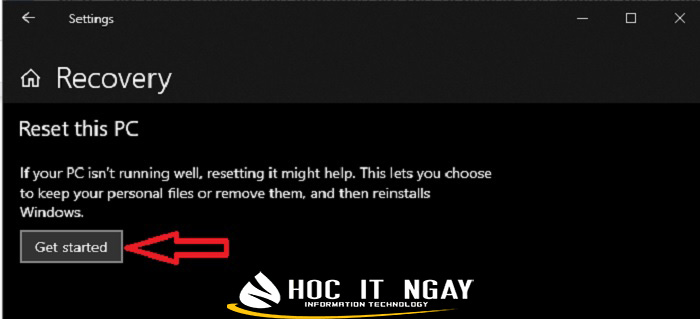
Bước 2:Trong mục Settings, chọn “Update & Security,” rồi nhấn “Recovery.” Sau đó, nhấn vào “Get started” trong phần “Reset this PC.”
Chọn “Update & Security,” sau đó chọn “Recovery.” Sau đó, nhấn vào “Get started” trong phần “Reset this PC.”
Bước 3:Bạn có 2 lựa chọn:
Keep my files:Xóa ứng dụng và cài đặt, giữ lại các tập tin trong ổ C.
Remove everything:Xóa tất cả, đưa máy về trạng thái như mới.
Bạn có 2 lựa chọn:
Tại giao diện này, chọn “Only the drive where Windows is installed” nhằm xóa toàn bộ phân vùng ổ cứng chứa hệ điều hành cũ. Không chọn “All drives” tránh mất dữ liệu từ những ổ đĩa khác.
Bước 4: Bạn chọn một trong hai cách dưới đây:
Just remove my files:Thực hiện nhanh chóng nhưng bảo mật thấp.
Remove files and clean the drive:Làm sạch máy như mới. Tuy nhiên thời gian thực hiện lâu
Bước 5:Nhấp vào một trong hai mục rồi nhấn “Reset” để bắt đầu quá trình cài đặt Windows 10 không cần USB.
Bước 6:Chờ cho Windows 10 thực hiện cài đặt. Sau đó, thiết lập các thông số cơ bản và tạo tài khoản
Bước 7:Chọn “Next,” rồi nhấn “Accept” để chấp nhận các điều khoản. Tiếp theo, chọn “Use Express Setting” tạo tài khoản để hoàn tất quá trình cài đặt.
Bước 2:MởWinToHDDvà thực hiện loạt thao tác.Nhấn Run
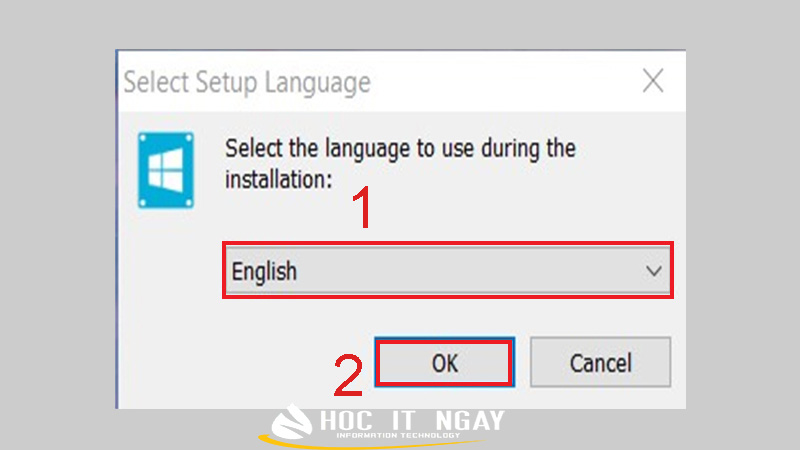
Bước 2: Tích chọn ngôn ngữ (language) >OK.
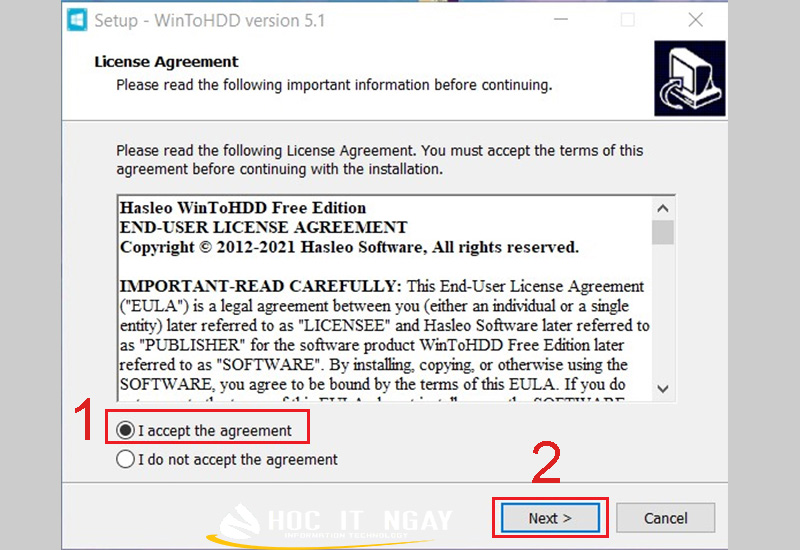
Bước 3: Tiếp tục chọnI accept the agreementđể đồng ývới những điều khoản củaWinToHDDsau đó nhấnNextđể tiếp tục.
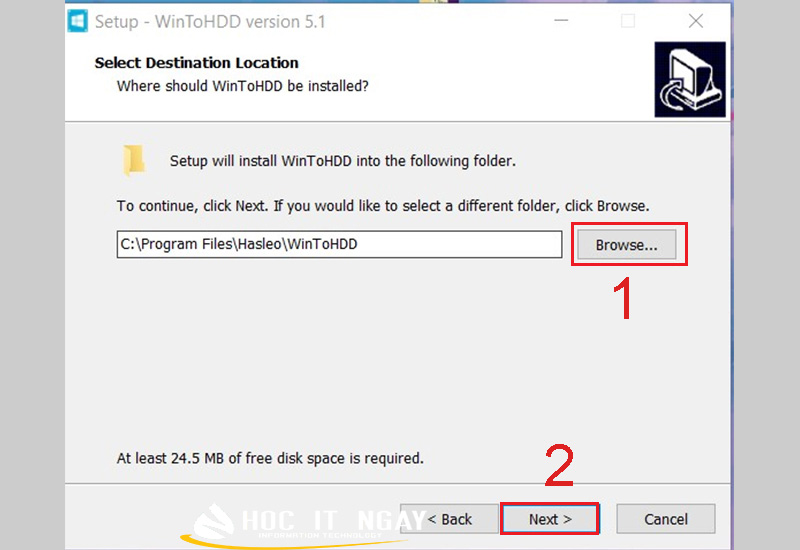
Bước 4: Chọn nơi lưu dữ liệu rồi tíchNext.
Bước 5:ChọnNextđể tiếp tục.
Bước 6: Tiếp tục nhấnNext.
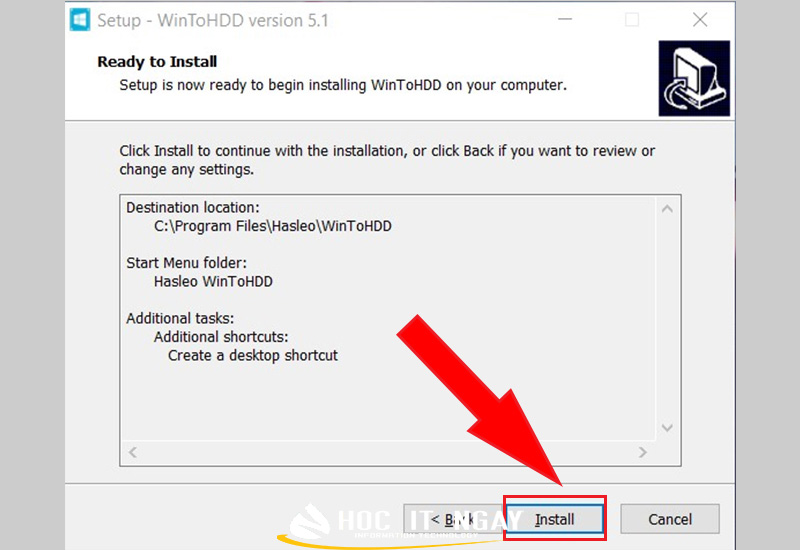
Bước 7:ChọnInstallđể cài đặt phần mềm.
Bước 8: ChọnFinishđể kết thúc quá trình cài đặt phần mềm WinToHDD.
Các bước để cài Win 10 không cần USB bằng phần mềm WinToHDD
Bước 1:Tải và cài đặt phần mềm WinToHDD.
Mở WinToHDD và chọn ngôn ngữ cài đặt phần mềm.
Mở WinToHDD và chọn ngôn ngữ cài đặt phần mềm.
Đồng ý với các điều khoản bằng cách tích vào “I accept the agreement” rồi tích Next.
Tích vào “I accept the agreement” sau đó nhấn Next.
Chọn thư mục cài đặt hoặc bỏ qua sau đó nhấn Next.
Nhấn Install để bắt đầu quá trình tải WinToHDD.
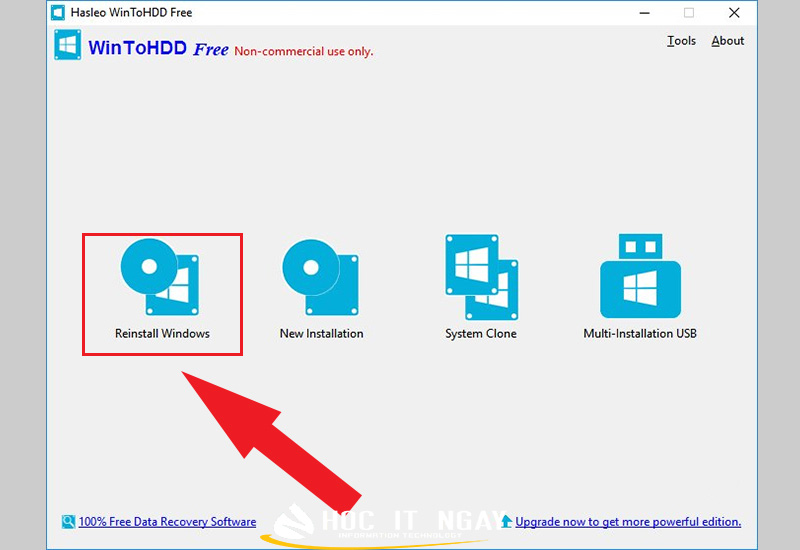
Bước 2:Mở WinToHDD rồi chọn Reinstall Windows.
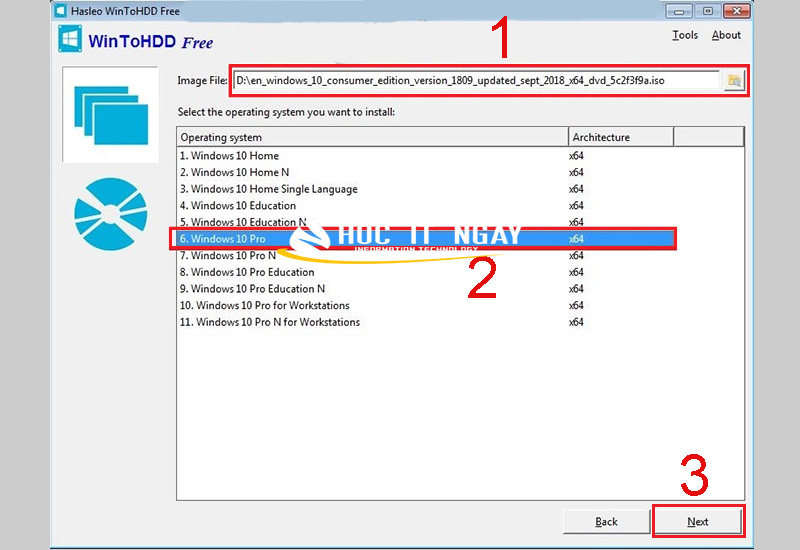
Bước 3:Chọn file ISO Windows 10 đã tải, chỉ định phiên bản Windows 10 bạn muốn cài, và nhấn Next.
Lưu ý:Không nên đặt file ISO của Windows 10 ở ổ C.
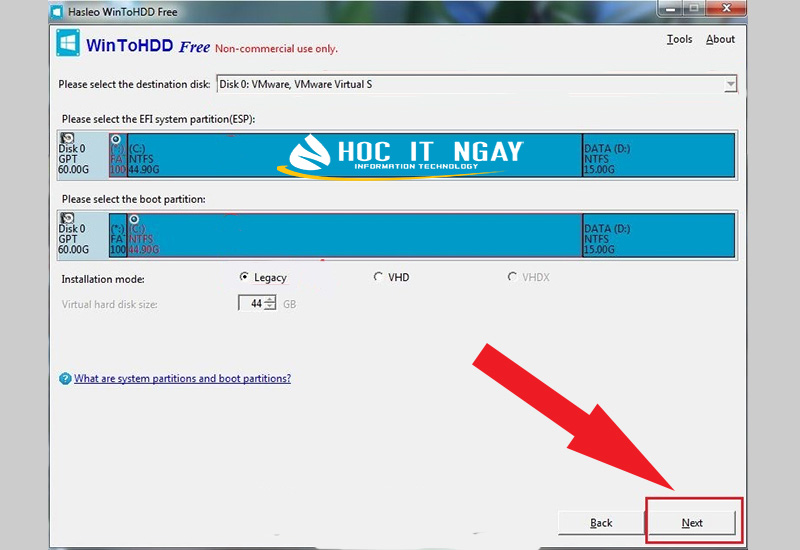
Bước 4:Chọn phân vùng hệ thống để cài đặt và nhấn Next.
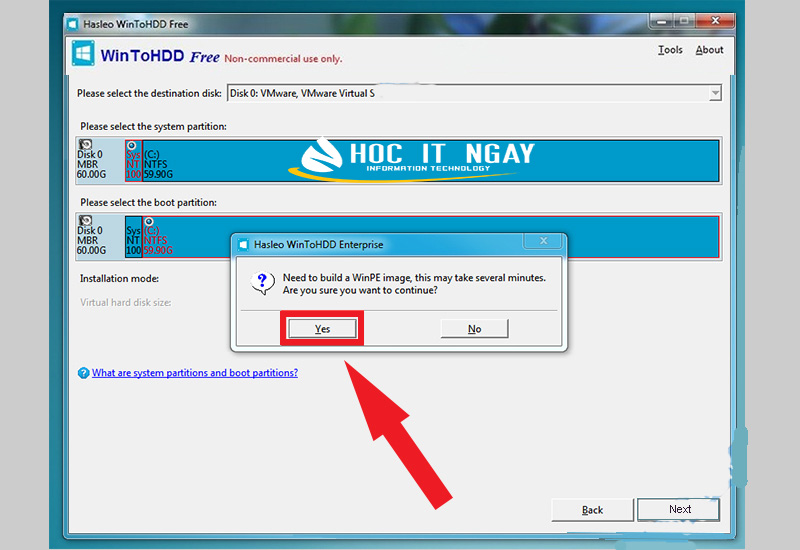
Bước 5:Đồng ý cho phần mềm tải và cài đặt WinPE bằng cách nhấn Yes.
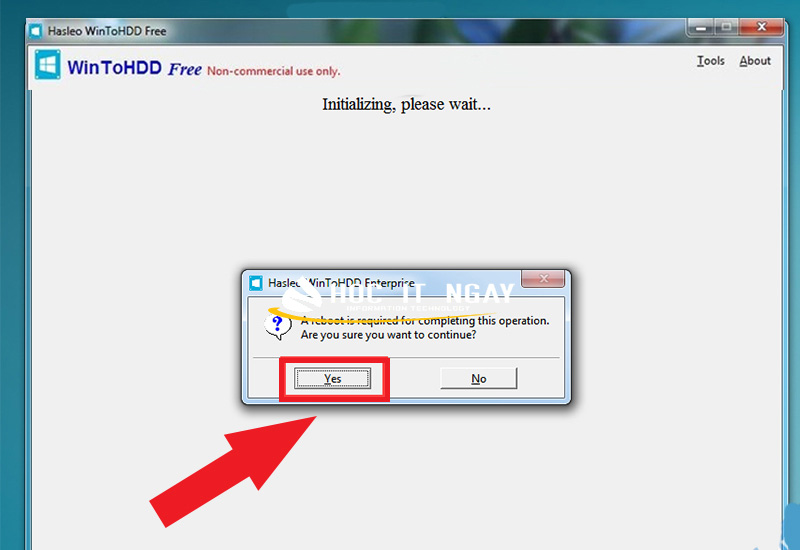
Bước 6:Cho phép WinToHDD khởi động lại máy tính và cài đặt lại Windows bằng cách nhấn Yes.
Khi máy tính khởi động lại, WinToHDD sẽ tự động giải nén và chạy nội dung từ file ISO cài đặt Windows 10. Tất cả các thao tác sau đó sẽ được thực hiện tự động, không yêu cầu sự can thiệp từ bạn.
Cách nâng cấp Windows 7 lên Windows 10 không cần USD
Bước 1:Sao lưu dữ liệu của bạn ra một nơi an toàn trước khi tiến hành nâng cấp
Bước 2:Kiểm tra yêu cầu hệ thống để đảm bảo rằng máy tính của bạn đáp ứng yêu cầu tối thiểu để chạy Windows 10
Bước 3:Tải xuống Media Creation Tool sau đó mở công cụ và chọn “Update now”
Bước 4:Chọn phiên bản Windows 10 mà bạn muốn tải
Bước 5:Cài đặt Windows 10
Bước 6:Kích hoạt Windows 10
Những sự cố phổ biến và cách khắc phục
Trong quá trìnhcài đặt Windows 10 không cần USB, bạn có thể gặp phải một số sự cố. Dưới đây là một vài ví dụ và cách khắc phục:
Không thể gắn kết được file ISO:Nếu bạn không gắn kết được file ISO sử dụng phần mềm tạo ổ đĩa ảo, hãy đảm bảo rằng file ISO không bị hỏng và bạn đã cài đúng phần mềm tương thích.
Máy tính không khởi động từ ổ đĩa ảo:Nếu máy tính của bạn không khởi động từ ổ đĩa ảo, hãy kiểm tra cài đặt BIOS hoặc UEFI và hãy bảo đảm rằng bạn đã chọn ổ đĩa ảo làm thiết bị khởi động đầu tiên.
Lỗi trong quá trình cài đặt:Nếu bạn gặp phải lỗi trong quá trình cài đặt, hãy ghi chú lại thông điệp lỗi và tìm kiếm giải pháp trực tuyến. Một số lỗi có thể được giải quyết bằng việc khởi động lại quá trình cài đặt, cũng có những lỗi khác có thể đòi hỏi các biện pháp khắc phục tương đối phức tạp hơn.
–Windows 10 không hoạt động sau cài đặt:Nếu Windows 10 không hoạt động đúng sau khi hoàn tất cài đặt, có thể do trình điều khiển thiếu hoặc không tương thích . Truy cập trang web của nhà sản xuất phần cứng để tìm và cài đặt những trình điều khiển mới nhất.
Như vậy, Hocitngay vừa hướng dẫn cho bạn cách cài Windows 10 mà không cần USB cực đơn giản và tiện lợi. Hy vọng bài viết cung cấp đủ những thông tin hữu ích cho bạn. Nếu có bất kỳ thắc mắc nào, vui lòng liện hệ hocitngay.com để được giải đáp nhanh nhất.
Bài viết sau Hocitngay sẽ hướng dẫn các bạn cách để cài Win 10 không cần USB đơn giản, chi tiết và dễ hiểu nhất đảm bảo thành công 100%
Ưu điểm của phương pháp cài Windows 10 không cần USB
Tiện lợi và linh hoạt: Không cần thiết phải sử dụng USB, tiết kiệm thời gian và công sức
Tăng tính bảo mật:Cài Windows 10 từ nguồn trực tuyến chính thức của Microsoft, giảm thiểu khả năng lây nhiễm virus độc hại từ USB có nguồn gốc không rõ ràng
Tránh các vấn đề liên quan USB:Có thể tránh được các vấn đề về kỹ thuật có thể xảy ra với USB như hỏng hóc, mất mát hoặc không tương thích với máy tính
Cài đặt dễ dàng hơn:Cài Windows 10 trực tiếp từ ổ cứng trên máy tính mà không cần đĩa hay USB sẽ dễ dàng và tiện lợi hơn đối với những người không hiểu về đồ công nghệ hoặc chưa có kinh nghiệm sử dụng
Điều kiện để cài đặt Windows 10 không cần USB
Cần chuẩn bị điều gì trước khi cài đặt Windows 10 ?
Để đảm bảo quá trình cài đặt Windows 10 diễn ra suôn sẻ, thì cần lưu ý những điều sau:
Bạn cần cài đặt phần mềm WinToHDD để cài Windows trực tiếp trên ổ cứng
Bạn cần có một file ISO Windows 10 lưu vào ổ D hoặc ổ E để thuận tiện cài đặt
Sao lưu những dữ liệu quan trọng để đảm bảo rằng không có dữ liệu nào bị mất trong quá trình cài đặt.
Kiểm tra cấu hình máy tính để đảm bảo máy tính đáp ứng đủ các yêu cầu cần thiết để tải Windows 10.
Kiểm tra dung lượng ổ cứng để đảm bảo rằng ổ cứng của bạn có đủ chỗ trống để cài đặt Windows 10 ( 20-30 GB)
Kiểm tra kết nối internet để chắc chắn rằng máy tính của bạn kết nối mạng ổn định và nhanh chóng
Chuẩn bị các thông tin đăng nhập cần thiết như tên người dùng và mật khẩu Microsoft
Hướng dẫn cách cài Windows 10 không cần USB dễ hiểu
Cách cài Win 10 không cần USB bằng Window update
Bước 1:Mở Menu Start và chọn “Settings” hoặc nhấn tổ hợp phím Windows + I để truy cập Settings.
Bước 2:Trong mục Settings, chọn “Update & Security,” rồi nhấn “Recovery.” Sau đó, nhấn vào “Get started” trong phần “Reset this PC.”
Chọn “Update & Security,” sau đó chọn “Recovery.” Sau đó, nhấn vào “Get started” trong phần “Reset this PC.”
Bước 3:Bạn có 2 lựa chọn:
Keep my files:Xóa ứng dụng và cài đặt, giữ lại các tập tin trong ổ C.
Remove everything:Xóa tất cả, đưa máy về trạng thái như mới.
Bạn có 2 lựa chọn:
Tại giao diện này, chọn “Only the drive where Windows is installed” nhằm xóa toàn bộ phân vùng ổ cứng chứa hệ điều hành cũ. Không chọn “All drives” tránh mất dữ liệu từ những ổ đĩa khác.
Bước 4: Bạn chọn một trong hai cách dưới đây:
Just remove my files:Thực hiện nhanh chóng nhưng bảo mật thấp.
Remove files and clean the drive:Làm sạch máy như mới. Tuy nhiên thời gian thực hiện lâu.
Bạn chọn một trong hai cách thức dưới đây:
Bước 5:Nhấp vào một trong hai mục rồi nhấn “Reset” để bắt đầu quá trình cài đặt Windows 10 không cần USB.
Bước 6:Chờ cho Windows 10 thực hiện cài đặt. Sau đó, thiết lập các thông số cơ bản và tạo tài khoản
Bước 7:Chọn “Next,” rồi nhấn “Accept” để chấp nhận các điều khoản. Tiếp theo, chọn “Use Express Setting” tạo tài khoản để hoàn tất quá trình cài đặt.
Bước 2:MởWinToHDDvà thực hiện loạt thao tác.Nhấn Run
Bước 2: Tích chọn ngôn ngữ (language) >OK.
Bước 3: Tiếp tục chọnI accept the agreementđể đồng ývới những điều khoản củaWinToHDDsau đó nhấnNextđể tiếp tục.
Bước 4: Chọn nơi lưu dữ liệu rồi tíchNext.
Bước 5:ChọnNextđể tiếp tục.
Bước 6: Tiếp tục nhấnNext.
Bước 7:ChọnInstallđể cài đặt phần mềm.
Bước 8: ChọnFinishđể kết thúc quá trình cài đặt phần mềm WinToHDD.
Các bước để cài Win 10 không cần USB bằng phần mềm WinToHDD
Bước 1:Tải và cài đặt phần mềm WinToHDD.
Mở WinToHDD và chọn ngôn ngữ cài đặt phần mềm.
Mở WinToHDD và chọn ngôn ngữ cài đặt phần mềm.
Đồng ý với các điều khoản bằng cách tích vào “I accept the agreement” rồi tích Next.
Tích vào “I accept the agreement” sau đó nhấn Next.
Chọn thư mục cài đặt hoặc bỏ qua sau đó nhấn Next.
Chọn thư mục cài đặt hoặc bỏ qua sau đó nhấn Next.
Nhấn Install để bắt đầu quá trình tải WinToHDD.
Nhấn Install để bắt đầu quá trình cài đặt WinToHDD.
Bước 2:Mở WinToHDD rồi chọn Reinstall Windows.
Bước 2: Mở WinToHDD rồi chọn Reinstall Windows.
Bước 3:Chọn file ISO Windows 10 đã tải, chỉ định phiên bản Windows 10 bạn muốn cài, và nhấn Next.
Lưu ý:Không nên đặt file ISO của Windows 10 ở ổ C.
Lưu ý: Không nên đặt file ISO của Windows 10 ở ổ C.
Bước 4:Chọn phân vùng hệ thống để cài đặt và nhấn Next.
Bước 4: Chọn phân vùng hệ thống để cài đặt và nhấn Next.
Bước 5:Đồng ý cho phần mềm tải và cài đặt WinPE bằng cách nhấn Yes.
Bước 5: Đồng ý cho phần mềm tải và cài đặt WinPE bằng cách nhấn Yes.
Bước 6:Cho phép WinToHDD khởi động lại máy tính và cài đặt lại Windows bằng cách nhấn Yes.
Bước 6: Cho phép WinToHDD khởi động lại máy tính và cài đặt lại Windows bằng cách nhấn Yes.
Khi máy tính khởi động lại, WinToHDD sẽ tự động giải nén và chạy nội dung từ file ISO cài đặt Windows 10. Tất cả các thao tác sau đó sẽ được thực hiện tự động, không yêu cầu sự can thiệp từ bạn.
Khi máy tính khởi động lại, WinToHDD sẽ tự động giải nén và chạy nội dung từ file ISO cài đặt Windows 10
Cách nâng cấp Windows 7 lên Windows 10 không cần USD
Bước 1:Sao lưu dữ liệu của bạn ra một nơi an toàn trước khi tiến hành nâng cấp
Bước 2:Kiểm tra yêu cầu hệ thống để đảm bảo rằng máy tính của bạn đáp ứng yêu cầu tối thiểu để chạy Windows 10
Bước 3:Tải xuống Media Creation Tool sau đó mở công cụ và chọn “Update now”
Bước 4:Chọn phiên bản Windows 10 mà bạn muốn tải
Bước 5:Cài đặt Windows 10
Bước 6:Kích hoạt Windows 10
Những sự cố phổ biến và cách khắc phục
Trong quá trìnhcài đặt Windows 10 không cần USB, bạn có thể gặp phải một số sự cố. Dưới đây là một vài ví dụ và cách khắc phục:
Không thể gắn kết được file ISO:Nếu bạn không gắn kết được file ISO sử dụng phần mềm tạo ổ đĩa ảo, hãy đảm bảo rằng file ISO không bị hỏng và bạn đã cài đúng phần mềm tương thích.
Máy tính không khởi động từ ổ đĩa ảo:Nếu máy tính của bạn không khởi động từ ổ đĩa ảo, hãy kiểm tra cài đặt BIOS hoặc UEFI và hãy bảo đảm rằng bạn đã chọn ổ đĩa ảo làm thiết bị khởi động đầu tiên.
Lỗi trong quá trình cài đặt:Nếu bạn gặp phải lỗi trong quá trình cài đặt, hãy ghi chú lại thông điệp lỗi và tìm kiếm giải pháp trực tuyến. Một số lỗi có thể được giải quyết bằng việc khởi động lại quá trình cài đặt, cũng có những lỗi khác có thể đòi hỏi các biện pháp khắc phục tương đối phức tạp hơn.
–Windows 10 không hoạt động sau cài đặt:Nếu Windows 10 không hoạt động đúng sau khi hoàn tất cài đặt, có thể do trình điều khiển thiếu hoặc không tương thích . Truy cập trang web của nhà sản xuất phần cứng để tìm và cài đặt những trình điều khiển mới nhất.
Như vậy, Hocitngay vừa hướng dẫn cho bạn cách cài Windows 10 mà không cần USB cực đơn giản và tiện lợi. Hy vọng bài viết cung cấp đủ những thông tin hữu ích cho bạn. Nếu có bất kỳ thắc mắc nào, vui lòng liện hệ hocitngay.com để được giải đáp nhanh nhất.
Tiện lợi và linh hoạt: Không cần thiết phải sử dụng USB, tiết kiệm thời gian và công sức
Tăng tính bảo mật:Cài Windows 10 từ nguồn trực tuyến chính thức của Microsoft, giảm thiểu khả năng lây nhiễm virus độc hại từ USB có nguồn gốc không rõ ràng
Tránh các vấn đề liên quan USB:Có thể tránh được các vấn đề về kỹ thuật có thể xảy ra với USB như hỏng hóc, mất mát hoặc không tương thích với máy tính
Cài đặt dễ dàng hơn:Cài Windows 10 trực tiếp từ ổ cứng trên máy tính mà không cần đĩa hay USB sẽ dễ dàng và tiện lợi hơn đối với những người không hiểu về đồ công nghệ hoặc chưa có kinh nghiệm sử dụng
Điều kiện để cài đặt Windows 10 không cần USB
Cần chuẩn bị điều gì trước khi cài đặt Windows 10 ?
Để đảm bảo quá trình cài đặt Windows 10 diễn ra suôn sẻ, thì cần lưu ý những điều sau:
Bạn cần cài đặt phần mềm WinToHDD để cài Windows trực tiếp trên ổ cứng
Bạn cần có một file ISO Windows 10 lưu vào ổ D hoặc ổ E để thuận tiện cài đặt
Sao lưu những dữ liệu quan trọng để đảm bảo rằng không có dữ liệu nào bị mất trong quá trình cài đặt.
Kiểm tra cấu hình máy tính để đảm bảo máy tính đáp ứng đủ các yêu cầu cần thiết để tải Windows 10.
Kiểm tra dung lượng ổ cứng để đảm bảo rằng ổ cứng của bạn có đủ chỗ trống để cài đặt Windows 10 ( 20-30 GB)
Kiểm tra kết nối internet để chắc chắn rằng máy tính của bạn kết nối mạng ổn định và nhanh chóng
Chuẩn bị các thông tin đăng nhập cần thiết như tên người dùng và mật khẩu Microsoft
Hướng dẫn cách cài Windows 10 không cần USB dễ hiểu
Cách cài Win 10 không cần USB bằng Window update
Bước 1:Mở Menu Start và chọn “Settings” hoặc nhấn tổ hợp phím Windows + I để truy cập Settings.
Bước 2:Trong mục Settings, chọn “Update & Security,” rồi nhấn “Recovery.” Sau đó, nhấn vào “Get started” trong phần “Reset this PC.”
Chọn “Update & Security,” sau đó chọn “Recovery.” Sau đó, nhấn vào “Get started” trong phần “Reset this PC.”
Bước 3:Bạn có 2 lựa chọn:
Keep my files:Xóa ứng dụng và cài đặt, giữ lại các tập tin trong ổ C.
Remove everything:Xóa tất cả, đưa máy về trạng thái như mới.
Bạn có 2 lựa chọn:
Tại giao diện này, chọn “Only the drive where Windows is installed” nhằm xóa toàn bộ phân vùng ổ cứng chứa hệ điều hành cũ. Không chọn “All drives” tránh mất dữ liệu từ những ổ đĩa khác.
Bước 4: Bạn chọn một trong hai cách dưới đây:
Just remove my files:Thực hiện nhanh chóng nhưng bảo mật thấp.
Remove files and clean the drive:Làm sạch máy như mới. Tuy nhiên thời gian thực hiện lâu.
Bạn chọn một trong hai cách thức dưới đây:
Bước 5:Nhấp vào một trong hai mục rồi nhấn “Reset” để bắt đầu quá trình cài đặt Windows 10 không cần USB.
Bước 6:Chờ cho Windows 10 thực hiện cài đặt. Sau đó, thiết lập các thông số cơ bản và tạo tài khoản
Bước 7:Chọn “Next,” rồi nhấn “Accept” để chấp nhận các điều khoản. Tiếp theo, chọn “Use Express Setting” tạo tài khoản để hoàn tất quá trình cài đặt.
Bước 2:MởWinToHDDvà thực hiện loạt thao tác.Nhấn Run
Bước 2: Tích chọn ngôn ngữ (language) >OK.
Bước 3: Tiếp tục chọnI accept the agreementđể đồng ývới những điều khoản củaWinToHDDsau đó nhấnNextđể tiếp tục.
Bước 4: Chọn nơi lưu dữ liệu rồi tíchNext.
Bước 5:ChọnNextđể tiếp tục.
Bước 6: Tiếp tục nhấnNext.
Bước 7:ChọnInstallđể cài đặt phần mềm.
Bước 8: ChọnFinishđể kết thúc quá trình cài đặt phần mềm WinToHDD.
Các bước để cài Win 10 không cần USB bằng phần mềm WinToHDD
Bước 1:Tải và cài đặt phần mềm WinToHDD.
Mở WinToHDD và chọn ngôn ngữ cài đặt phần mềm.
Mở WinToHDD và chọn ngôn ngữ cài đặt phần mềm.
Đồng ý với các điều khoản bằng cách tích vào “I accept the agreement” rồi tích Next.
Tích vào “I accept the agreement” sau đó nhấn Next.
Chọn thư mục cài đặt hoặc bỏ qua sau đó nhấn Next.
Chọn thư mục cài đặt hoặc bỏ qua sau đó nhấn Next.
Nhấn Install để bắt đầu quá trình tải WinToHDD.
Nhấn Install để bắt đầu quá trình cài đặt WinToHDD.
Bước 2:Mở WinToHDD rồi chọn Reinstall Windows.
Bước 2: Mở WinToHDD rồi chọn Reinstall Windows.
Bước 3:Chọn file ISO Windows 10 đã tải, chỉ định phiên bản Windows 10 bạn muốn cài, và nhấn Next.
Lưu ý:Không nên đặt file ISO của Windows 10 ở ổ C.
Lưu ý: Không nên đặt file ISO của Windows 10 ở ổ C.
Bước 4:Chọn phân vùng hệ thống để cài đặt và nhấn Next.
Bước 4: Chọn phân vùng hệ thống để cài đặt và nhấn Next.
Bước 5:Đồng ý cho phần mềm tải và cài đặt WinPE bằng cách nhấn Yes.
Bước 5: Đồng ý cho phần mềm tải và cài đặt WinPE bằng cách nhấn Yes.
Bước 6:Cho phép WinToHDD khởi động lại máy tính và cài đặt lại Windows bằng cách nhấn Yes.
Bước 6: Cho phép WinToHDD khởi động lại máy tính và cài đặt lại Windows bằng cách nhấn Yes.
Khi máy tính khởi động lại, WinToHDD sẽ tự động giải nén và chạy nội dung từ file ISO cài đặt Windows 10. Tất cả các thao tác sau đó sẽ được thực hiện tự động, không yêu cầu sự can thiệp từ bạn.
Khi máy tính khởi động lại, WinToHDD sẽ tự động giải nén và chạy nội dung từ file ISO cài đặt Windows 10
Cách nâng cấp Windows 7 lên Windows 10 không cần USD
Bước 1:Sao lưu dữ liệu của bạn ra một nơi an toàn trước khi tiến hành nâng cấp
Bước 2:Kiểm tra yêu cầu hệ thống để đảm bảo rằng máy tính của bạn đáp ứng yêu cầu tối thiểu để chạy Windows 10
Bước 3:Tải xuống Media Creation Tool sau đó mở công cụ và chọn “Update now”
Bước 4:Chọn phiên bản Windows 10 mà bạn muốn tải
Bước 5:Cài đặt Windows 10
Bước 6:Kích hoạt Windows 10
Những sự cố phổ biến và cách khắc phục
Trong quá trìnhcài đặt Windows 10 không cần USB, bạn có thể gặp phải một số sự cố. Dưới đây là một vài ví dụ và cách khắc phục:
Không thể gắn kết được file ISO:Nếu bạn không gắn kết được file ISO sử dụng phần mềm tạo ổ đĩa ảo, hãy đảm bảo rằng file ISO không bị hỏng và bạn đã cài đúng phần mềm tương thích.
Máy tính không khởi động từ ổ đĩa ảo:Nếu máy tính của bạn không khởi động từ ổ đĩa ảo, hãy kiểm tra cài đặt BIOS hoặc UEFI và hãy bảo đảm rằng bạn đã chọn ổ đĩa ảo làm thiết bị khởi động đầu tiên.
Lỗi trong quá trình cài đặt:Nếu bạn gặp phải lỗi trong quá trình cài đặt, hãy ghi chú lại thông điệp lỗi và tìm kiếm giải pháp trực tuyến. Một số lỗi có thể được giải quyết bằng việc khởi động lại quá trình cài đặt, cũng có những lỗi khác có thể đòi hỏi các biện pháp khắc phục tương đối phức tạp hơn.
–Windows 10 không hoạt động sau cài đặt:Nếu Windows 10 không hoạt động đúng sau khi hoàn tất cài đặt, có thể do trình điều khiển thiếu hoặc không tương thích . Truy cập trang web của nhà sản xuất phần cứng để tìm và cài đặt những trình điều khiển mới nhất.
Như vậy, Hocitngay vừa hướng dẫn cho bạn cách cài Windows 10 mà không cần USB cực đơn giản và tiện lợi. Hy vọng bài viết cung cấp đủ những thông tin hữu ích cho bạn. Nếu có bất kỳ thắc mắc nào, vui lòng liện hệ hocitngay.com để được giải đáp nhanh nhất.
AutoCAD 2024 là phiên bản nâng cấp mới nhất của phần mềm thiết kế đồ họa AutoCAD, được đông đảo người dùng đánh giá cao nhờ hàng loạt các tính năng nổi bật. Cáchtải AutoCAD cho Win 11như thế nào, tiến trình thực hiện ra sao sẽ được Hocitngay chia sẻ cho bạn ngay bài viết dưới đây. Chỉ cần một vào thao tác đơn giản, bạn có thể download và trải nghiệm phần mềm thiết kế AutoCAD 2024 hoàn hảo nhất.
Phần mềm AutoCAD là gì?
AutoCAD là phần mềm quen thuộc của dân làm trong ngành kiến trúc, cơ khí, kỹ sư xây dựng, hỗ trợ tạo nên các bản vẽ 2D, 3D có độ trực quan, chính xác cao. AutoCAD được phát triển bởi Autodesk, cho phép người dùng thoải mái lên ý tưởng thiết kế, định hình mọi thứ nhờ vào các tính năng mạnh mẽ và khả năng ứng dụng linh hoạt.
Nhờ vào lợi thế tốc độ chia sẻ thông tin nhanh, liền mạnh, lên ý tưởng trực quan trong không gian 3D, AutoCAD 2024 là “cánh tay đắc lực” giúp người dùng làm việc, học tập tốt hơn. Ở phiên bản mới 2024, AutoCAD đã được nâng cấp để hỗ trợ tối đa cho người dùng, tùy chỉnh linh hoạt theo nhu cầu của bạn.
AutoCAD 2024 là phiên bản mới được cải tiến hoàn hảo nhất
Phần mềm AutoCAD cho phép người dùng khám phá đa dạng, tạo nên những ý tưởng trong không gian 3D sống động nhất. Chỉ với phần mềm này, bạn có thể khởi tạo, phác họa ý tưởng và chia sẻ tài liệu với người khác. AutoCAD cho phép xuất nhiều định dạng như Pro / EngineER, CATIA, SolidWorks, Rhino, NX… Ngay khi người dùng thực hiện thao tác thay đổi trên bản vẽ thì chế độ xem, vị trí và các hiển thị góc cạnh sẽ được cập nhật ngay.
Nhờ vào AutoCAD, việc thiết kế, soạn thảo trong kỹ thuật sẽ tiết kiệm thời gian và chính xác hơn rất nhiều. Bản vẽ được tinh chỉnh với giao diện dễ nhìn và thông tin chi tiết nhất, thể hiện sự chuyên nghiệp, chính xác hoàn hảo trong công việc.
Tính năng nổi bật của phần mềm AutoCAD
AutoCAD 2024 nhận được sự tin tưởng của đông đảo người dùng nhờ hàng loạt các tính năng nổi bật, được hoàn thiện hơn hẳn so với các phiên bản trước đây:
Phần mềm hỗ trợ nhiều tính năng nổi bật phục vụ thiết kế
Hỗ trợ phác họa, điều chỉnh các vật thể hình học dạng 2D, 3D với vật thể lưới, rắn, bề mặt chi tiết nhất.
Bản vẽ trên AutoCAD được chú thích đầy đủ với văn bản, kích thước, bảng thông tin chi tiết,… để người xem có thể nắm bắt thông tin ngay.
Vẽ minh họa đường ống, ống dẫn nhanh chóng với thư viện đầy đủ các loại hình khối.
Tự động điều chỉnh bản vẽ theo sơ đồ tầng, chi tiết các mặt cắt, cao độ.
Hỗ trợ tùy chỉnh thoải mái với API và các ứng dụng chuyên nghiệp khác.
Quy trình thực hiện, thay đổi bản vẽ cam kết tuân thủ theo các tiêu chuẩn, quy tắc của ngành thiết kế.
Có chế độ xem, chú thích, chỉnh sửa, tạo bản vẽ linh động khi đang di chuyển bằng thiết bị di động.
Không cần download trực tiếp về thiết bị, người dùng chỉ cần đăng nhập để xem, chỉnh sửa, tạo bản vẽ mới và chú thích trên trình duyệt web.
Hướng dẫn tải và cài đặt AutoCad 2024
Quy trình tải Autocad cho Win 11 và cài đặt để sử dụng không hề khó khăn, tương tự như các phiên bản trước đây. Người dùng chỉ cần thực hiện đúng theo các bước sau là đảm bảo thành công, có thể sử dụng được ngay lập tức.
Link tải AutoCAD 2024 phiên bản mới nhất hiện nay
Trước khi tiến hành tải, người dùng cần kiểm tra và thiết lập máy tính cơ bản để đảm bảo tương thích với AutoCAD 2024:
Yêu cầu thiết bị để tải tải AutoCAD 2024 cho Win 11:
Hệ điều hành: Windows 11
Bộ xử lý: tốc độ 2.5 – 2.9 GHz
RAM: tối thiểu 8GB.
Card đồ họa: 1GB GPU, hỗ trợ chạy DirectX 11.
Đĩa cứng: dung lượng > 6GB.
Màn hình: 1920 x 1080 px.
Link tải AutoCAD 2024 mới nhất, kích hoạt đơn giản
Link tải Google Drive
Link tải Fshare
Lưu ý quan trọng trước khi tải AutoCAD cho thiết bị
Tắt kích hoạt toàn bộ các phần mềm diệt virus trên thiết bị.
Giải nén phần mềm AutoCAD 2024 đã tải về máy trước khi cài đặt.
Đảm bảo cho phép khởi chạy cài đặt phần mềm với quyền administration.
Tuyệt đối không chọn update sau khi cài đặt thành công để tránh bị lỗi hệ thống.
Hướng dẫn cài đặt AutoCAD đơn giản, dễ hiểu
Cách tải Autocad cho Win 11 chi tiết bao gồm 13 bước như sau:
Bước 1: Tiến hành giải nén file AutoCAD 2024 đã download về thiết bị ở trên.
Giải nén file AutoCAD
Bước 2: Thực hiện khởi chạy setup bằng quyền admin.
Chạy setup bằng quyền admin
Bước 3: Chờ đợi tầm 5 – 10 phút cho phần mềm cài đặt vào thiết bị.
Đợi tầm 5 – 10 phút
Bước 4: Click chọn đồng ý với điều khoản nhà cung cấp → Nhấn Next.
Click chọn đồng ý, sau đó nhấn Next
Bước 5: Nhấn Install để tải xuống AutoCAD 2024 cho thiết bị.
Nhấn Install
Bước 6: Chờ đợi cài đặt ứng dụng, quá trình này có thể kéo dài hơi lâu tùy theo tốc độ load của thiết bị.
Chờ đợi cài đặt ứng dụng
Bước 7: Nhấn X để tắt thông báo hiển thị trên màn hình.
Nhấn X để tắt thông báo
Bước 8: Mở file như ảnh minh họa để tiến hành kích hoạt.
Mở file
Bước 9: Chọn Copy file với tên như trong ảnh để tiến hành cài đặt AutoCAD 2024.
Chọn Copy file
Bước 10: Tiến hành mở file đã cài đặt.
Mở file đã cài đặt
Bước 11: Thực hiện thao tác Paste file đã copy vào đúng vị trí như hình.
Paste file đã copy vào đúng vị trí
Bước 12: Chọn thông báo như ảnh.
Chọn thông báo như ảnh
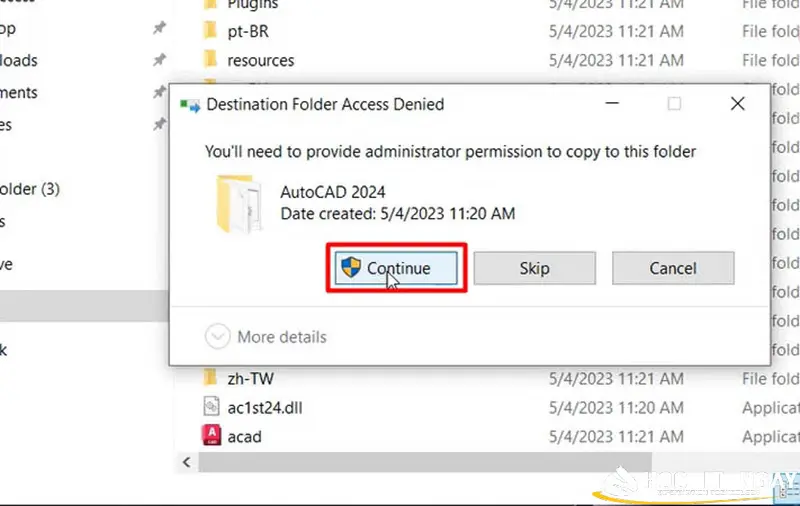
Bước 13: Click chọn Continue để hoàn tất tiến trình cài đặt AutoCAD 2024.
Click chọn Continue để hoàn tất
Trên đây là cáchtải Autocad cho Win 11chi tiết và một số lưu ý để người dùng có thể tự download và sử dụng ngay. Đừng quên theo dõi các số tiếp theo của Hocitngay để cập nhật các thông tin mới nhất về công nghệ, các phiên bản phần mềm tiên tiến nhất hiện nay.
Warning: Undefined array key "https://ift.tt/DM0HjY5" in /www/wwwroot/maytinhvui.com/wp-content/plugins/wpa-seo-auto-linker/wpa-seo-auto-linker.php on line 192
Warning: Undefined array key "https://ift.tt/DM0HjY5" in /www/wwwroot/maytinhvui.com/wp-content/plugins/wpa-seo-auto-linker/wpa-seo-auto-linker.php on line 192
Cách cài mật khẩu trên máy tính là một biện pháp quan trọng giúp bảo vệ thông tin cá nhân và dữ liệu quan trọng của bạn khỏi các truy cập trái phép. Và nếu bạn cũng muốn cài mật khẩu để tăng cường bảo mật thông tin, hãy theo dõi bài viết bên dưới. Chúng tôi sẽ đem đến cho bạn cách cài, thay đổi mật khẩu trên máy tính, PC đơn giản nhất.
Cách cài mật khẩu trên máy tính, PC đơn giản nhất
Việc cài đặt mật khẩu mạnh và an toàn giúp ngăn chặn truy cập trái phép, bảo mật thông tin cá nhân và các tập tin quan trọng. Dưới đây là hướng dẫn chi tiết về cách thực hiện điều này trên PC của bạn:
Cách đặt mật khẩu trên máy tính Windows 7 đơn giản nhất
Máy tính chạy hệ điều hành Windows 7 vẫn phổ biến dù đã cũ, và cài đặt mật khẩu là một biện pháp quan trọng để bảo vệ dữ liệu cá nhân. Dưới đây là cách cài đặt mật khẩu trên pc chạy Windows 7 một cách đơn giản nhất:
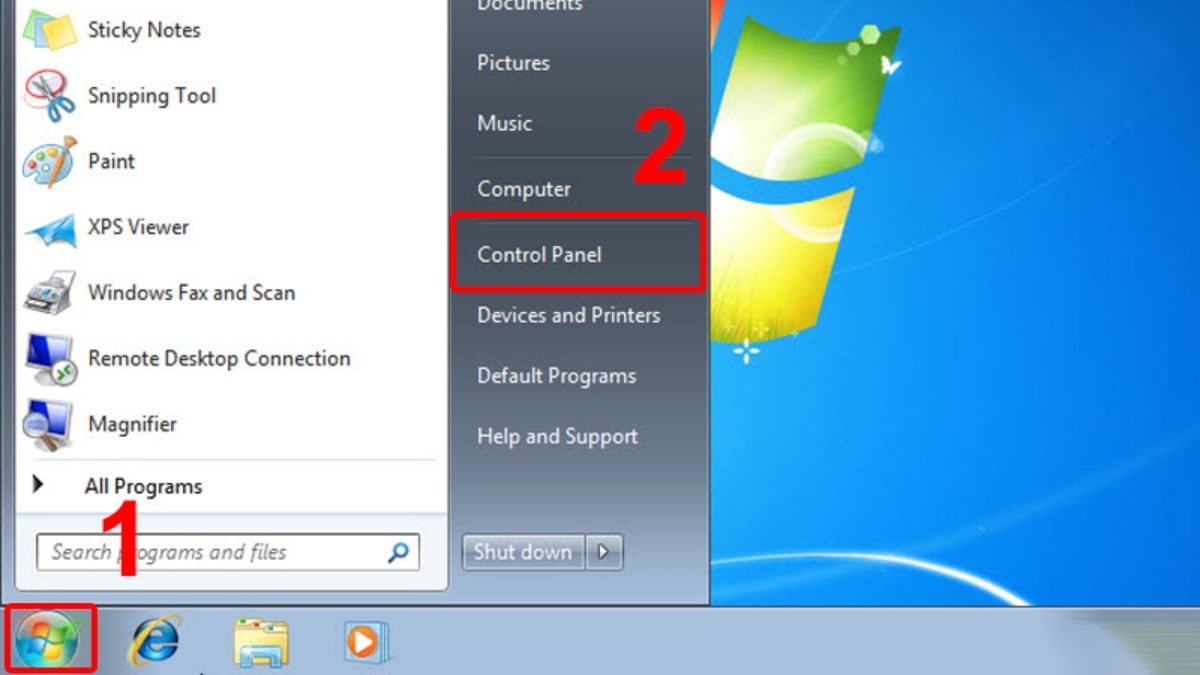
Bước 1: Click vào biểu tượng Start và chọn Control Panel.
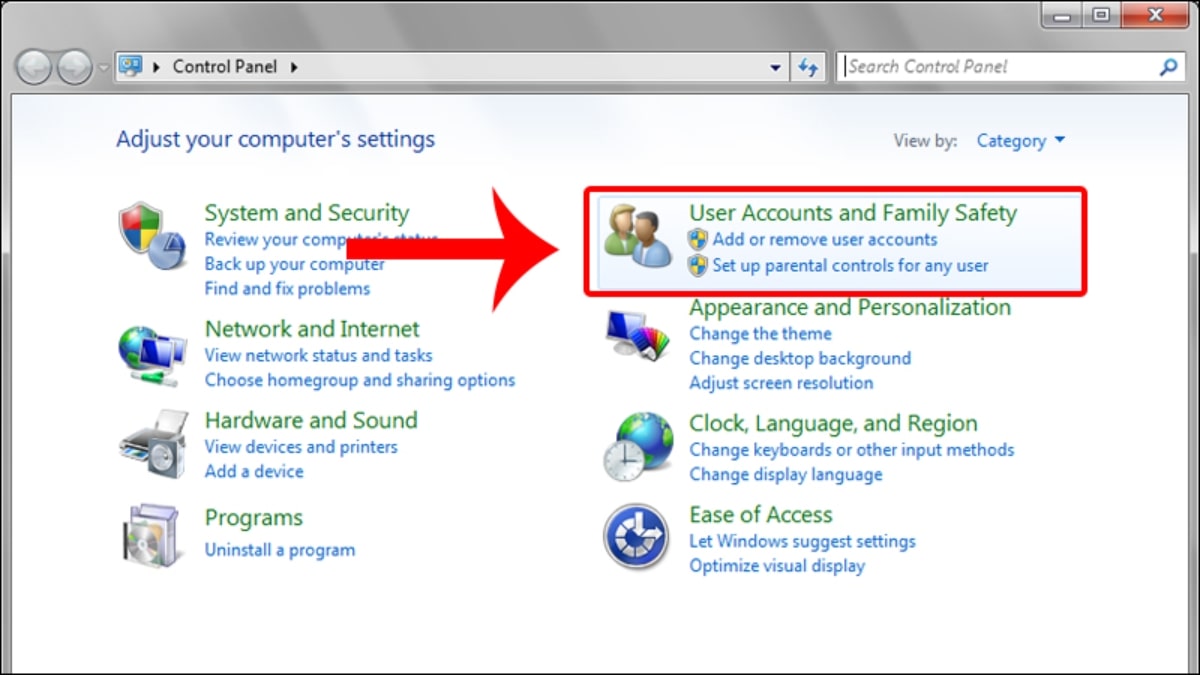
Bước 2: Trong Control Panel, ấn chọn mục User Accounts and Family Safety.
Bước 3: Tiếp theo, chọn User Accounts để mở các tùy chọn quản lý tài khoản người dùng.
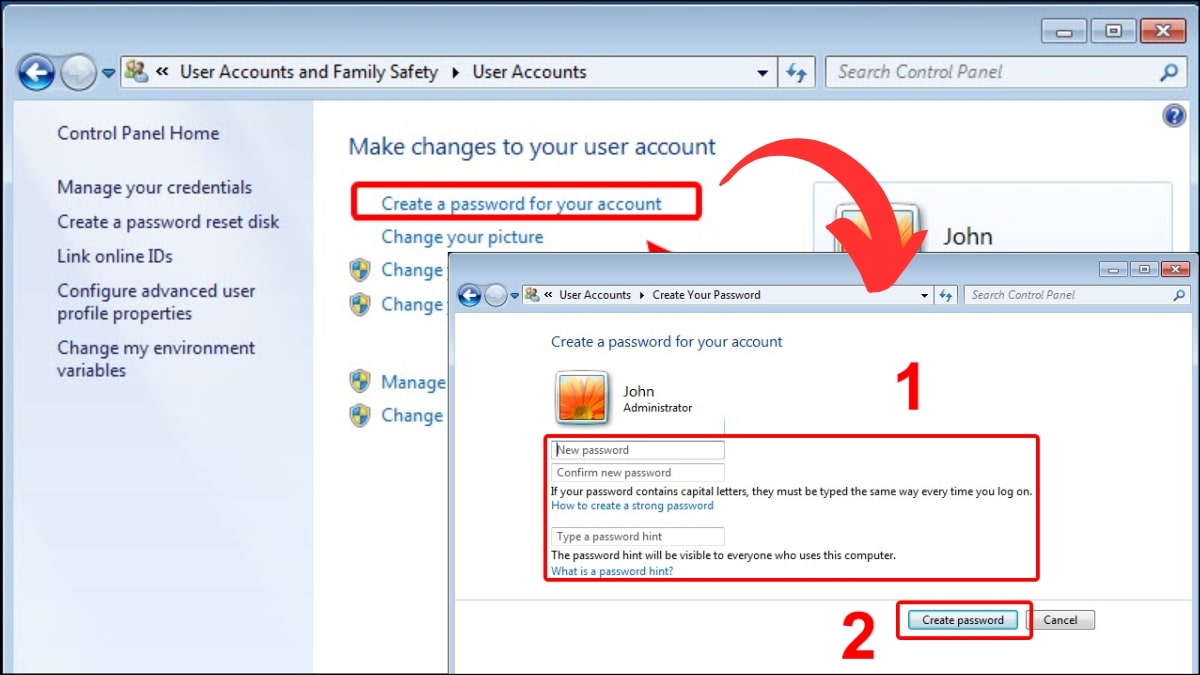
Bước 4: Dưới phần “Make changes to your user account”, click vào “Create a password for your account”.
Bước 5: Nhập mật khẩu mới vào các trường “New password” và “Confirm new password”, sau đó click vào nút “Create password” để hoàn tất quá trình cài đặt mật khẩu.
Cách cài mật khẩu trên máy tính Windows 10 đơn giản nhất
Windows 10 là một trong những phiên bản phổ biến nhất của hệ điều hành Windows, và việc cài đặt mật khẩu cũng không khó khăn. Dưới đây là hướng dẫn cách thực hiện điều này trên máy tính chạy Windows 10:
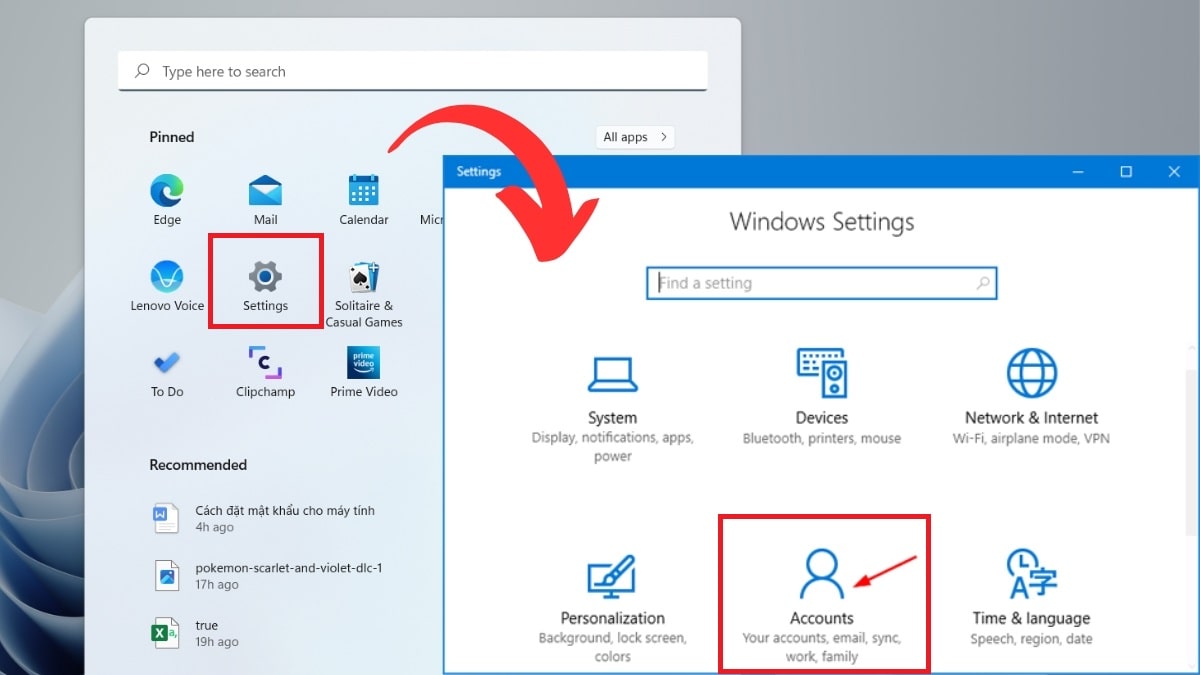
Bước 1: Click vào biểu tượng Start và chọn Settings (Cài đặt).
Bước 2: Trong cửa sổ Settings, ấn chọn vào mục Accounts.
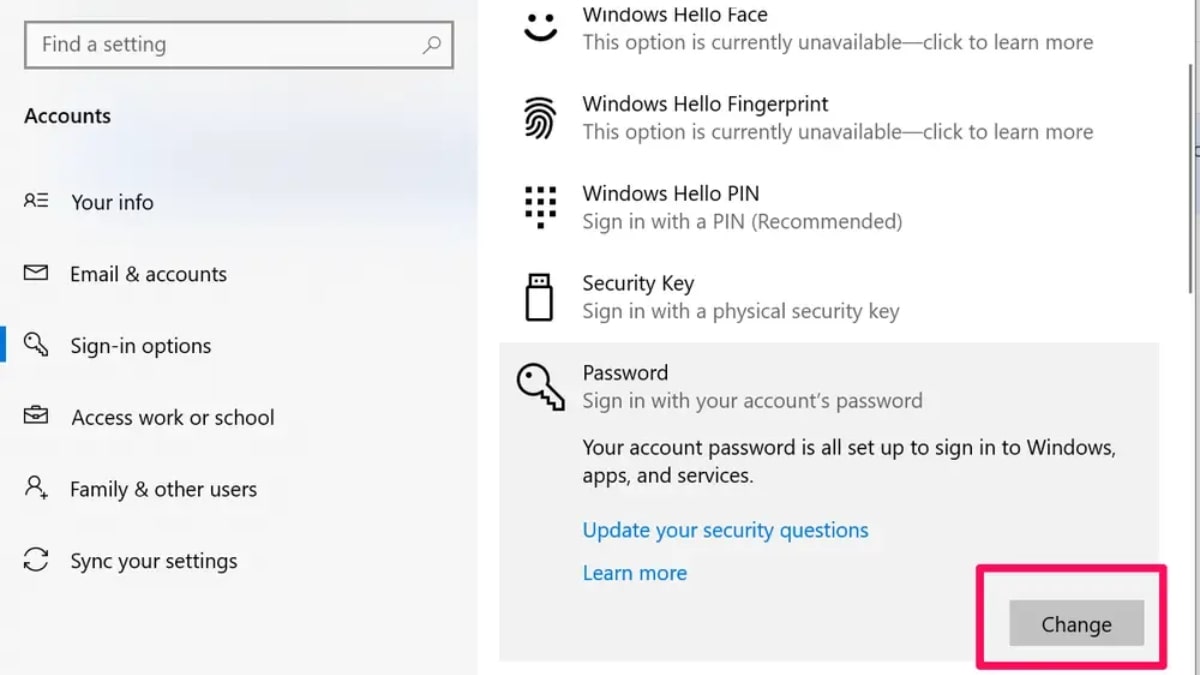
Bước 3: Trong phần Accounts, chọn Sign-in options để mở các tùy chọn đăng nhập. Dưới phần Password, click vào Change để thêm mật khẩu.
Bước 5: Nhập mật khẩu mới vào các trường yêu cầu, sau đó click vào Next để hoàn tất quá trình cài đặt mật khẩu.
Cách đặt mật khẩu trên máy tính Windows 11
Windows 11 là phiên bản mới nhất của hệ điều hành Windows, với giao diện hiện đại và tính năng cải tiến. Dưới đây là cách cài mật khẩu trên máy tính chạy Windows 11 một cách đơn giản:
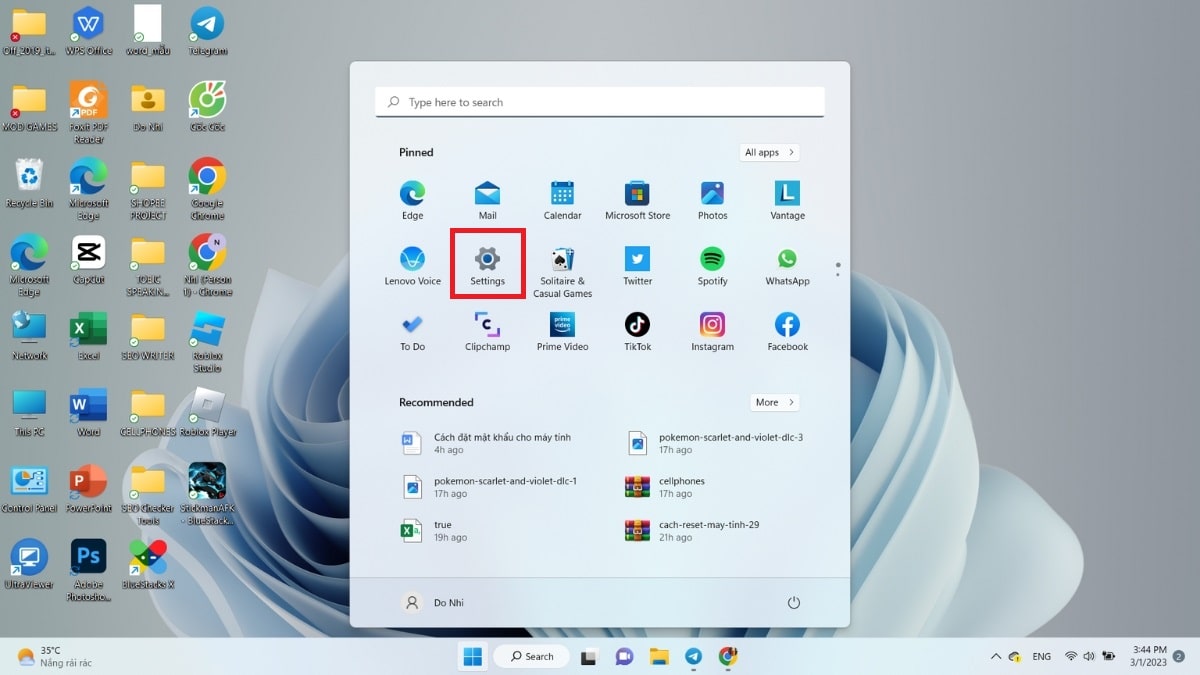
Bước 1: Click vào biểu tượng Start và chọn Settings (Cài đặt).
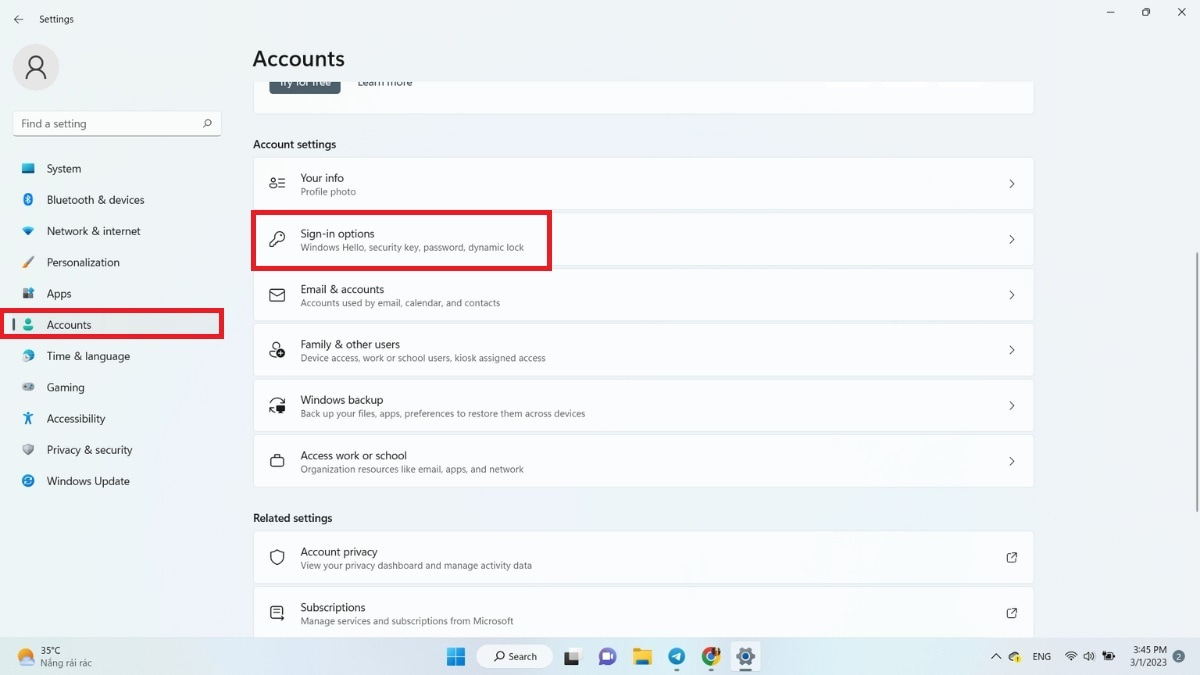
Bước 2: Trong cửa sổ Settings, chọn mục vào mục Accounts.
Bước 3: Trong phần Accounts, chọn Sign-in options để mở các tùy chọn đăng nhập.
Bước 4: Dưới phần Password, click vào Add để thêm mật khẩu.
Bước 5: Nhập mật khẩu mới vào các trường yêu cầu, sau đó click vào Next để hoàn tất quá trình cài đặt mật khẩu.
Lưu ý trong khi đặt mật khẩu trên máy tính, PC
Khi đặt mật khẩu trên máy tính, có một số điều quan trọng cần lưu ý để đảm bảo tính bảo mật và an toàn của dữ liệu cá nhân. Dưới đây là những lưu ý bạn nên xem xét khi thực hiện cách cài mật khẩu trên máy tính:
Mật khẩu nên có độ dài tối thiểu 8 ký tự và bao gồm chữ hoa, chữ thường, chữ số và ký tự đặc biệt. Việc sử dụng mật khẩu phức tạp giúp tăng cường độ bảo mật và giảm nguy cơ bị bẻ khóa.
Tránh sử dụng các thông tin cá nhân để cài làm mật khẩu. Những thông tin này dễ bị đoán ra bởi kẻ gian.
Nên thay đổi mật khẩu thường xuyên, ít nhất mỗi 3 tháng một lần, điều này giúp giảm nguy cơ bị tấn công bởi các phần mềm bẻ khóa.
Không sử dụng cùng một mật khẩu cho nhiều tài khoản khác nhau, điều này khiến cho tất cả các tài khoản của bạn có nguy cơ bị tấn công nếu một tài khoản bị lộ mật khẩu.
Sử dụng trình quản lý mật khẩu để lưu trữ các mật khẩu của bạn.
Với các hướng dẫn trên, bạn có thể dễ dàng thực hiện cách cài mật khẩu trên máy tính cá nhân một cách đơn giản và hiệu quả. Hãy thực hiện ngay bây giờ để tăng cường bảo mật cho chiếc máy tính của bạn nhé!