Thứ Hai, 31 tháng 5, 2021

Download False Color Plugin 3.5.4 for After Effects, Davinci & OFX

Một trong những công cụ hữu ích nhất để theo dõi độ phơi sáng và so khớp ảnh. Mang công cụ máy ảnh của bạn vào môi trường xử lý hậu kỳ!

Sử dụng lợi ích của việc tăng tốc GPU và làm việc trong thời gian thực trên DaVinci Resolve và Assimilate Scratch. Xuất lớp phủ Màu giả đã tinh chỉnh của bạn dưới dạng 3D LUT và sử dụng trong màn hình máy ảnh của bạn trên phim trường!

Tính năng mới của False Color Plugin 3

  • Làm việc trong thời gian thực
  • Tùy chỉnh các dải màu
  • Sai của bạn và xuất dưới dạng 3D LUT 13 cài đặt trước chất lượng cao và chính xác
  • Định vị tham chiếu tỷ lệ ở bất kỳ đâu trong khu vực không gian làm việc của bạn

Thông tin chi tiết tại: https://timeinpixels.com/false-color-plugin/

Link download False Color Plugin 3.5.4 for After Effects, Davinci & OFX (Win/Mac)

Kích thước: 31 MB

Link tải Veryfiles: DOWNLOAD

Link tải Google drive: DOWNLOAD

Pass giải nén nếu có: phanmemnet.com

Hướng dẫn cài đặt

  • Chạy file false_color_3_54 để cài đặt
  • Chép file FalseColorConfig.exe vào C:\Program Files (x86)\FalseColor
  • Chép file FalseColorPluginGPU.ofx vào C:\Program Files\Common Files\Ofx
  • Chép file FalseColor.aex vào C:\Program Files\Adobe\Common\Plug-ins\7.0\MediaCore\
  • Hoàn tất

Bài viết liên quan

Adblock test (Why?)


Xem Chi Tiết Ở Đây >>>
Bạn có thể quan tâm:
>> Năm lý do khiến bạn nên mua một chiếc AirPods Max
>> Tai nghe Galaxy Buds2 đang được chế tạo, thiết kế có nhiều nâng cấp
>> Loa 7.1 Là Gì? Hệ Thống Âm Thanh 7.1 Được Sắp Xếp Như Thế Nào?

Chủ Nhật, 30 tháng 5, 2021

Hướng dẫn khóa Messenger trên iPhone bằng Touch ID hoặc Face ID trong một nốt nhạc

Hiện tại, Facebook đã có tính năng hỗ trợ khóa Messenger trên iPhone bằng Touch ID hoặc Face ID. Do đó người dùng điện thoại có thể an tâm vì ứng dụng này sẽ luôn trong trạng thái an toàn kể cả khi khóa điện thoại bị mở. Dưới đây chính là hướng dẫn các bước để thực hiện.


Xem thêm:


Chỉ với một nốt nhạc và một vài bước đơn giản, bạn đã có thể khóa Messenger trên iPhone với độ bảo mật rất cao.

Hướng dẫn tăng độ bảo mật cho Messenger trên iPhone bằng FaceID, TouchID đơn giản

Trước khi bắt đầu thao tác, iPhone của các bạn nên được cập nhật lên phiên bản Messenger mới nhất của hãng. Điều này sẽ hỗ trợ điện thoại có được đầy đủ tính năng nhất trên úng dụng.

Bước 1: Bạn hãy khởi động ứng dụng Messenger lên. Sau đó, ấn chọn vào biểu tượng avatar của bạn phía trên bên trái màn hình.

Khóa Messenger trên iPhone bước 1

Bước 2: Tại giao diện này, các bạn chọn vào mục “Quyền riêng tư”.

Khóa Messenger trên iPhone bước 2

Bước 3: Ở cửa sổ mới mở, bạn hãy tiếp tục chọn vào nút “Khóa ứng dụng”.

Khóa Messenger trên iPhone bước 3

Bước 4: Bạn hãy ấn vào thanh gạt “Yêu cầu Touch ID” từ trái sang phải để kích hoạt nó. Tiếp theo, Messenger sẽ yêu cầu bạn xác thực Touch ID. Đối với các thiết bị có hỗ trợ Face ID thì chúng ta cũng thực hiện theo tương tự.

Bước 4

Bước 5: Ở bước cuối cùng, bạn có thể lựa chọn thời gian khóa theo nhu cầu sử dụng ứng dụng. Lựa chọn “Sau khi tôi rời khỏi Messenger” sẽ mang lại cho bạn tính bảo mật cao nhất trong tất cả.

Bước 5

Như vậy, chỉ cần một số bước thao tác đơn giản, bạn đã có thể khóa Messenger trên iPhone. Chúc các bạn thực hiện thành công thủ thuật này một cách dễ dàng.

Di Động Việt

Adblock test (Why?)


Xem Chi Tiết Ở Đây >>>
Bạn có thể quan tâm:
>> Năm lý do khiến bạn nên mua một chiếc AirPods Max
>> Tai nghe Galaxy Buds2 đang được chế tạo, thiết kế có nhiều nâng cấp
>> Loa 7.1 Là Gì? Hệ Thống Âm Thanh 7.1 Được Sắp Xếp Như Thế Nào?

Tải Ghost Win 10 21H1 – No & Full Soft, Summer 2021

Win 10 21H1 được phát hành vào mùa hè tháng 5 năm 2021, đây là bản Ghost mới nhất được cập nhật, link tải được đưa lên Google drive tốc độ nhanh.

Một số tin về bản Ghost Win 10 21H1 – No & Full Soft, Summer 2021.

  • Ghost Win 10 21H1 được làm từ bộ cài Win 10 20H1 (Update Build 19043.985) chính thức từ MS.guyên gốc lược bỏ các apps không cần thiết, chỉ giữ lại Store.
  • Bản no soft không cài bất kì phần mềm nào ngoài bật Net Framwork 3.5 và WinRAR
  • Bản ghost đã được tối ưu, tinh chỉnh, service,… trước khi backup
  • Sau khi cài đặt các bạn có thể vào thư mục C:\Extra để sử dụng các công cụ kích hoạt bản quyền digital, Windows Update và Defender.
  • Không cá nhân hóa bất kì thành phần nào của Windows.

Hình ảnh Win 10 21H1, Summer 2021

Link Tải Ghost Win 10 21H1 – No & Full Soft, Summer 2021 – X64 & X86

Win10.21H1.x86.gho: 4.15 GB

Win10.21H1.x64.gho: 5.79 GB

UEFI Win10.21H1.x64.tib: 5.5 GB

Link tải Google drive: DOWNLOAD

Thông tin mã MD5

Win10.21H1.x86.gho | 03167E84B09C2A380AB9A52316C91963

Win10.21H1.x64.gho | 0C8EBA2F95A8C4AE9347FD74A7DCAB36

UEFI Win10.21H1.x64.tib: | F2D2570A59408B86D2C60AF6523541F7

Lưu ý:

  • Sau khi tải về nên check MD5 chính xác sau đó mới thao tác cài đặt bản ghost, dùng phần mềm HashCalc để kiếm tra
  • Nếu chưa biết cài bản ghost có thể xem bài viết sau: Onekey Ghost

Bài viết liên quan

Adblock test (Why?)


Xem Chi Tiết Ở Đây >>>
Bạn có thể quan tâm:
>> Năm lý do khiến bạn nên mua một chiếc AirPods Max
>> Tai nghe Galaxy Buds2 đang được chế tạo, thiết kế có nhiều nâng cấp
>> Loa 7.1 Là Gì? Hệ Thống Âm Thanh 7.1 Được Sắp Xếp Như Thế Nào?

Thứ Bảy, 29 tháng 5, 2021

Rò rỉ hình ảnh iMac Pro 2021 chạy Apple Silicon...

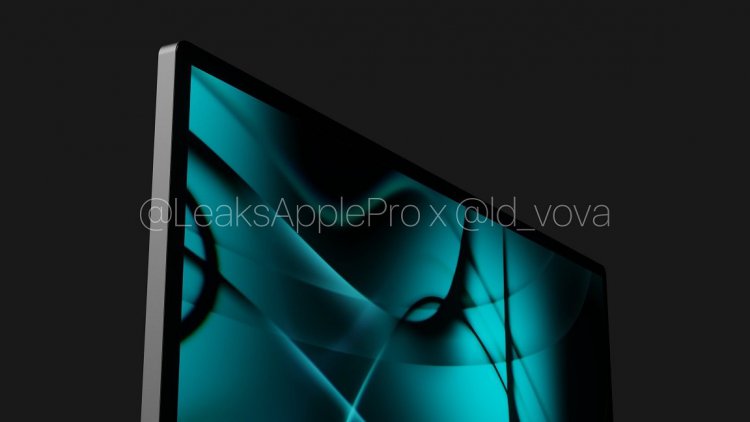
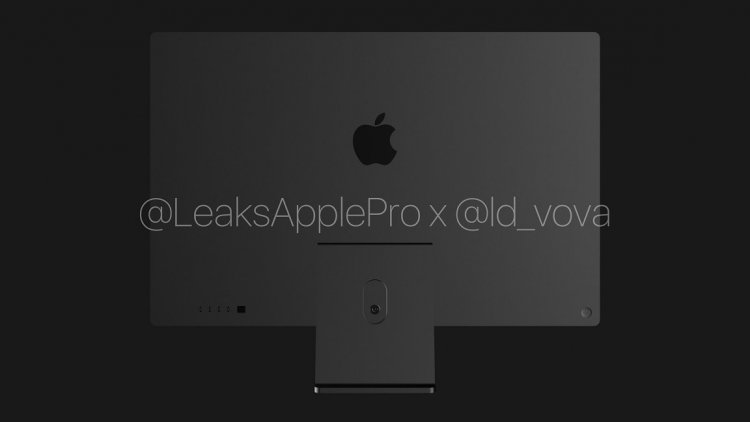
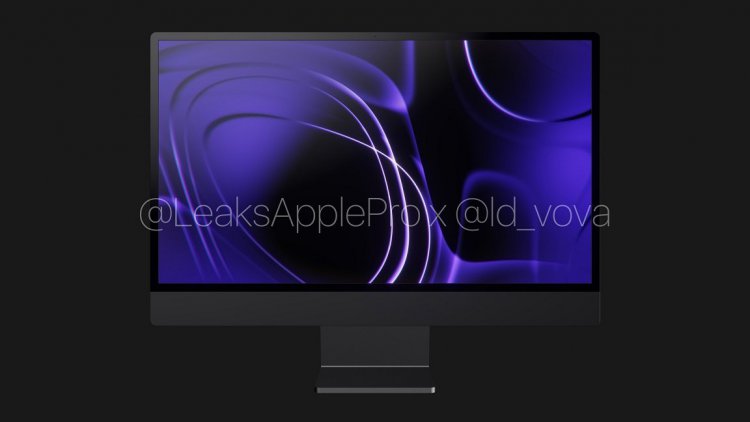
Từ 6 tháng trước thì đã có tin đồn Apple đang phát triển Apple Silicon có đến 32 nhân để trang bị cho iMac ra mắt ngay trong năm 2021. Đến hôm nay thì hình ảnh render và thông tin rò rỉ về chiếc iMac siêu mạnh này đã xuất hiện.

Theo LeaksApplePro, người mua Apple iMac Pro mới sẽ có thể chọn "nhiều loại vi xử lý với tùy chọn từ 10 đến tối đa 32 nhân". Chiếc iMac Pro này sẽ đưa Apple Silicon lên một tầm cao mới và định hướng đến phân khúc máy trạm AIO.

Tuy nhiên, các nhân ở đây sẽ là nhân CPU hay nhân GPU? Trước đó Mark Gruman từ Bloomberg đã tiết lộ về MacBook Pro chạy Apple Silicon thế hệ tiếp theo rằng MBP 13, 14 và 16 sẽ chip M mới với xung nhịp cải tiến, số nhân CPU không đổi tức vẫn 8 nhân nhưng số nhân GPU sẽ tăng thành 9 hoặc 10 nhân. Như vậy không loại trừ khả năng số nhân được nhắc đến trên tùy chọn cấu hình của iMac Pro 2021 là nhân GPU. Nó sẽ hợp lý hơn bởi 32 nhân CPU sẽ khó khả thi nếu Apple sử dụng thiết kế mỏng, không gian tản nhiệt hạn chế.

Nguồn tin LeaskApplePro cũng tiết lộ iMac Pro 2021 phiên bản máy trạm sẽ chỉ có 1 tùy chọn màu duy nhất là xám Space Gray. Thêm vào đó số lượng và loại cổng kết nối trên iMac Pro 2021 phiên bản máy trạm cũng sẽ có sự khác biệt giữa các phiên bản cấu hình. Chưa rõ tầm giá bao nhiêu nhưng có nguồn tin cho rằng dòng máy này sẽ có giá không dưới 2500 đô. Hiện tại Apple đã ngừng kinh doanh iMac Pro chạy chip Intel và dòng máy này cũng đã bị gỡ bỏ khỏi trang chủ của Apple.

Theo: Notebookcheck

Adblock test (Why?)


Xem Chi Tiết Ở Đây >>>
Bạn có thể quan tâm:
>> Năm lý do khiến bạn nên mua một chiếc AirPods Max
>> Tai nghe Galaxy Buds2 đang được chế tạo, thiết kế có nhiều nâng cấp
>> Loa 7.1 Là Gì? Hệ Thống Âm Thanh 7.1 Được Sắp Xếp Như Thế Nào?

Lập trình viên giải mã lý do chip Apple M1 đạt...

Howard Oakley, một lập trình viên từng tạo ra không ít những phần mềm dành cho nền tảng macOS vừa rồi đã có một chút vọc vạch để tự mình tìm ra câu trả lời cho câu hỏi vì sao máy Mac trang bị chip M1 lại có hiệu năng ấn tượng đến thế.

Kết quả, anh phát hiện ra rằng, Apple tối ưu trải nghiệm phần mềm dựa vào tính năng Quality of Service (QoS), hay còn gọi là sắp xếp tác vụ một cách thông minh.

Về cơ bản, Intel và AMD liên tục quảng cáo sản phẩm của họ, nhấn mạnh vào hiệu năng một giây xử lý được bao nhiêu phép tính. Thực ra thì trong nhiều tình huống, ví dụ như sử dụng CPU trong trung tâm dữ liệu, thì đây là thước đo khá hiệu quả và chính xác để các doanh nghiệp biết họ cần đến giải pháp nào cho hợp lý nhất về hiệu năng và chi phí. Tuy nhiên đối với người tiêu dùng thì chẳng mấy khi để ý đến thước đo này, mà chỉ quan tâm đến việc máy chạy có “nhanh” hay không, ở đây thường đề cập tới tốc độ phản hồi khi kích hoạt một ứng dụng có mượt hay không, hay khoảng thời gian để hoàn thành một tác vụ có nhanh hay không.

Để giải đáp câu hỏi này, Oakley so sánh trực tiếp một chiếc MacBook Pro trang bị chip M1, và một chiếc Mac Pro trang bị chip Xeon 8 nhân, cả hai dùng chung một bản macOS Big Sur. Ý tưởng benchmark so sánh là để kiểm tra hai hệ thống máy tính này xử lý những tác vụ với mức độ ưu tiên khác nhau ra sao. Mặc định thì macOS tự động xác định thứ tự ưu tiên của từng tác vụ, nhưng các lập trình viên cũng có thể tự đặt thứ tự ưu tiên các tác vụ trong phần mềm họ viết theo bốn bậc tăng dần: background, utility, userInitiated và userInteractive.
Oakley sử dụng ứng dụng anh tự viết ra, Cormorant, một bộ công cụ hỗ trợ nén và giải nén dữ liệu, cho phép người dùng chỉnh thứ tự ưu tiên của tác vụ do phần mềm này xử lý. Oakley sau đó thử nghiệm nén một file nặng 10GB.

Kết quả cho thấy, trên hệ thống máy tính CPU kiến trúc x86, tác vụ nén dữ liệu được dàn đều trên cả 8 nhân chip xử lý Xeon trong trường hợp không có tác vụ hay phần mềm nào chạy song song, để việc nén dữ liệu hoàn thành trong khoảng thời gian ngắn nhất có thể, không phụ thuộc vào thứ tự ưu tiên QoS vì không có tác vụ nào xếp hàng cả. Còn trong trường hợp chạy hai tác vụ nén dữ liệu, một ưu tiên cao, một ưu tiên thấp, thì tác vụ ưu tiên thấp tốn gấp vài lần thời gian mới hoàn thành.

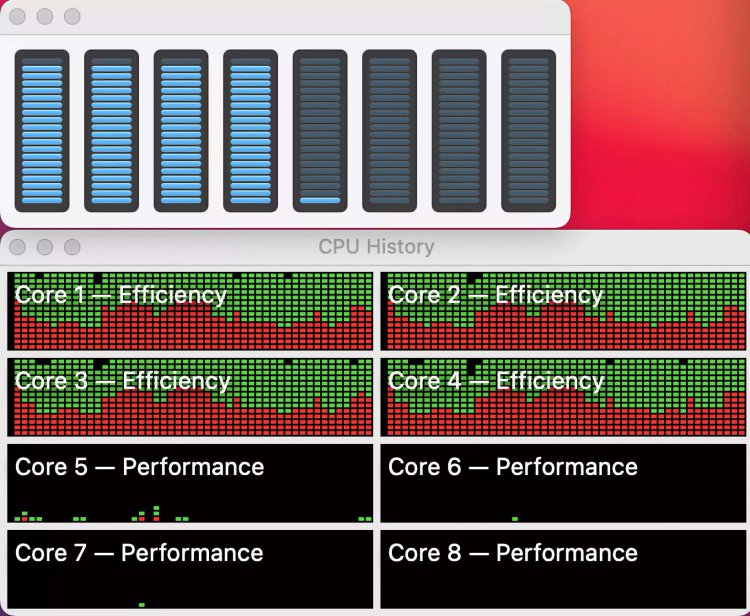
Trái ngược hoàn toàn, QoS trên Mac M1 xử lý khác hoàn toàn so với CPU x86. Ngay cả khi không có tác vụ nào cạnh tranh, macOS vẫn mặc định tự động xếp tác vụ nén 10GB dữ liệu vào dạng thứ tự ưu tiên thấp, chuyển cho nhân CPU tiết kiệm điện IceStorm xử lý, dẫn đến việc thời gian nén dữ liệu chậm hơn so với Xeon. Nhưng bù lại, nếu cần làm một tác vụ nào khẩn cấp hơn hoặc đòi hỏi tài nguyên máy mạnh hơn, MacBook sẽ xử lý luôn thông qua nhân CPU hiệu năng cao FireStorm.

Khi Oakley chỉnh thứ tự ưu tiên của tác vụ nén 10GB dữ liệu lên cấp độ userInitiated và userInteractive, cả 8 nhân CPU hiệu năng cao lẫn tiết kiệm điện của M1 đều được chia việc để hoàn thành nhanh nhất có thể. Khi MacBook Pro M1 được ra lệnh thực hiện thêm những tác vụ nén dữ liệu với thứ tự ưu tiên thấp, thì những tác vụ ưu tiên cao dần được chuyển hết vào 4 nhân FireStorm để xử lý. Kết quả Oakley thấy xử lý song song tất cả các tác vụ thử nghiệm cũng tốn khoảng thời gian y hệt như xử lý lần lượt.
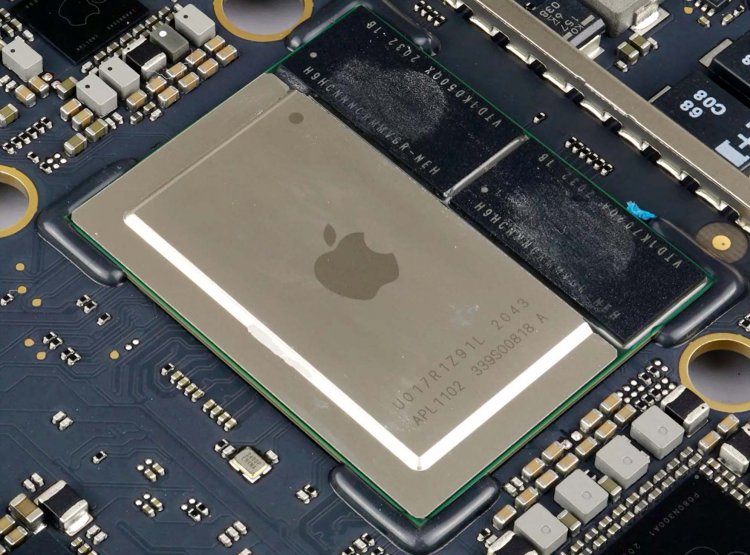

Nói một cách dễ hiểu hơn, với M1, Apple tối ưu xử lý tác vụ hệt như cách họ tối ưu phần cứng và phần mềm trên iPhone và iPad. Những tác vụ ưu tiên thấp luôn được đẩy vào nhân tiết kiệm điện, để dành tài nguyên của nhân hiệu năng cao cho những tác vụ ưu tiên cao hơn. Từ đó, đối với người dùng bình thường, không quan tâm đến những khái niệm như throughput hay IPC, nhờ vào khả năng tối ưu như thế này, “cảm giác” bật Photoshop hay Lightroom, Premiere click vào phần mềm khởi động ngay đã tạo ra cảm giác máy “mượt” hơn so với những cỗ máy Mac trang bị CPU Intel, vì trải nghiệm dùng máy phản hồi nhanh hơn rất nhiều.

Trên lý thuyết, Apple hoàn toàn có đủ khả năng để tối ưu những chiếc máy Mac trang bị CPU Intel để nó vận hành giống như Mac chạy chip M1, ví dụ như bắt một vài nhân của CPU chỉ chạy tác vụ ưu tiên thấp, và ngược lại. Điều này cũng có phần tương đồng với tư duy tích hợp dọc của Apple khi tối ưu sản phẩm của họ, nơi phần mềm được tinh chỉnh để tận dụng tối đa khả năng phần cứng.

Còn trong khi đó, cả Intel lẫn AMD đều đang rục rịch học theo kiến trúc big.LITTLE mà ARM phác thảo ra, để tạo ra những chip CPU phục vụ máy tính desktop hay laptop trong thời gian tới, trang bị cả nhân xử lý hiệu năng cao lẫn tiết kiệm điện, để chí ít là có thể phần nào đem trải nghiệm của Mac M1 sang cho người dùng Windows 10. Đối với Intel, kiến trúc Alder Lake dự kiến ra mắt cuối năm nay sẽ có cả nhân CPU hiệu năng cao Golden Cove kết hợp chung với nhân CPU tiết kiệm điện Gracemont trong cùng một con chip. Tương tự là AMD, với kiến trúc Zen 5 cũng triển khai theo bố cục tương tự.

Theo Techspot

Adblock test (Why?)


Xem Chi Tiết Ở Đây >>>
Bạn có thể quan tâm:
>> Năm lý do khiến bạn nên mua một chiếc AirPods Max
>> Tai nghe Galaxy Buds2 đang được chế tạo, thiết kế có nhiều nâng cấp
>> Loa 7.1 Là Gì? Hệ Thống Âm Thanh 7.1 Được Sắp Xếp Như Thế Nào?

MacBook Pro 14 inch và 16 inch sử dụng màn hình...

Các thông tin cho biết Apple đang lên kế hoạch giới thiệu hai dòng MacBook Pro 14" và 16" mới trong năm nay, điểm đặc biệt là bên cạnh việc sử dụng Apple Silicon, cả hai được cho là sẽ được trang bị màn hình XDR Display, tương tự như chiếc iPad Pro M1 được ra mắt cách đây vài ngày.

Một vài thay đổi nhỏ khác được dự đoán đó là họ sẽ bỏ đi Touch Bar và thay lại thành hàng phím vật lý, cổng sạc MagSafe sẽ xuất hiện lại và sẽ có khe đọc thẻ nhớ cũng như cổng HDMI.

XDR Display là cái tên mà Apple đặt cho công nghệ màn hình của họ, viết tắt cho “Extreme Dynamic Range”. Tương tự như màn hình Retina dùng để chỉ màn hình có độ phân giải mà mắt thường không thấy được điểm ảnh, XDR Display dùng để chỉ màn hình độ phân giải cao sử dụng miniLED; theo công bố từ Apple độ sáng tối đa lên tới 1600 nits, độ tương phản đạt 1.000.000/1, từ đó giúp việc hiển thị các nội dung HDR đặc sắc hơn.

Trên iPad Pro 12.9" M1 mới, màn hình của nó được trang bị tới 10.000 bóng miniLED, chia thành 2500 vùng dimming zone cho phép tạo ra một màu đen sâu hơn và độ sáng tối đa cao hơn, cũng như phần nào khắc phục nhược điểm về tuổi thọ và bóng ma trên các màn hình OLED hiện tại.

Cá nhân mình khá trông chờ vào chiếc MacBook Pro 16 inch mới để đổi cho chiếc máy 15.6 inch 2016 đã cũ của mình. Cùng chờ đợi sự xuất hiện của MacBook Pro mới trong sự kiện trong tương lai nhé.


Theo macrumors

Adblock test (Why?)


Xem Chi Tiết Ở Đây >>>
Bạn có thể quan tâm:
>> Năm lý do khiến bạn nên mua một chiếc AirPods Max
>> Tai nghe Galaxy Buds2 đang được chế tạo, thiết kế có nhiều nâng cấp
>> Loa 7.1 Là Gì? Hệ Thống Âm Thanh 7.1 Được Sắp Xếp Như Thế Nào?

Máy tính, Laptop không nhận tai nghe ? Bạn nên làm gì?

Sự cố laptop không nhận tai nghe là một lỗi thường gặp trong quá trình sử dụng laptop, PC. Dù được khắc phục như thế nào tại nhà cung cấp Microsoft thì windows cũng không tránh khỏi lỗi này f. Vậy hãy cùng iTea.vn giúp bạn gỡ lỗi máy tính, laptop không nhận tai nghe khó nhằn này nhé.

Nguyên nhân do đâu máy tính, laptop không nhận tai nghe?

Có nhiều nguyên nhân dẫn đến tình trạng không nhận tai nghe trên Laptop hoặc PC, vì vậy bạn hãy xác định xem nguyên nhân nào sau đây:

Nguyên nhân do đâu mà laptop không nhận tai nghe?
  • Hỏng chân cắm tai nghe, trên laptop có 1 ổ cắm tai nghe, trên máy tính để bàn (PC) có 2 vị trí cắm trước sau.
  • Tai nghe bị hỏng hoặc bị hỏng
  • Chưa cài đặt Driver, Drive cũ, xung đột
  • Tính năng tắt tiếng trên máy tính
  • Sử dụng nhiều loa mà không chọn thiết bị phù hợp
  • Vô số nguyên nhân khác V, v….

Vậy làm sao để khắc phục tình trạng máy tính, laptop không nhận tai nghe?

Sau khi biết các nguyên nhân trên, bạn nên đưa ra các phương pháp và giải pháp sau:

Khởi động lại Laptop hoặc máy tính của bạn

Trong quá trình sử dụng máy có thể tạo ra môi trường hoặc xung đột khiến máy không nghe được gì. Vì vậy, việc đầu tiên bạn nên làm khi gặp trường hợp này là khởi động lại máy ngay lập tức.

Đặt lại máy tính
Đặt lại máy tính

Thay đổi ổ cắm tai nghe hoặc thay đổi phương thức kết nối tai nghe

Trong trường hợp này, hãy cắm tai nghe qua một ổ cắm khác có thể kết nối với âm thanh, thường là PC. Đối với Laptop, hãy mang đến cửa hàng để thay ổ cắm tai nghe mới trên Laptop.

Kiểm tra lại giắc cắm tai nghe

Ngoài ra, để khắc phục tình trạng này trên laptop bạn có thể sử dụng tai nghe Bluetooth, bạn chỉ cần cài thêm Driver và kết nối là nghe được.

Cài đặt hoặc cập nhật trình điều khiển âm thanh trên máy tính

Nếu bạn có thẻ trình điều khiển bị hỏng hoặc cũ, vui lòng cập nhật trình điều khiển mới ngay lập tức. Để làm điều này, hãy làm như sau:

Đầu tiên, gõ từ Device Manager vào cortana (windows 10) hoặc Start Menu (windows 7 8). Sau đó chọn Trình quản lý thiết bị

Chọn Trình quản lý Thiết bị
Chọn Quản lý thiết bị

Kiểm tra trình điều khiển – Tìm chính xác trình điều khiển không được nhận dạng

Cài đặt lại trình điều khiển

Ngay lập tức bạn sẽ nhận được cửa sổ sau. Vào phần Driver của âm thanh bình thường, ổ này sẽ có tên là Realtek high,… Click chuột phải vào đây và chọn Uninstall để xóa Driver này.

Xóa trình điều khiển của bạn

Ngay lập tức bạn sẽ nhận được thông báo xác nhận việc xóa, hãy chọn ngay. Tiếp theo, nhấp chuột phải và chọn Quét các thay đổi phần cứng. Để có thể Windows tự động cài đặt lại mục trình điều khiển này.

Quét lại tất cả các trình điều khiển trên máy tính

Nếu bạn muốn cập nhật trình điều khiển

Bạn chỉ cần nhấp chuột phải vào trình điều khiển âm thanh như trên và chọn Cập nhật phần mềm trình điều khiển…

Nâng cấp trình điều khiển trên máy tính của bạn

Ngoài ra, bạn có thể sử dụng một số phần mềm cài đặt driver tự động như: WanDriver, IObit Driver Booster Pro, Giải pháp gói trình điều khiển

Bạn tắt tiếng tab trình duyệt trang web

Đây cũng là một trong những nguyên nhân khiến bạn chơi nhạc trên `1 trình duyệt nhưng vẫn không nghe được. Vì vậy bạn phải chọn lại click chuột phải vào tab trình duyệt đang phát nhạc và chọn Mute site một lần nữa là có thể bật lại ngay.

Bật lại âm thanh Tab trên Chrome

Bạn chưa chọn đúng thiết bị âm thanh

Đây là lý do nực cười nhất đối với một số bạn, nhưng cũng có thể đôi khi bạn gặp phải. Đặc biệt là các thiết bị âm thanh kết nối với máy tính quá nhiều. Đối với Windows 10, bạn sẽ phải chọn mục âm thanh và chọn thiết bị được kết nối chính xác.

Chọn thiết bị tai nghe phù hợp trên Thanh tác vụ

Ngoài những cách và nguyên nhân khiến máy tính, laptop không nhận tai nghe ở trên thì bạn còn rơi vào trường hợp nào nữa buộc phải mang máy đến cửa hàng máy tính để bảo dưỡng. . Bài đăng bởi Ez lasso, chúc may mắn

Adblock test (Why?)


Xem Chi Tiết Ở Đây >>>
Bạn có thể quan tâm:
>> Năm lý do khiến bạn nên mua một chiếc AirPods Max
>> Tai nghe Galaxy Buds2 đang được chế tạo, thiết kế có nhiều nâng cấp
>> Loa 7.1 Là Gì? Hệ Thống Âm Thanh 7.1 Được Sắp Xếp Như Thế Nào?