Chủ Nhật, 25 tháng 12, 2022

Hướng dẫn tải FurMark – Phần mềm kiểm tra hiệu năng cho GPU

FurMark phần mềm chuyên hỗ trợ test card đồ họa máy tính, cho các bạn biết hiệu suất hoạt động của GPU khi sử dụng trên hệ thống. Vậy nên, nếu các bạn có thắc về phần mềm này, mời các bạn cùng theo dõi ngay bài viết bên dưới. Chúng tôi sẽ giúp bạn giải đáp mọi thắc mắc và vấn đề bạn gặp phải.

Hôm nay, Monkube muốn đem đến và giới thiệu cho các bạn một phần mềm vô cùng tuyệt vời dành cho PC của bạn. Để có thể Download thành công và sử dụng hiệu quả. Các bạn hãy theo dõi thông tin sau tại website Monkube.com này nhé!

Giới thiệu về phần mềm FurMark

Thông tin chi tiết về phần mềm Furmark

Phần mềm Windows FurMark là một phần mềm Stress Test giúp các bạn có thể đẩy được GPU của mình đến cực điểm mà nó sẽ có làm ảnh hưởng đến nguy cơ bị hỏng. Việc sử dụng công cụ này giúp bạn có thể khiến cho máy sử dụng tối đa hiệu suất, khả năng thuật toán và xử lý các dữ liệu phức tạp. 

Mục đích mà Stress Test được tạo ra là giúp xác định chính xác được điểm số của GPU mà bạn có thể chạy không gặp các ảnh hưởng gì. Nó cũng giúp đảm bảo được rằng không gây hại và an toàn trong quá trình sử dụng hàng ngày. Phần mềm FurMark vô cùng nhẹ và rất để để sử dụng, phần mềm này còn là tiêu chuẩn lựa chọn của nhiều người trong 5 năm qua.

Các bạn cứ yên tâm mà sử dụng phần mềm, vì phần mềm này hoàn toàn cho phép các bạn kiểm soát hiệu suất từ card ở trong một môi trường được kiểm soát. Các bạn cũng có thể khai thác được sức mạnh của chiếc card đồ họa một cách tốt nhất.

Các chức năng của phần mềm FurMark
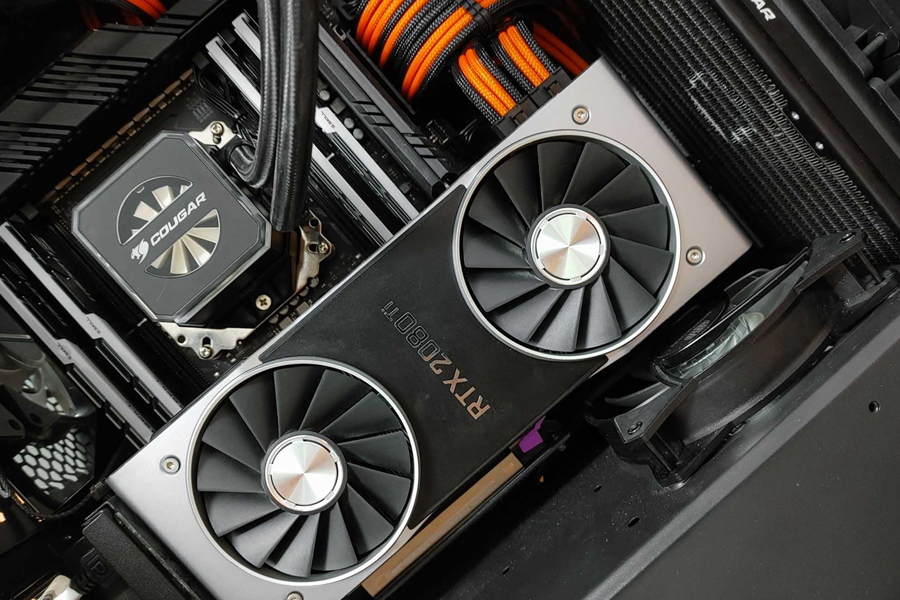
Những chức năng hấp dẫn của phần mềm Furmark

Như trên các bạn có thể thấy FurMark có thể kiểm soát tốt được hiệu suất hoạt động và kiểm tra được lỗi thông qua các tình huống giả định của GPU và CPU trên máy tính. Có thể kể đến như sau:

  • Giúp kiểm soát các tiến trình hoạt động ổn định từ Card đồ họa
  • Thực hiện các tính huống giả lập mà CPU và card màn hình có thể phải gặp đến
  • Kiểm tra được hệ thống làm mát của CPU và GPU
  • Xem được chi tiết các thông số của máy tính cùng với các hoạt động trên FurMark

Bên cạnh đó, người dùng còn có thể theo dõi và kiểm tra được các màn hình laptop khác trên thị trường:

Dead Pixel Locator: Sẽ giúp các bạn có thể test được màn hình máy tính cũng như kiểm tra được các điểm chết có trên màn hình chính xác. Phần mềm còn sẽ kiểm tra từng điểm ảnh cho các bạn xem có trùng khớp với các mà đã được chọn không.

Performance Test: Là công cụ sẽ giúp các bạn đánh giá được hiệu suất của máy tính cũng như giúp so sánh được hiệu suất với các tiêu chuẩn hệ thống máy tính khác trên thị trường một cách hiệu quả và nhanh chóng.

Cách sử dụng Stress Test trên FurMark để kiểm tra
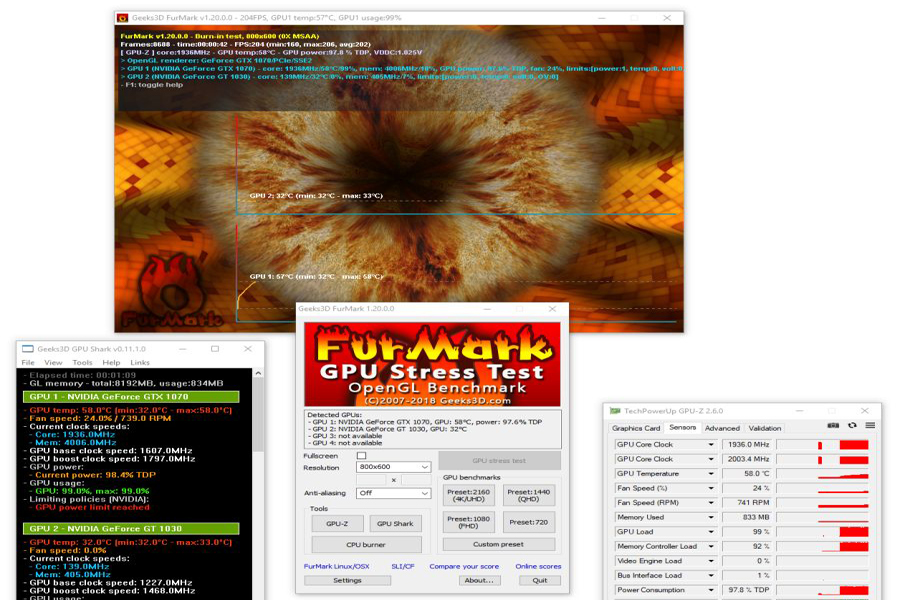
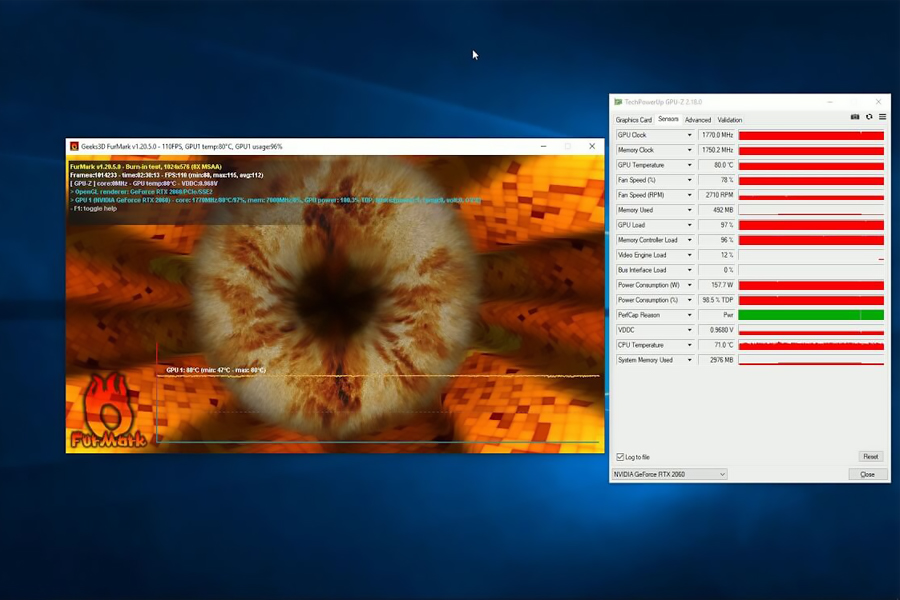
Cách sử dụng Stress Test trên FurMark để kiểm tra

Các bạn chọn vào phần mềm GPU stress test trên hộp phần mềm để các bạn khai thác và kiểm tra được sức mạnh tối đa mà GPU trong chiếc máy của các bạn. Các bạn khi nhấn vào GPU stress test hãy ngồi chờ để quá trình này tự động diễn ra và thường sẽ mất của bạn khoảng 1 tiếng để kiểm tra.

Download phần mềm FurMark miễn phí tại đây
Link tải phần mềm Furmark
Nhập Mã Thành Viên để tải

Như vậy trên chúng tôi Monkube đã đem đến cho các bạn cách tải phần mềm sao cho quả. Giúp các bạn có thể kiểm tra được chất lượng GPU cũng như đo được điểm số mà GPU hay CPU có thể đạt được. Từ đó, giúp bạn quản lý và cho ra những quyết định chính xác hơn cho máy tính của mình. Cảm ơn các bạn đã quan tâm theo dõi!

Hãy liên hệ hoặc phản hồi cho chúng tôi để giúp bạn tư vấn, hỗ trợ và giải đáp mọi vấn đề mà các bạn đang gặp phải. Ngoài ra, nếu các bạn có quan tâm mời các bạn cùng theo dõi thêm như: Hướng dẫn tải HWMonitor, 10 phần mềm giả lập Android tốt nhất, Tải MSI Afterburner,…

Adblock test (Why?)


Xem Chi Tiết Ở Đây >>>
Bạn có thể quan tâm:
>> Năm lý do khiến bạn nên mua một chiếc AirPods Max
>> Tai nghe Galaxy Buds2 đang được chế tạo, thiết kế có nhiều nâng cấp
>> Loa 7.1 Là Gì? Hệ Thống Âm Thanh 7.1 Được Sắp Xếp Như Thế Nào?
Thứ Bảy, 24 tháng 12, 2022

Cách bật tắt mã hóa đầu cuối trên Facebook Messenger

Mục lục nội dung

Mã hóa đầu cuối trên Facebook Messenger nâng cao khả năng bảo mật của tin nhắn, cuộc trò chuyện khỏi những phần mềm theo dõi, đọc trộm. Bài viết dưới đây hướng dẫn bạn cách bật tắt mã hóa đầu cuối tin nhắn trên Messenger chi tiết nhất.

Cách bật tắt mã hóa đầu cuối trên Facebook Messenger

1. Mã hóa đầu cuối (End-to-End) là gì?

Mã hóa đầu cuối (E2EE hoặc End-to-End) là phương thức bảo mật bảo vệ dữ liệu trong quá trình trao đổi tin nhắn trên các nền tảng số. Tính bảo mật của E2EE nằm ở việc chỉ có người nhận và người gửi mới có thể đọc được nội dung của cuộc trò chuyện bị mã hóa. Những công cụ, phần mềm gián điệp, theo dõi khác khi truy cập vào cuộc trò chuyện không thể đọc được nội dung vì chúng bị mã hóa thành những số, ký tự, code riêng biệt không theo một quy luật nào.

Mã hóa đầu cuối (End-to-End) là gì

Tính năng mã hóa đầu cuối xuất hiện nhằm chống lại các công cụ theo dõi, phần mềm gián điệp và các công cụ đánh chặn tin nhắn trực tuyến. Các nền tảng nhắn tin trực tuyến hiện nay đang triển khai mã hóa đầu cuối nhanh chóng để đảm bảo tính bảo mật cho người sử dụng, các công cụ đã được trang bị E2EE như: Telegram, WhatsApp, Zalo… và mới đây nhất là Facebook Messenger.

2. Cách bật tắt mã hóa đầu cuối trên Facebook Messenger

Nền tảng Facebook Messenger Web chính là nơi được trang bị mã hóa đầu cuối E2EE đầu tiên vì đây là nơi dễ bị kẻ xấu tấn công, thu thập dữ liệu nhất. Vậy nên, Facebook đã cho phép người dùng kích hoạt mã hóa đầu cuối để bảo vệ cuộc trò chuyện khỏi kẻ gian.

2.1 Bật mã hóa đầu cuối trên Facebook Messenger

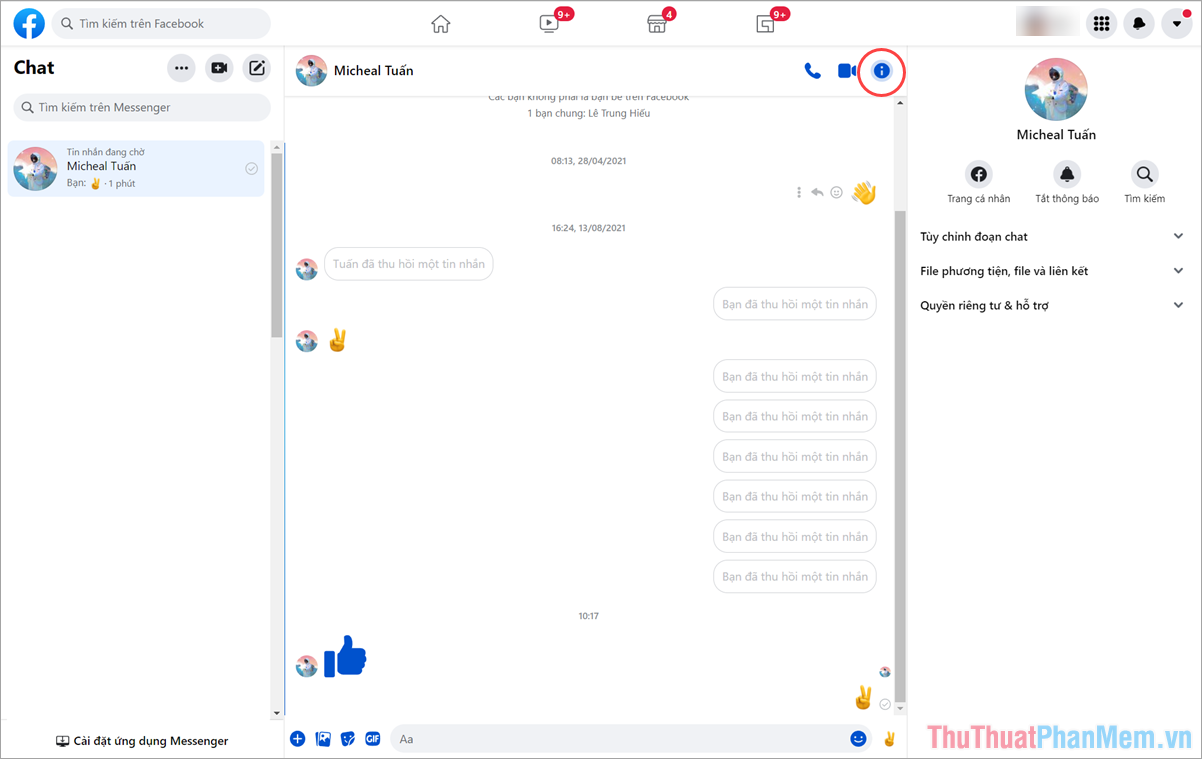
Bước 1: Bạn mở cuộc trò chuyện cần mã hóa đầu cuối trên Facebook Messenger và chọn Tùy chọn.

Click vào Tùy chọn

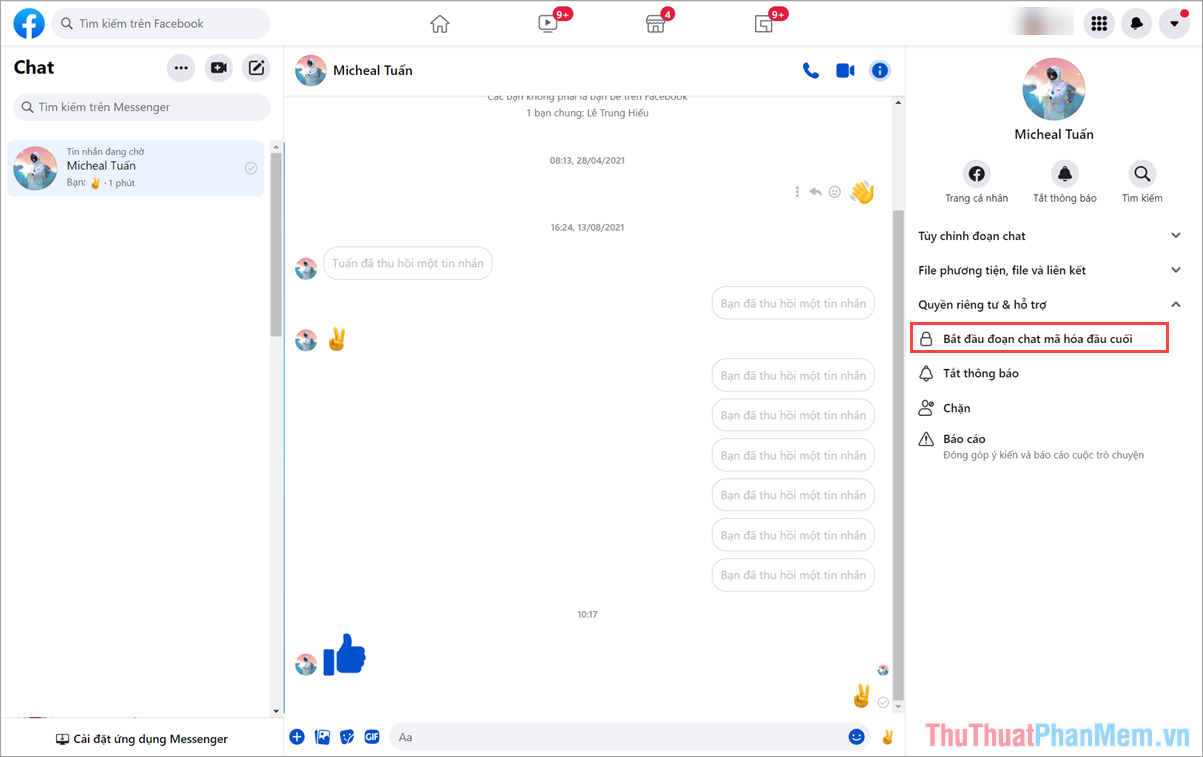
Bước 2: Sau đó, bạn chọn mục Quyền riêng tư & hỗ trợ => Bắt đầu đoạn chat mã hóa đầu cuối để bật tính năng E2EE.

Chọn Bắt đầu đoạn chat mã hóa đầu cuối để bật tính năng E2EE

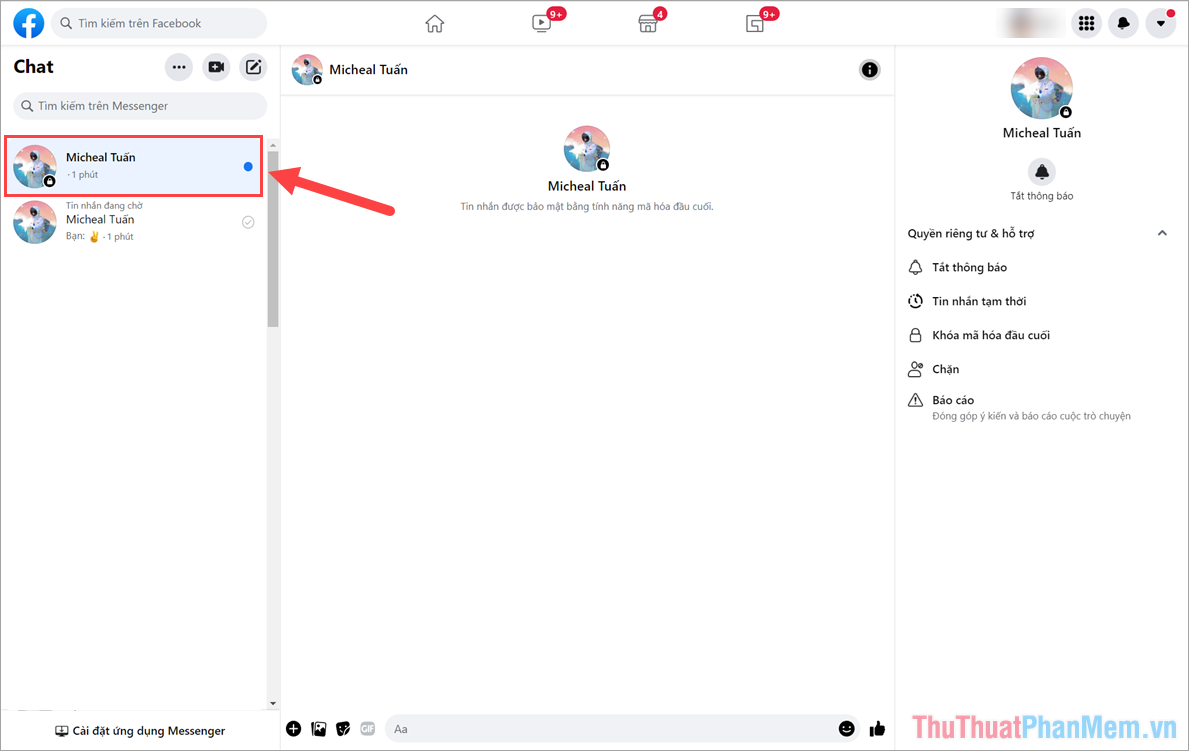
Bước 3: Ngay lập tức, một cuộc trò chuyện mới sẽ xuất hiện trên Messenger với tên tương tự như cuộc trò chuyện cũ nhưng có thêm biểu tượng Khóa cạnh ảnh đại diện.

Đây chính là cuộc trò chuyện được mã hóa đầu cuối E2EE với khả năng bảo mật cao, chỉ có người trong cuộc trò chuyện mới xem được nội dung bị mã hóa.

Xuất hiện biểu tượng khóa cạnh ảnh đại diện

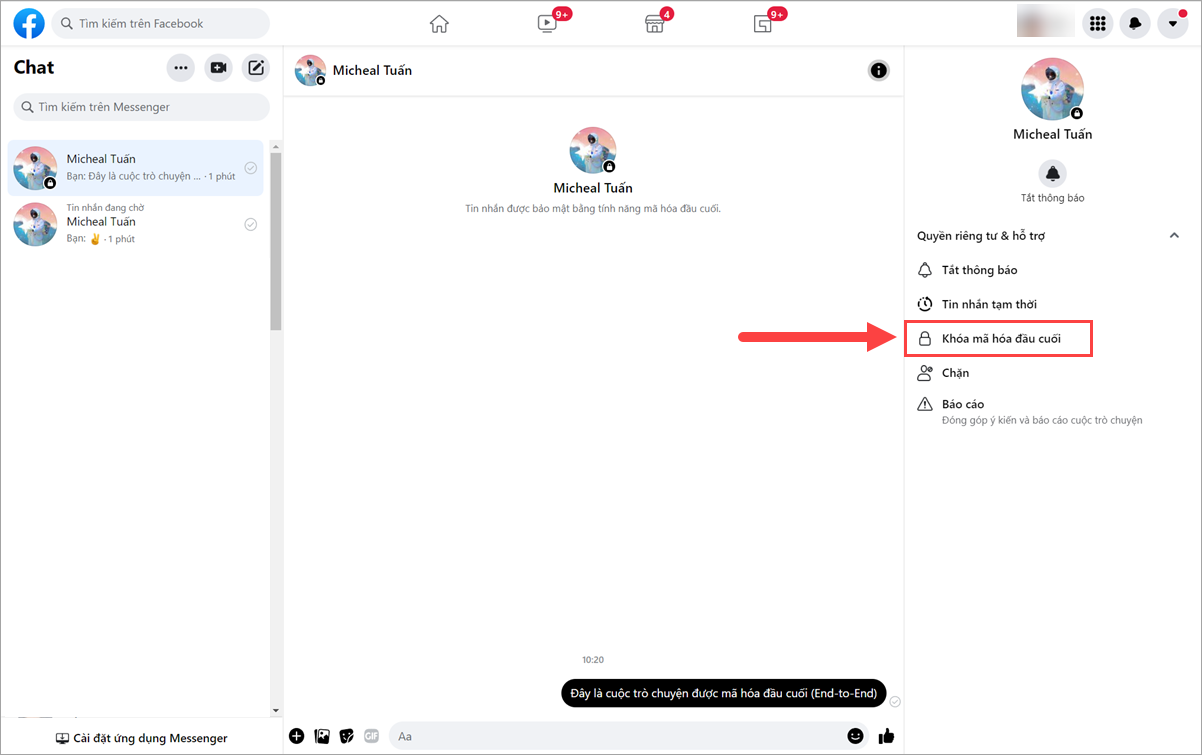
Bước 4: Để kiểm tra xem tin nhắn có được mã hóa đầu cuối hay xem các đoạn mã hóa đầu cuối cụ thể bạn chọn mục Khóa mã hóa đầu cuối.

Chọn mục Khóa mã hóa đầu cuối

Bước 5: Trong cuộc trò chuyện, mỗi người sẽ có các mã khóa riêng dựa theo các tin nhắn đã gửi. Bạn hãy chọn vào người mình muốn xem mã khóa để kiểm tra mã E2EE.

Chọn vào người mình muốn xem mã khóa để kiểm tra mã E2EE

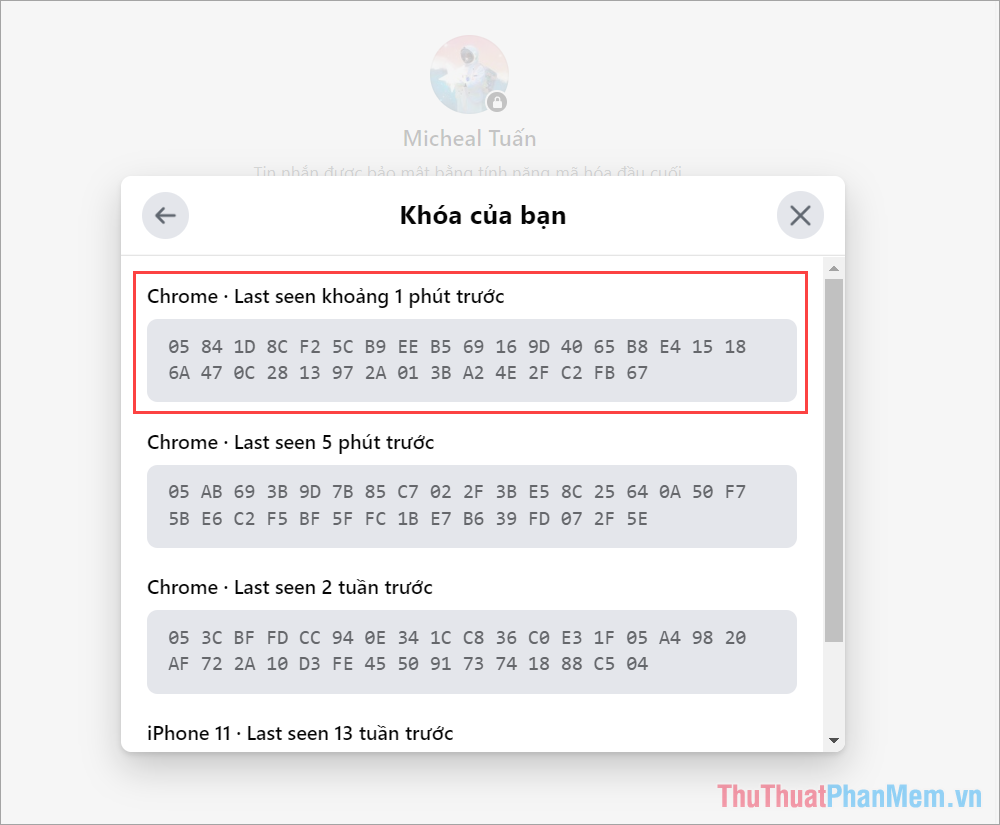
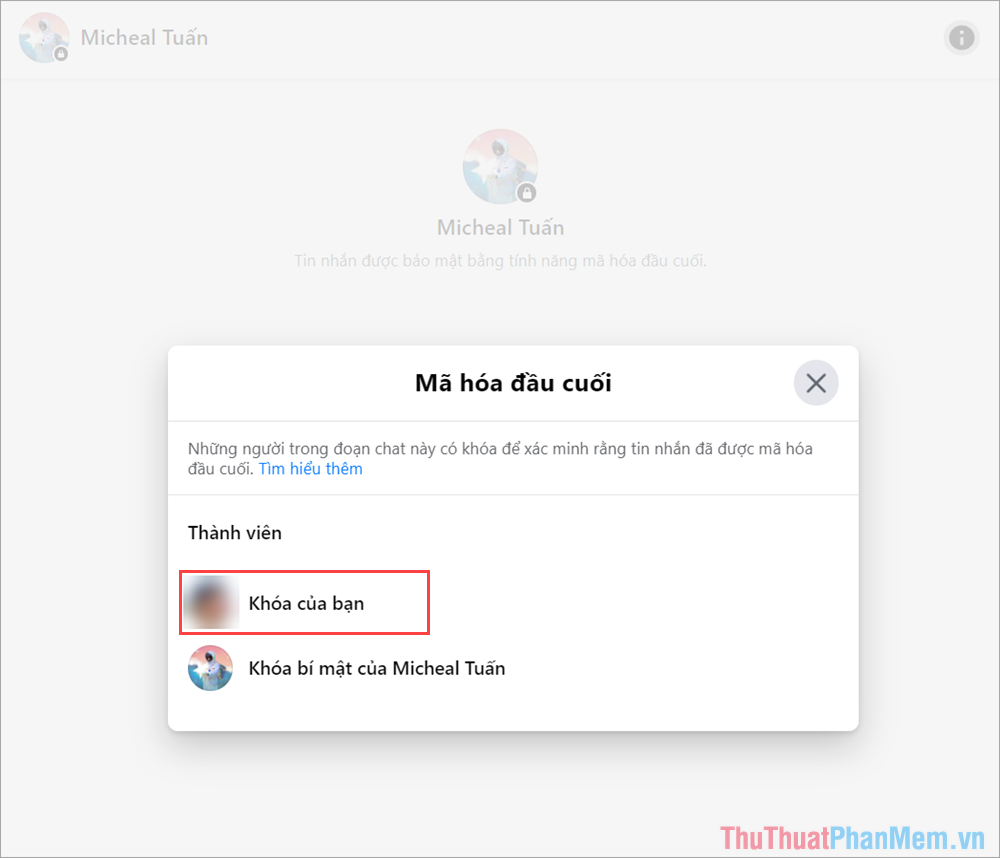
Bước 6: Trong cửa sổ Khóa của bạn chính là các tin nhắn đã bị mã hóa và các khoảng thời gian mã khóa tin nhắn trên trình duyệt. Nhìn vào bộ khóa này bạn sẽ không hiểu được nội dung vì mỗi một người có mã khóa riêng, không theo quy luật.

Trong cửa sổ Khóa của bạn chính là các tin nhắn đã bị mã hóa và các khoảng thời gian mã khóa tin nhắn

2.2 Tắt mã hóa đầu cuối trên Facebook Messenger

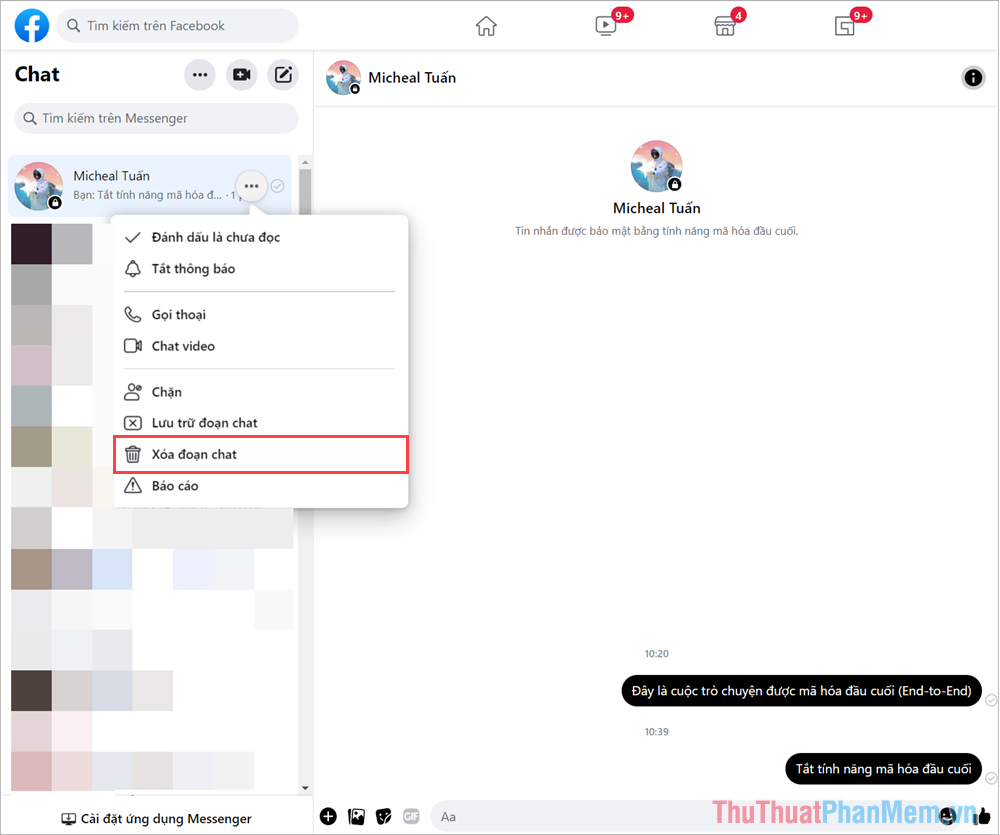
Trong trường hợp bạn không muốn sử dụng mã hóa đầu cuối trên Facebook Messenger thì bạn phải xóa cuộc trò chuyện được mã hóa (Có biểu tượng khóa đen). Như vậy, tính năng mã hóa đầu cuối sẽ được tắt và toàn bộ tin nhắn trước đó cũng được xóa.

Thao tác: Chọn mục Tùy chọn của cuộc trò chuyện mã hóa đầu cuối => Xóa đoạn chat

Chọn Xóa đoạn chat

Trong bài viết này, Thuthuatphanmem đã chia sẻ đến bạn cách bảo mật cuộc trò chuyện trên Messenger với tính năng mã hóa đầu cuối E2EE. Chúc bạn một ngày vui vẻ!

Adblock test (Why?)


Xem Chi Tiết Ở Đây >>>
Bạn có thể quan tâm:
>> Năm lý do khiến bạn nên mua một chiếc AirPods Max
>> Tai nghe Galaxy Buds2 đang được chế tạo, thiết kế có nhiều nâng cấp
>> Loa 7.1 Là Gì? Hệ Thống Âm Thanh 7.1 Được Sắp Xếp Như Thế Nào?
Thứ Sáu, 23 tháng 12, 2022

IceCream Ebook Reader Pro 6.21 Full Crack – Đọc sách điện tử

5/5 - (1 bình chọn)

IceCream Ebook Reader Pro 6.21 Full Crack là một trong những trình đọc EPUB miễn phí tốt nhất. Nó cho phép bạn đọc sách điện tử ở định dạng EPUB, MOBI, FB2 và các định dạng phổ biến khác. Phần mềm này có thể được tải xuống từ trình duyệt web của máy tính và biến màn hình máy tính thành một trình đọc sách hiệu quả. Chương trình cho phép người dùng quản lý các thư viện số được lưu trữ trên máy tính xách tay và PC Windows.

IceCream Ebook Reader Pro Full Crack - Đọc sách điện tử

Thông tin về tập tin phần mềm IceCream Ebook Reader Pro 6.21 Full Crack – Lật trang, tìm kiếm thư viện và tạo dấu trang:

+ Tên Tập Tin: [FullCrack.vn]Icecream_Ebook_Reader_Pro_6.21_Full_Crack.
+ Định Dạng: .rar.
+ Kích Thước: Đối với phiên bản dành cho hệ điều hành 32 bit, 64 bit là 41.64 MB.
+ Phiên bản: v6.21 (Bản chuẩn cuối) – 21/12/2022.
+ Ngày Đăng Bài Viết: 09:39 AM – 23/12/2022.
+ Nguồn liên kết tải về: Fshare – Ondrive nơi để các bạn tải về tập tin tại FullCrack.

Hướng dẫn crack phần mềm ebook miễn phí tốt nhất biến máy tính của bạn thành một trình đọc sách:

1. Giải nén và cài đặt phần mềm. Thoát sau khi cài xong!
2. Sao chép File trong thư mục Crack vào thư mục cài đặt phần mềm.
Nên chạy File Crack với quyền “Run as administrator” để sử dụng chương trình.
3. Hoàn thành!

Hoặc mở “Hướng dẫn Cài đặt và Crack IceCream Ebook Reader Pro.mp4” trong tập tin tải về để xem chi tiết từng bước nha!

Link tốc độ cao:

Tải Về IceCream Ebook Reader Pro 6.21 Full Crack – Đọc sách điện tử

Password : fullcrack.vn

Link dự phòng bản 6.21: One Drive | Fshare.vn

Adblock test (Why?)


Xem Chi Tiết Ở Đây >>>
Bạn có thể quan tâm:
>> Năm lý do khiến bạn nên mua một chiếc AirPods Max
>> Tai nghe Galaxy Buds2 đang được chế tạo, thiết kế có nhiều nâng cấp
>> Loa 7.1 Là Gì? Hệ Thống Âm Thanh 7.1 Được Sắp Xếp Như Thế Nào?
Thứ Năm, 22 tháng 12, 2022

Các phím tắt trên Bàn phím Windows 10 này sẽ Lưu Nhấp chuột của bạn

vay tiền online, bất động sản khuyến mãi giảm giá cực sốc căn hộ VIP 3 phòng ngủ chỉ có tại thuthuatmaytinh.net

Nội Dung Bài Viết

Các phím tắt trên Bàn phím Windows 10 này sẽ Lưu Nhấp chuột của bạn

Bất cứ khi nào bạn có thể nhấn tổ hợp phím thay vì lăn con trỏ chuột trên màn hình, bạn tiết kiệm rất nhiều thời gian. Windows 10 có một danh sách dài các phím tắt giúp bạn khởi chạy các tính năng mới như Cortana, điều hướng xung quanh hệ điều hành hoặc sắp xếp bố cục máy tính của bạn một cách dễ dàng. Trong khi bạn có thể biết một số phím tắt Windows truyền thống, bạn sẽ ngạc nhiên khi tìm thấy một số thủ thuật mới bên dưới. 


Các phím tắt trên Bàn phím Windows 10


vay tiền online, bất động sản khuyến mãi giảm giá cực sốc căn hộ VIP 3 phòng ngủ chỉ có tại thuthuatmaytinh.net

Lối tắt Cortana

Windows + Q: Mở Màn hình chính của Cortana, cho phép tìm kiếm bằng giọng nói hoặc đầu vào bàn phím.


Windows + C:  Mở lời nhắc lời nói của Cortana


Tính năng mới trong Windows 10


Windows Key + A : Mở thông báo Windows 10


Windows Key + I : Mở cài đặt Windows 10


Windows Key + Ctrl + D : Tạo màn hình ảo mới


Phím Windows + Ctrl + F4 : Đóng máy tính để bàn ảo hiện tại


Phím Windows + Ctrl + Trái hoặc Phải:  Chuyển đổi giữa các máy tính để bàn ảo


Windows Key + F1:  Mở Edge and Searches “Làm cách nào để nhận trợ giúp trong Windows 10” bằng Bing (trước đây là mở Trợ giúp)


Phím Windows + Phím màn hình in: Tạo ảnh chụp màn hình của toàn bộ màn hình trong ứng dụng Ảnh. Bạn có thể tìm thấy các lệnh phím chụp màn hình khác  tại đây .


Tiêu chuẩn Windows

Windows Key:  Hiển thị menu Start của Windows 10 


Windows Key + L : Khóa thiết bị Windows 10 của bạn


Windows Key + Tab:  Khởi chạy Windows 10 Task View

vay tiền online, bất động sản khuyến mãi giảm giá cực sốc căn hộ VIP 3 phòng ngủ chỉ có tại thuthuatmaytinh.net


Phím Windows + Enter:  Mở Trình dẫn tường, một chương trình đọc văn bản cho bạn và hiển thị cho bạn các mẹo.

Lệnh máy tính để bàn

Windows Key + X : Mở menu ngữ cảnh nút Bắt đầu


Phím Windows + Trái, Phải, Lên hoặc Xuống : Di chuyển cửa sổ hiện hoạt xung quanh màn hình của bạn. Trái và phải chụp cửa sổ sang một bên để nó chiếm một nửa màn hình, Lên và Xuống thu nhỏ cửa sổ xuống một phần tư và di chuyển nó đến góc đó. Một khi bạn đã sử dụng Windows Key + Up để đặt nó ở góc trên cùng, nhấn lệnh đó một lần nữa làm cho cửa sổ chiếm toàn bộ màn hình của bạn. Nếu bạn đã nhấn Windows Key + Down để đặt một cửa sổ ở góc dưới cùng, nhấn lệnh đó một lần nữa sẽ thu nhỏ cửa sổ.


Windows Key + D : Hiển thị màn hình Windows (cũng có sẵn với Windows Key + M)


Windows Key + ,: Tạm thời hiển thị máy tính để bàn

Kết nối và chia sẻ

Windows Key + H : Chia sẻ nội dung (nếu được ứng dụng hiện tại hỗ trợ)


Windows Key + K : Kết nối với màn hình không dây và thiết bị âm thanh 


Windows Key + E : Mở Windows Explorer

Phím tắt truyền thống

Phím Windows + Space : Chuyển ngôn ngữ nhập bằng bàn phím (nếu bạn đã thêm ít nhất một ngôn ngữ thứ hai)


Phím Windows + Shift + Trái hoặc Phải:  Di chuyển cửa sổ hiện tại từ màn hình này sang màn hình khác (khi sử dụng thiết lập nhiều màn hình)


vay tiền online, bất động sản khuyến mãi giảm giá cực sốc căn hộ VIP 3 phòng ngủ chỉ có tại thuthuatmaytinh.net

Windows Key + 1, 2, 3, v.v.:  Mở các chương trình được ghim vào thanh tác vụ


Phím Windows + R:  Chạy lệnh


Windows Key + P:  Chiếu màn hình


Alt + Tab:  Chuyển sang cửa sổ trước


Windows Key + T = Chu kỳ thông qua ảnh chụp màn hình của ứng dụng đang mở


Alt + F4:  Đóng cửa sổ hiện tại, nhưng nếu bạn thực hiện kết hợp này khi xem màn hình, bạn mở hộp thoại Power để tắt hoặc khởi động lại Windows, đặt thiết bị ở chế độ ngủ, đăng xuất hoặc chuyển người dùng hiện tại.


Bạn có thắc mắc gì muốn được giải đáp hãy để lại ý kiến ( Họ tên, Số điện thoại hoặc Email, câu hỏi) của mình dưới dưới phần bình luận chúng tôi sẽ giải đáp cho bạn !

Originally posted 2022-11-01 15:50:48.

vay tiền online, bất động sản khuyến mãi giảm giá cực sốc căn hộ VIP 3 phòng ngủ chỉ có tại thuthuatmaytinh.net

Adblock test (Why?)


Xem Chi Tiết Ở Đây >>>
Bạn có thể quan tâm:
>> Năm lý do khiến bạn nên mua một chiếc AirPods Max
>> Tai nghe Galaxy Buds2 đang được chế tạo, thiết kế có nhiều nâng cấp
>> Loa 7.1 Là Gì? Hệ Thống Âm Thanh 7.1 Được Sắp Xếp Như Thế Nào?
Aiseesoft Video Converter Ultimate 10.6 Full Crack – Chuyển đổi video

5/5 - (1 bình chọn)

Aiseesoft Video Converter Ultimate 10.6 Full Crack là phần mềm chuyển đổi mạnh mẽ để hỗ trợ bạn chuyển đổi DVD và video tự chế đến / 3D / file video 2D HD với các tính năng chỉnh sửa video tuyệt vời và hỗ trợ iPhone / iPad / iPod và các thiết bị di động phổ biến nhất.

Aiseesoft Video Converter Ultimate Full Crack - Chuyển đổi video

Thông tin về tập tin phần mềm Aiseesoft Video Converter Ultimate 10.6.10 Full Crack – Phần mềm đổi đuôi video cực tốt:

+ Tên Tập Tin: [FullCrack.vn]Aiseesoft_Video_Converter_Ultimate_10.6.10_x64_Full_Crack.
+ Định Dạng: .rar.
+ Kích Thước: Đối với phiên bản dành cho hệ điều hành 32 bit, 64 bit là 130.70 MB.
+ Phiên bản: v10.6.10 x64 (Bản chuẩn cuối) – 09/03/2022.
+ Ngày Đăng Bài Viết: 09:39 AM – 10/03/2022.
+ Nguồn liên kết tải về: Fshare – Ondrive nơi để các bạn tải về tập tin tại FullCrack.

Hướng dẫn crack phần mềm trích xuất âm thanh từ đĩa CD:

1. Giải nén và cài đặt phần mềm.
2. Thoát sau khi cài xong.
3. Sao chép File Patched vào thư mục cài đặt phần mềm. Mặc định:
C:\Program Files\Aiseesoft Studio\Aiseesoft Video Converter Ultimate
4. Chạy File Patched với quyền “Run as admin”, nhấp Patch (hinh con bao dom) => chọn đến file “register.dll”.
5. Hoàn thành!

Hoặc mở “Hướng dẫn Cài đặt và Crack Aiseesoft Video Converter Ultimate.mp4” trong tập tin tải về để xem chi tiết từng bước nha!

Link tốc độ cao:

Tải Về Aiseesoft Video Converter Ultimate 10.6.10 x64 Full Crack

Password : fullcrack.vn

Link dự phòng bản 10.6.10: One Drive | Fshare.vn

Adblock test (Why?)


Xem Chi Tiết Ở Đây >>>
Bạn có thể quan tâm:
>> Năm lý do khiến bạn nên mua một chiếc AirPods Max
>> Tai nghe Galaxy Buds2 đang được chế tạo, thiết kế có nhiều nâng cấp
>> Loa 7.1 Là Gì? Hệ Thống Âm Thanh 7.1 Được Sắp Xếp Như Thế Nào?
Thứ Tư, 21 tháng 12, 2022

Đánh giá Amazfit GTR 4 Pro: Thiết kế, âm thanh, giá

đánh giá amazfit gtr 4 pro

Trong bài viết này, sẽ đánh giá Amazfit GTR 4 Pro một cách chi tiết nhất, giúp mọi người thấy được tổng quan về thiết kế, và những công nghệ bên trong sản phẩm. Xem ngay thông tin chi tiết sản phẩm sau đây!

Mục lục

Đánh giá Amazfit GTR 4 Pro

Amazfit GTR 4 Pro sở hữu khá nhiều tính năng hiện đại, giúp người dùng theo dõi sức khỏe khá hiệu quả, đặc biệt là dung lượng pin rất trâu.

Thiết kế 

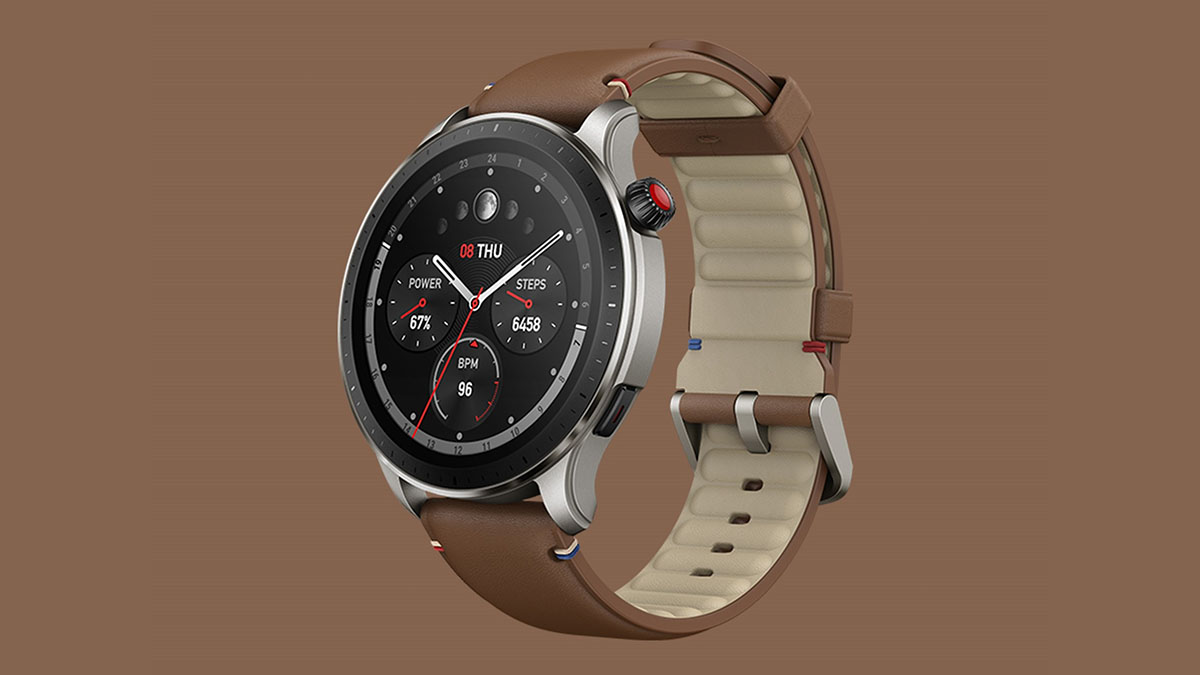
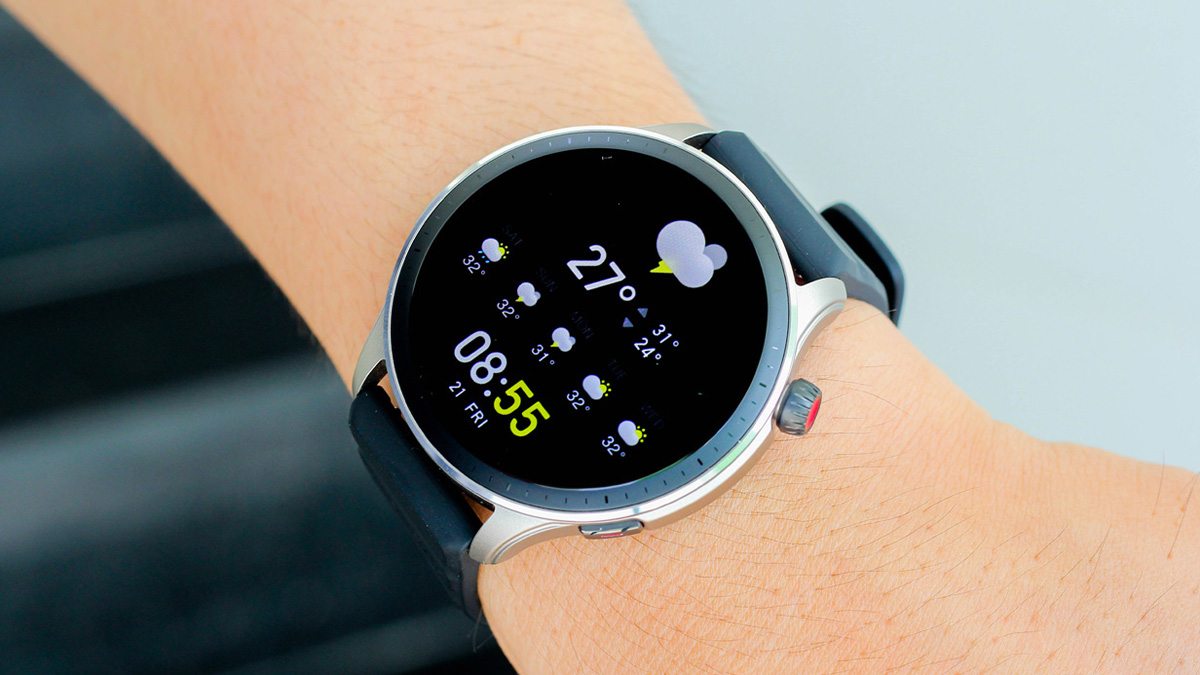
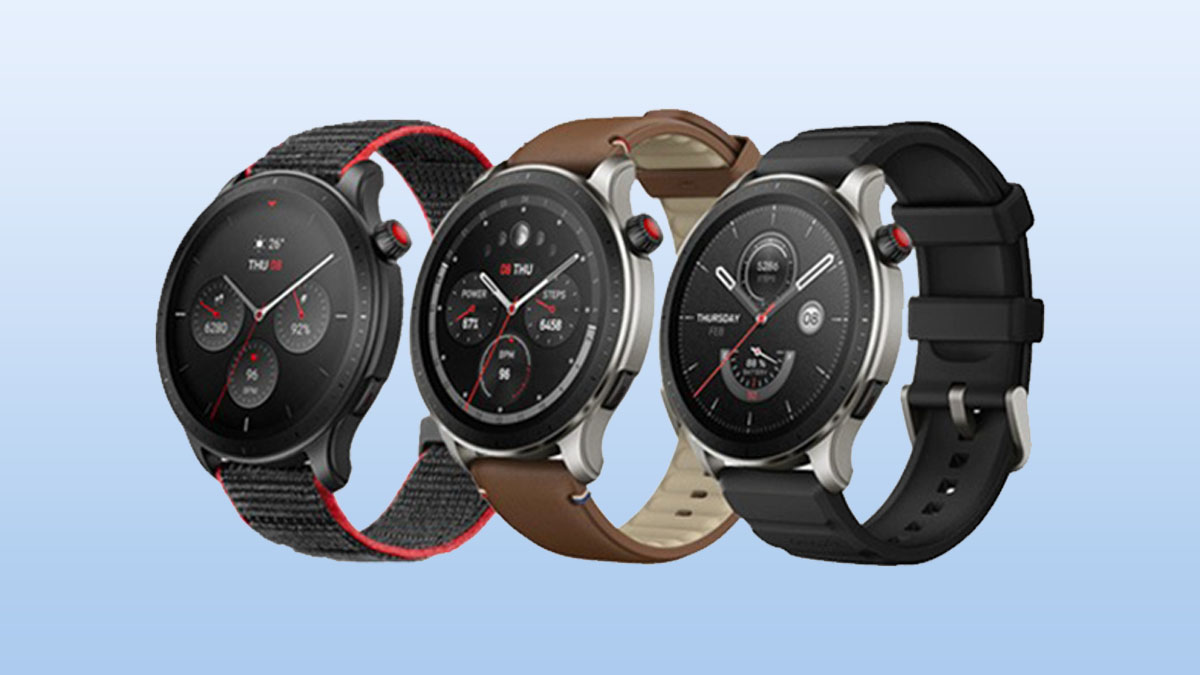
Thiết bị được thiết kế theo một nét trẻ trung, hầm hố, phù hợp với phái nam. Mặt đồng hồ có kích thước vừa vặn, thoải mái đeo trên những cổ tay đại đa số người Việt.

Chất liệu dây khá mềm, cảm giác đeo rất dễ chịu, không bị kích ứng, đổ mồ hôi khi sử dụng lâu dài. Những phím bấm vật lý có độ hoàn thiện tốt, đàn hồi cao, khi nhấn vào không phải dùng lực quá mạnh. Đặc biệt, núm xoay có cơ chế rung, giúp người dùng điều khiển chuẩn xác hơn.

Đánh giá Amazfit GTR 4 Pro

Mặt sau của Amazfit GTR 4 Pro hoàn thiện từ vật liệu cao cấp, vị trí cảm biến đặt chính giữa và không nhô lên quá cao. Nhìn chung, ngoại hình sản phẩm nhìn trông mạnh mẽ hơn so với bản tiêu chuẩn.

Âm thanh

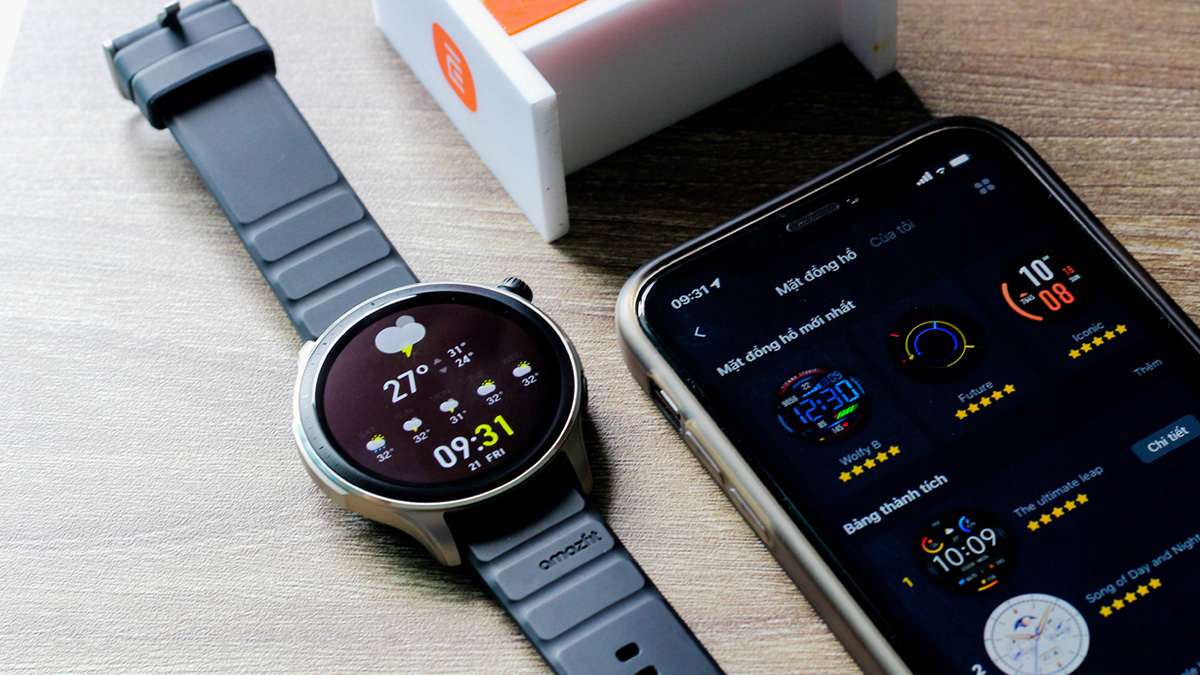
Ngoài ra, Amazfit GTR 4 Pro có khả năng đồng bộ nhạc với điện thoại thông qua ứng dụng Zepp. Từ đó, bạn tha hồ nghe những bản nhạc yêu thích khi đi bộ, tập luyện thể thao mà không cần phải dùng tới smartphone.

Màn hình

Chiếc đồng hồ này sở hữu tấm nền AMOLED, kích thước màn hình 1.43 inch. Đây là những thông số tương tự như bản tiêu chuẩn, nhưng độ phân giải được cải tiến cao hơn, hiển thị sắc nét và độ chi tiết ấn tượng.

Để đảm bảo độ bền cho Amazfit GTR 4 Pro, nhà sản xuất đã hoàn thiện thêm kính cường lực ở phần mặt trước. Giờ đây, những vết xước dăm đã không còn xuất hiện trên màn hình của sản phẩm nữa.

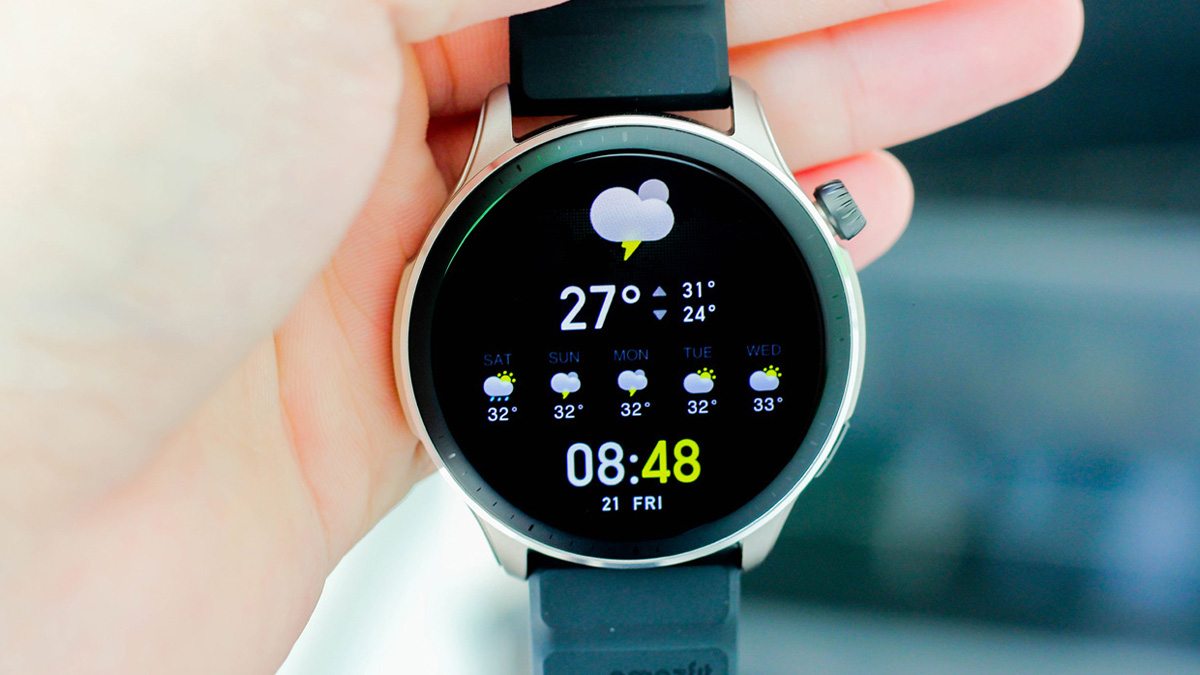
Đánh giá Amazfit GTR 4 Pro

Thiết bị hỗ trợ tính năng AOD, hiển thị thời gian và thời tiết ngay kể cả người dùng không tương tác. Điều này, sẽ giúp bạn theo dõi đồng hồ nhanh chóng, tiện lợi hơn, và sẽ rất hữu dụng khi bạn đang đi trên đường, hay chạy bộ, luyện tập thể thao,…

Giao diện và tính năng

Amazfit GTR 4 Pro cung cấp giao diện khá trực quan, dễ sử dụng, những thao tác điều hướng rất đơn giản. Bên cạnh núm xoay, giúp bạn truy cập nhanh vào những danh sách ứng dụng chính.

Đồng hồ trang bị con chip mạnh mẽ, xử lý hiệu ứng chuyển cảnh cực kỳ mượt, nhưng đôi lúc vẫn có xảy ra hiện tượng khựng khung hình khi người dùng thao tác quá nhanh.

Sản phẩm cung cấp hơn 150 chế độ luyện tập thể thao khác nhau, và khi bạn chọn chế độ bất kỳ sẽ hiển thị những thông số quan trọng như thời gian, quãng đường, nhịp tim, nhịp độ,…

Đánh giá Amazfit GTR 4 Pro

Những tính năng cốt lõi như đo nồng độ oxy trong máu, mức độ stress, theo dõi giấc ngủ,… chắc chắn không thể thiếu trên chiếc đồng hồ Amazfit GTR 4 Pro này rồi. Đặc biệt, chức năng đo một chạm khá hữu ích, sẽ thấy được tổng quan chỉ số sức khỏe của bản thân.

Pin

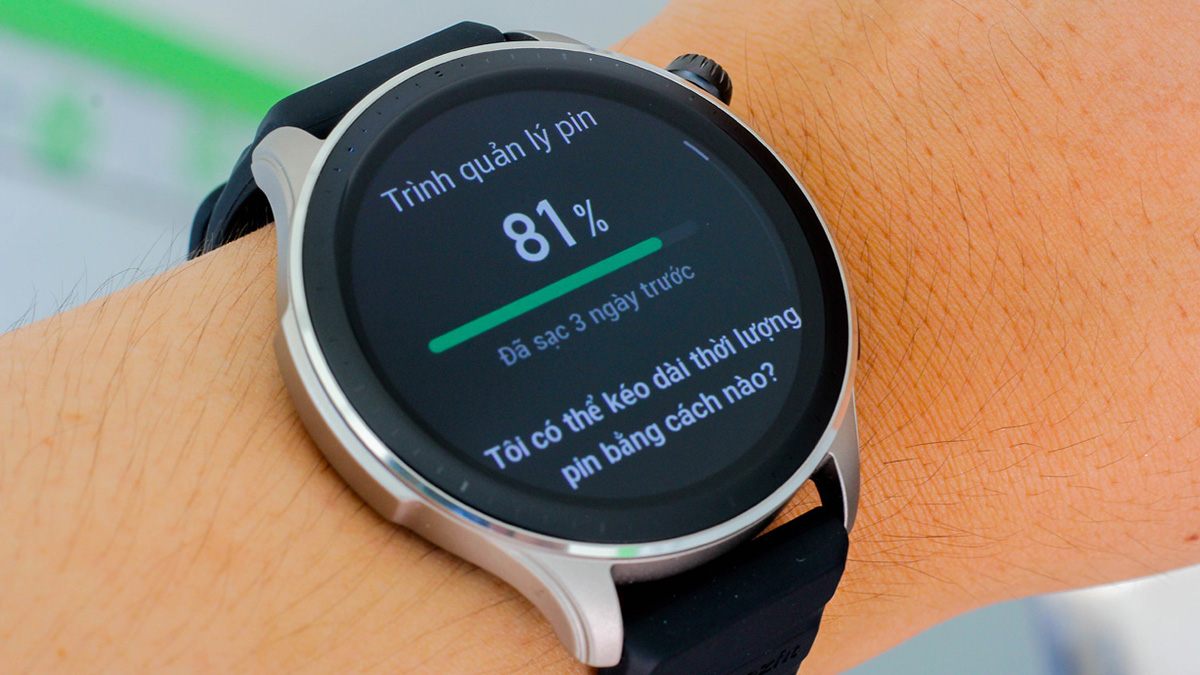
Amazfit GTR 4 Pro trang bị viên pin khoảng 575 mAh, cao hơn 100 mAh so với phiên bản tiêu chuẩn. Như vậy, thời gian sử dụng sẽ đạt được tới 7 ngày khi sử dụng liên tục, và nếu kích hoạt chế độ tiết kiệm pin kéo dài đến 32 ngày.

Pin

Amazfit GTR 4 Pro giá bao nhiêu?

Khả năng cao Amazfit GTR 4 Pro sẽ có mức giá khởi điểm khoảng 5.6 triệu đồng. Hãng đã đặt chiếc đồng hồ này ở phân khúc khá phải chăng, và cạnh tranh trực tiếp với Galaxy Watch 5, Huawei Watch GT 3.

giá bao nhiêu

Điểm nổi bật nhất trên Amazfit GTR 4 Pro đó chính là thiết kế mạnh mẽ, những đường góc cạnh vuông vức hơn. Đặc biệt là hỗ trợ tính năng đồng bộ nhạc rất tiện lợi.

Tạm kết

Như vậy, hy vọng các bạn đọc qua bài viết đánh giá Amazfit GTR 4 Pro sẽ thấy được tổng quan về những thông số kỹ thuật, tính năng, thiết kế. Còn nghĩ sao về chiếc đồng hồ mới của Amazfit?

Adblock test (Why?)


Xem Chi Tiết Ở Đây >>>
Bạn có thể quan tâm:
>> Năm lý do khiến bạn nên mua một chiếc AirPods Max
>> Tai nghe Galaxy Buds2 đang được chế tạo, thiết kế có nhiều nâng cấp
>> Loa 7.1 Là Gì? Hệ Thống Âm Thanh 7.1 Được Sắp Xếp Như Thế Nào?
Thứ Hai, 19 tháng 12, 2022

THAY MAIN LAPTOP GIÁ BAO NHIÊU: HP, Asus, Dell

giá thay main laptop bao nhiêu tiền

Thay main laptop giá bao nhiêu cho các dòng của HP, Asus, Dell? Main laptop là gì và tại sao cần thay mới? Giải đáp tất tần tật thắc mắc ngay dưới bài viết này. Xem ngay nhé!  

Mục lục

Giá thay main laptop HP, Dell, Asus là bao nhiêu?

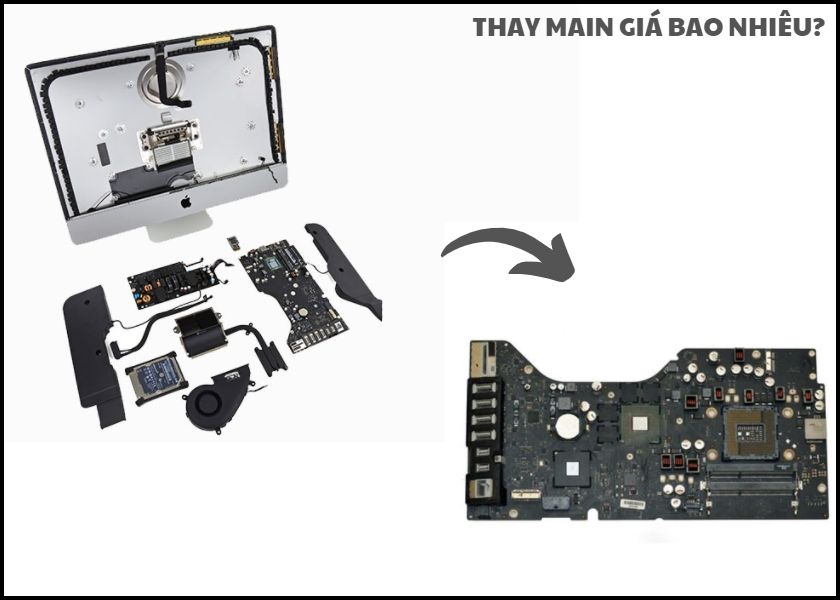
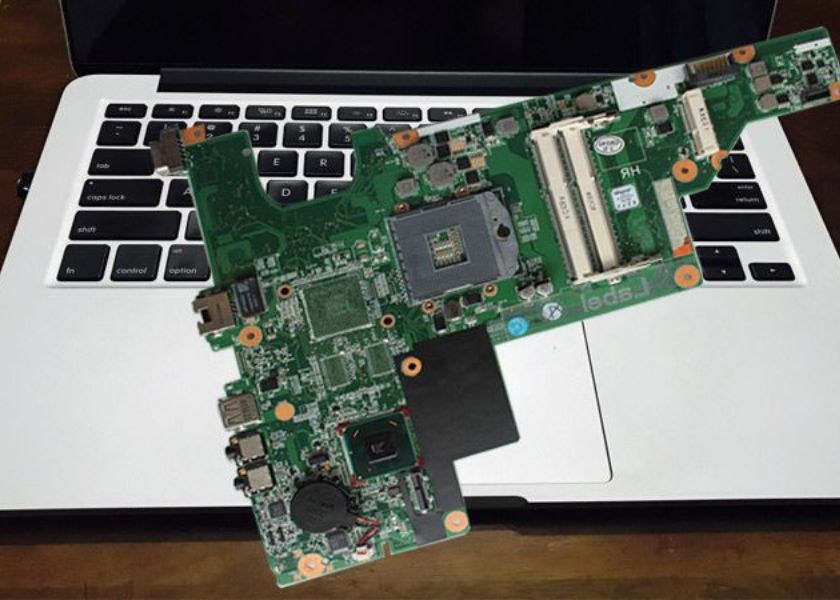
Mainboard laptop hay còn được gọi là Main, là bo mạch chủ có chức năng phân phối và điều khiển các bộ phận linh kiện như: CPU, RAM, ổ cứng, màn hình, loa, quạt,… Vậy giá thay main laptop bao nhiêu tiền? 

Biểu hiện main laptop hư cần thay

Nếu không có Main thì mọi thứ bên trong laptop không thể khởi chạy và tất nhiên laptop sẽ không vận hành được. Vì là một thành phần quan trọng có ở laptop nên việc thay Main laptop bị hỏng hóc là vô cùng cần thiết. 

Những biểu hiện sau đây giúp bạn quyết định có nên thay Main hay không: 

  • Không hiển thị hình ảnh: Lỗi VGA khiến khởi động máy vẫn chạy nhưng không hiển thị hình.
  • Lỗi Bios: Máy mở vẫn chạy nhưng không lên hình, đèn ở hai nút Numlock và Caps Lock nhấp nháy liên tục.
  • Lỗi khe Ram: Máy không hiện hình ảnh, khi chạy thì có tiếng bíp bíp.
  • Lỗi phù tụ: Máy thường treo giữa chừng, màn hình không hiển thị do nguồn điện không ổn định.
  • Lỗi card sound: Laptop không phát ra âm thanh khi bạn mở nhạc. 
  • Lỗi IC, I/O điều khiển thiết bị ngoại vi: Máy không nhận bất kỳ thiết bị ngoại vi nào như chuột, bàn phím, USB, HDD…
  • Lỗi mạch sạc: Laptop sạc không nhận pin dù cáp sạc và pin đều bình thường. 
  • Lỗi nguồn: Máy tính hoạt động chập chờn hoặc không lên nguồn.

biểu hiện main laptop hư cần thay

Biểu hiện main laptop hư cần thay

Khi main bị hỏng sẽ xuất hiện những lỗi vừa kể trên. Nếu máy của bạn có những dấu hiệu này, hãy thay main mới nhé! 

Thay main laptop HP, Asus, Dell giá bao nhiêu? Thay ở đâu?

Việc Main bị hỏng là một sự cố vô cùng nghiêm trọng. Laptop của bạn sẽ không hoạt động được khi gặp tình trạng này. 

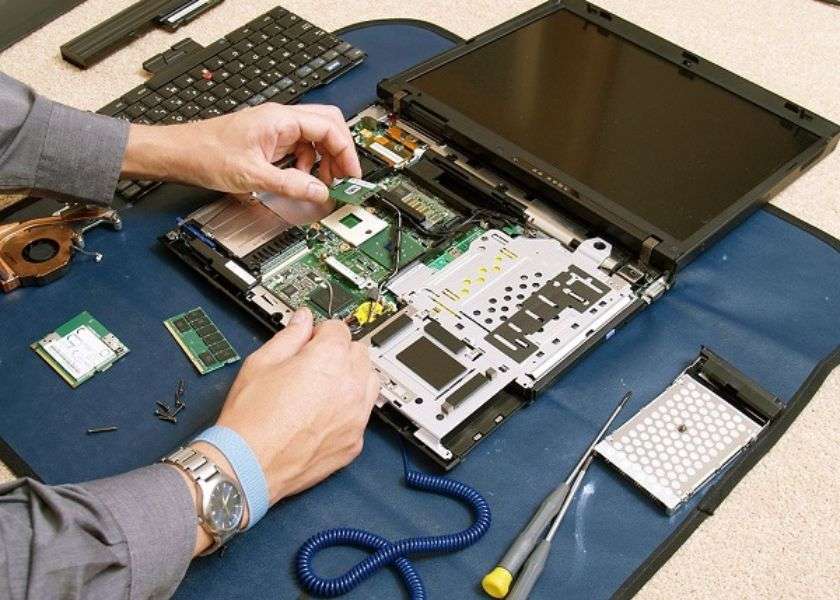
Việc mang thiết bị đến trung tâm sửa chữa chỉ là cách cứu cánh tạm thời. Về lâu về dài nếu vẫn xuất hiện lỗi thì bạn vẫn cần phải chi ra một khoảng tiền  để thay Main mới. 

Dưới đây là bảng giá Main trên thị trường ở các dòng máy tính. Ví dụ như: HP, Dell, Asus mà bạn có thể tham khảo: 

  • Main laptop HP: Giá từ 700.000 đến 3.500.000 đồng.
  • Main laptop Dell: Giá 700.000 đến 2.900.000 đồng.
  • Main laptop Asus: Giá 800.000 đến 4.000.000 đồng. 

thay main laptop HP, Asus, Dell giá bao nhiêu? Thay ở đâu?

Thay main laptop HP, Asus, Dell giá bao nhiêu? Thay ở đâu?

Bên trên là bảng giá tham khảo về các Main laptop giúp bạn xem xét và đánh giá. Hiện nay ngoài thị trường cũng đã có rất nhiều linh kiện kém chất lượng và bị làm giả khá nhiều.

Một địa chỉ uy tín để thay Main laptop mà bạn có thể tham khảo. Đó chính là Trung tâm Điện thoại Vui. Đây là hệ thống cửa hàng chuyên sửa chữa điện thoại, laptop. Giá cả vô cùng hợp lý phù hợp với túi tiền của khách hàng. 

Với đội ngũ nhân viên chuyên nghiệp, tận tình tư vấn thắc mắc. Đồng thời có các chính sách hậu mãi chắc chắn không làm bạn thất vọng. 

Mẹo bảo quản laptop, tránh hư main

Sau khi đã được cập nhật được giá thay Main laptop và thay mới. Để tránh tái diễn lại tình trạng hư hỏng thì bạn cần lưu ý đến những điều sau:

  • Đặt laptop ở nơi khô ráo: Nên hạn chế để laptop ở trong môi trường ẩm ướt, dễ làm hư hỏng Main laptop.
  • Nên vệ sinh laptop định kỳ: Vệ sinh laptop 6 tháng 1 lần giúp làm sạch những linh kiện trên Main. Giúp tăng tuổi thọ cho laptop và những linh kiện khác bên trong máy.
  • Rút điện tắt nguồn khi không sử dụng: Điều này tránh để laptop hoạt động trong thời gian dài mà không được nghỉ ngơi.
  • Hạn chế sửa chữa laptop ở nơi không có tên tuổi: Bạn sẽ không biết được những cửa hàng này có uy tín hay không. Tay nghề của kỹ thuật viên như thế nào cũng như linh kiện mà họ sử dụng là gì.

mẹo bảo quản laptop, tránh hư main

Mẹo bảo quản laptop, tránh hư main

Những thông tin vừa cung cấp trên giúp bạn biết được giá thay Main laptop là bao nhiêu rồi đúng không nào? Bên cạnh đó, để hạn chế hư hỏng Main laptop, bạn có thể áp dụng những lưu ý trên. Nếu không biết có nên thay linh kiện mới hay không. Bạn có thể đến ngay trung tâm Điện Thoại Vui để được tư vấn nhé!

Adblock test (Why?)


Xem Chi Tiết Ở Đây >>>
Bạn có thể quan tâm:
>> Năm lý do khiến bạn nên mua một chiếc AirPods Max
>> Tai nghe Galaxy Buds2 đang được chế tạo, thiết kế có nhiều nâng cấp
>> Loa 7.1 Là Gì? Hệ Thống Âm Thanh 7.1 Được Sắp Xếp Như Thế Nào?