Thứ Bảy, 15 tháng 6, 2024

Hướng dẫn xóa file rác trên máy tính đơn giản, nhanh chóng

Sau thời gian dài vận hành, việc máy tính tràn ngập các loại file là điều không thể tránh khỏi. Việc này khiến bộ nhớ bị đầy, việc tìm kiếm và truy xuất dữ liệu khó khăn hơn. Trong bài viết này, Hocitngay sẽ hướng dẫn chi tiết cách xóa file rác trên máy tính cực đơn giản. Người dùng có thể thao tác trực tiếp trên máy tính hoặc cài đặt phần mềm hỗ trợ.

Những cách xóa file rác trên máy tính nhanh chóng 

Bên dưới đây là các bước tiến hành xóa file rác trên máy tính chạy hệ điều hành Windows 7, 10, 11, người dùng có thể kiểm tra vị trí chứa tệp và thực hiện xóa dễ dàng.

Xóa temp – tập tin tạm

Thư mục Temp xuất hiện khi thực hiện cài đặt Windows trên máy tính. Khi sử dụng máy, các file trong tệp này sẽ tự động phát sinh. Thông thường, tệp tin này sẽ nằm ở đường dẫn AppData/Local/Temp nên rất dễ tìm kiếm.

Khi tiến hành xóa thư mục Temp thì dữ liệu, phần mềm trên laptop sẽ hoàn toàn không bị ảnh hưởng. Nhà sản xuất cũng khuyên rằng nên xóa thư mục này thường xuyên để tránh tình trạng giật lag thiết bị.

  • Bước 1: Nhấn tổ hợp 2 phím Windows + R, cho chạy mở hộp thoại Run. Sau đó nhập lệnh %temp% → Nhấn Enter để mở thư mục Temp.
Tìm kiếm %temp% tại hộp thoại Run
  • Bước 2: Tiến hành xóa tệp rác bằng cách quét chọn các tệp tin không cần thiết hoặc nhấn tổ hợp Ctrl + A → Nhấn lệnh Delete.
Chọn và tiến hành xóa các tệp tin đã cũ

Xem thêm:

Xóa lịch sử Recent Places

Hệ điều hành Windows có khả năng ghi nhớ thông tin của người dùng hoàn toàn tự động, lưu loại dưới dạng shortcut với tên gọi là Recent places. Dung lượng các tệp này khá thấp, không chiếm nhiều chỗ trống nhưng xóa đi sẽ giúp bảo vệ dữ liệu cá nhân tốt hơn, thiết bị sạch hơn nhiều.

  • Bước 1: Nhấn chọn tổ hợp 2 phím Windows + R để mở hộp thoại Run → Tìm kiếm từ khóa Recent Places, nhấn phím Enter để mở thư mục.
Tìm Recent Places tại hộp thoại Run
  • Bước 2: Tiến hành các thao tác quét chuột trên máy tính hoặc nhấn phím tắt Ctrl + A → Click lệnh Delete, bấm phím Enter. Toàn bộ các tệp tại Recent places bị loại bỏ mà không ảnh hưởng tới hoạt động thiết bị.
Thao tác quét toàn bộ tệp tin trên máy tính và xóa

Xem thêm:

Xóa bộ nhớ Cache

Khi sử dụng máy tính để mở bất kỳ phần mềm nào thì bộ nhớ Cache sẽ tự động xuất hiện. Nhờ tệp tin này mà các thao tác lập đi lập lại trên hệ thống trở nên nhanh chóng hơn, đỡ mất thời gian chờ đợi mệt mỏi.

Do dung lượng khá nhẹ, tương tự như Recent Place không ảnh hưởng tới máy tính nên không cần dọn thường xuyên. Thỉnh thoảng khi tiến hành dọn dẹp thiết bị nên xóa 1 lần để thiết bị sạch sẽ hơn.

  • Bước 1: Thao tác mở hộp thoại Run bằng tổ hợp 2 phím Windows + R, nhập tìm kiếm cụm từ prefetch → Nhấn phím Enter để thực hiện mở folder.
Nhập prefetch tại hộp thoại Run
  • Bước 2: Nhấn vào tổ hợp 2 phím Ctrl + A → Ấn phím Delete để thực hiện thao tác xóa tệp tin.
Thao tác chọn và xóa file rác không dùng tới

Xóa file rác trong Recycle Bin

Sau khi tiến hành xóa tệp tin không sử dụng trên máy tính bằng phím Delete thì chúng vẫn được lưu trữ trên máy ở thùng rác, không bị xóa hẳn. Nếu chắc chắn không sử dụng lại nữa thì người dùng xóa thêm 1 lần ở Recycle Bin.

  • Bước 1: Nhấn vào Menu Start → Chọn lệnh Settings.
Vào mục Settings
  • Bước 2: Tìm tới thư mục Personalization → Nhấn chọn Themes.
Chọn Themes tại Personalization
  • Bước 3: Nhấn vào lệnh Desktop icon settings.
Chọn lệnh Desktop icon settings
  • Bước 4: Tiếp tục chọn mục Recycle bin → Nhấn phím Apply → Chọn lệnh OK.
Thao tác mở biểu tượng Recycle bin
  • Bước 5: Sau khi thấy biểu tượng Recycle bin ở màn hình chính thì nhấp vào → Nhấn tổ hợp phím Ctrl + A, nhấn Delete để thực hiện xóa toàn bộ các tệp tin.
Lựa chọn các tệp và tiến hành xóa vĩnh viễn

Xóa các file không sử dụng nữa

Nếu trên thiết bị có các phần mềm không cần sử dụng nữa thì nên xóa bớt đi để tăng hiệu suất hoạt động, cải thiện khả năng lưu trữ của thiết bị. 

  • Bước 1: Vào menu Start → Tìm kiếm và nhấp vào Control Panel.
Vào ứng dụng Control Panel
  • Bước 2: Nhấn chọn lệnh Programs and Features.
Chọn Programs and Features
  • Bước 3: Tiến hành xóa bỏ các phần mềm không cần dùng tới nữa bằng cách nhấn chuột trái → Click chuột phải chọn lệnh Uninstall.
Nhấn Uninstall để thực hiện gỡ ứng dụng

Bật chế độ tự động dọn dẹp

Trên máy tính chạy hệ điều hành Windows có tích hợp sẵn công cụ tự động dọn dẹp để người dùng dễ dàng thao tác. Việc bật chế độ tự động dọn dẹp tệp rác trên laptop/ PC được tiến hành theo các bước sau:

  • Bước 1: Mở hộp thoại Run → Tìm kiếm bằng lệnh cleanmgr và bấm Enter.
Tại hộp thoại Run tìm cleanmgr
  • Bước 2: Click chuột vào vị trí mũi tên ở góc bên phải để lựa chọn ổ đĩa cần dọn dẹp → Nhấn chọn lệnh OK.
Lựa chọn ổ đĩa muốn thực hiện dọn dẹp
  • Bước 3: Nhấn chuột phải vào cửa sổ Disk Cleanup, lựa chọn các tệp tin dư thừa, không sử dụng cần xóa bỏ → Chọn lệnh Disk Cleanup.
Thao tác xóa các file rác không dùng tới

Khi thực hiện xong 3 bước ở trên thì chờ đợi máy tính tự động dọn dẹp là xong. Các thao tác cần tiến hành cẩn thận vì các file này sẽ được xóa hoàn toàn mà không được lưu trữ lại trong phần Recycle Bin.

Gợi ý các phần mềm dọn rác máy tính hiệu quả

Để thiết bị vận hành một cách tối ưu, hiệu quả, xóa file rác nhanh chóng thì người dùng nên sử dụng thêm phần mềm hỗ trợ. Bên dưới đây là một số công cụ thường dùng để thiết bị tăng hiệu suất hoạt động, không bị chậm lag…

CCleaner 

CCleaner là công cụ hỗ trợ dọn rác trên máy tính được tin tưởng với nhiều tính năng thông minh. Ứng dụng hỗ trợ người dùng quét và phân tích toàn bộ dung lượng ổ cứng khi được yêu cầu. Sau đó sẽ tiến hành kiểm soát dung lượng thiết bị, dễ dàng dọn dẹp tệp tin rác, mở rộng không gian lưu trữ nhanh chóng.

Giao diện công cụ CCleaner

Ưu điểm:

  • Xóa bỏ tận gốc các chương trình cài đặt, chạy ngầm trên máy tính.
  • Cài đặt các ứng dụng cứng khởi động với hệ điều hành Windows.
  • Tiến hành quét, phân tích ổ mức để mở rộng không gian lưu trữ dữ liệu.
  • Rà soát các tệp tin trùng lặp và xóa hoàn toàn để giải phóng dung lượng trống.
  • Tăng cường tốc độ máy tính lên mức tối ưu.

Xem thêm:

Avast Cleanup 

Avast Cleanup là phần mềm xóa tệp rác trên máy tính được thiết kế với giao diện hiện đại, hỗ trợ 4 tính năng chính để người dùng dễ thao tác. Bao gồm lên lịch quét thiết bị, dọn tệp rác, tối ưu dung lượng máy tính, tăng tốc thiết bị. Sau khi quá trình phân tích hoàn tất, màn hình sẽ hiển thị số tệp rác, bộ đệm trình duyệt và các tiện ích dễ dàng nắm bắt.

Phần mềm dọn rác và sửa lỗi Avast Cleanup

Ưu điểm:

  • Shortcut Cleaner hỗ trợ loại bỏ toàn bộ các phím tắt không còn dùng tới khỏi lịch sử PC và các phần mềm khác.
  • Disk Cleaner cho phép xóa các tệp tin còn sót lại sau khi xóa khỏi hệ điều hành Windows và các ứng dụng phổ biến khác.
  • Cung cấp báo cáo tổng quan về tình trạng thiết bị.
  • Xóa lịch sử duyệt web và cookie còn sót lại ở hơn 25 phiên bản trình duyệt.

Xem thêm:

PC Decrapifier 

PC Decrapifier là công cụ giúp giải phóng dung lượng và tăng tốc máy tính lên mức tối ưu. Việc xóa file rác và gỡ cài đặt các ứng dụng trở nên đơn giản hơn nhiều. Đồng thời, ứng dụng cũng hỗ trợ cập nhật phiên bản mới cho các chương trình cài đặt trên máy tính nhanh chóng.

Xóa file rác đơn giản với PC Decrapifier

Ưu điểm:

  • Tự khắc phục lỗi, bảo trì tự động giúp thiết bị hoạt động tốt hơn.
  • Tìm kiếm và xóa bỏ nhanh chóng các tệp bloatware và chương trình không sử dụng.
  • Hỗ trợ dọn dẹp hơn 200 phần mềm song song.
  • Tăng cường dung lượng lưu trữ, thao tác nhanh, nhẹ hơn với trình dọn dẹp nâng cao.

Xem thêm:

Glary Utilities

Glary Utilities là công cụ có tính năng sửa chữa, cải thiện hiệu suất trên máy tính một cách nhanh chóng. Toàn bộ các vấn đề thiết bị gặp phải đều được xử lý nhanh chóng chỉ với vài cú nhấp chuột. Ngoài ra, ứng dụng còn hỗ trợ bảo vệ quyền riêng tư của người dùng, đẩy nhanh tốc độ vận hành trên máy tính.

Giao diện Glary Utilities

Ưu điểm:

  • Dọn dẹp file rác, tối ưu hiệu suất vận hành máy tính.
  • Hỗ trợ bảo vệ thông tin riêng tư người dùng.
  • Quét dữ liệu tự động và khắc phục nhanh sự cố máy tính.

Disk Cleanup

Disk Cleanup là công cụ hỗ trợ tìm kiếm, dọn dẹp các tệp tin rác, trùng lặp trên máy tính và loại bỏ nhanh chóng để thiết bị vận hành tốt hơn.

Dọn dẹp máy tính hiệu quả với Disk Cleanup

Ưu điểm:

  • Nén nhỏ các tệp tin đã cũ để tăng dung lượng.
  • Xóa các file tạm được lưu ở hệ điều hành, trên Internet.
  • Xóa tệp được lưu trữ trong thùng rác.
  • Loại trừ các trang web được lưu lại để xem ngoại tuyến.

Xem thêm:

Với các phương pháp xóa file rác đơn giản, hiệu quả được Hocitngay chia sẻ trên đây, người dùng có thể dễ dàng thao tác và giúp máy tính hoạt động tốt hơn. Nếu còn bất kỳ thắc mắc nào hoặc muốn có thêm kiến thức về công nghệ, phần mềm thì đừng quên theo dõi các số tiếp theo được Học IT Ngay cập nhật liên tục.

Đánh giá bài viết

Adblock test (Why?)


Xem Chi Tiết Ở Đây >>>
Bạn có thể quan tâm:
>> Năm lý do khiến bạn nên mua một chiếc AirPods Max
>> Tai nghe Galaxy Buds2 đang được chế tạo, thiết kế có nhiều nâng cấp
>> Loa 7.1 Là Gì? Hệ Thống Âm Thanh 7.1 Được Sắp Xếp Như Thế Nào?

Thứ Sáu, 14 tháng 6, 2024

Cách kiểm tra, test tốc độ ổ cứng đơn giản bằng CrystalDiskMark

Việc tiến hành kiểm tra, test tốc độ ổ cứng trên máy tính giúp người dùng phát hiện nhanh chóng các vấn đề thiết bị đang gặp phải để có thể tiến hành xử lý nhanh chóng. Trong bài viết này, Hocitngay sẽ bật mí chi tiết các test ổ cứng đơn giản với phần mềm CrystalDiskMark từ A – Z để bạn dễ dàng tham khảo.

Cách test tốc độ ổ cứng HDD/SSD bằng phần mềm CrystalDiskMark 

CrystalDiskMark là ứng dụng hỗ trợ test tốc độ ổ cứng trên máy tính đơn giản, mã nguồn mở, thao tác cài đặt và sử dụng đơn giản, bao gồm các thông số kỹ thuật trực quan dễ thao tác.

Phần mềm hoạt động đo hiệu suất ổ cứng theo chu kỳ hoặc hoàn toàn ngẫu nhiên, sau đó đối chiếu, so sánh và đưa ra kết quả chuẩn xác nhất nên được dùng ngày càng rộng rãi.

Phần mềm CrystalDiskMark với khả năng đo hiệu suất ấn tượng

Xem thêm:

Cách cài đặt CrystalDiskMark

Để cài đặt ứng dụng CrystalDiskMark người dùng thực hiện theo 2 bước đơn giản bên dưới:

  • Bước 1: Nhấn vào link tải công cụ → Màn hình xuất hiện 3 tùy chọn phần mềm là CrystalDiskMark, Tsukumo Tokka hoặc Shizuku, người dùng tùy ý chọn bất kỳ phiên bản nào theo sở thích → Chờ vài phút để tệp tin tự động tải xuống.
Tải công cụ CrystalDiskMark
  • Bước 2: Mở tệp exe vừa tải xuống thành công → Chọn I Agree để chấp nhận điều khoản công cụ → Nhấn Next để thực hiện cài đặt, chọn lệnh Install.
Nhấn Install để bắt đầu tải

Xem thêm:

Kiểm tra tốc độ ổ cứng với CrystalDiskMark

Để thực hiện test tốc độ ổ cứng với công cụ CrystalDiskMark có thể tiến hành theo các bước bên dưới đây:

  • Bước 1: Tắt hết các công cụ đang chạy và chạy ngầm trên máy tính → Nhấp đúp chuột mở ứng dụng CrystalDiskMark. Màn hình sẽ xuất hiện giao diện với các thông số cụ thể bao gồm:
Các thông số của ứng dụng CrystalDiskMark

– Vị trí số 5 là số lần test, được mặc định hệ thống là 5. Người dùng có thể tăng số lần để chuẩn xác hơn nhưng thời gian chờ khá lâu.

– Vị trí 1GiB để chỉ tổng dung lượng của ổ cứng tiến hành test, phần này cũng có thể tăng nhưng thời gian test rất lâu.

– Vị trí tiếp theo là ổ đĩa muốn thực hiện test, đơn vị MB/s để kiểm tra thử tốc độ đọc ghi hệ thống là bao nhiêu MB mỗi giây, đơn vị này giữ cố định không điều chỉnh.

Lưu ý: Đối với công cụ này sẽ dùng đơn vị 1 GiB,  nó không tương đồng với 1 GB. Theo quy ước chung của các tổ chức quốc tế thì 1GB = 1000MB, 1 GiB = 1024MB.

  • Bước 2: Nhấn chọn ổ đĩa cần thực hiện test → Nhấn All.
Chọn lệnh All
  • Bước 3: Đợi công cụ chạy test tốc độ ổ cứng xong và hiển thị kết quả trên màn hình. Bên dưới đây là một số thuật ngữ thường gặp để người dùng có thể đọc hiểu dữ liệu:
Đọc hiểu các thông số kết quả đo ổ cứng hiển thị

– SEQ1M và SEQ8M (Sequential): Thông số để hiển thị khả năng đọc và ghi liên tục các vùng lân cận của ổ cứng đang đo.

– RND4K (Random 4KiB): Thông số hiển thị tốc độ ghi dữ liệu ở định dạng 4Kb nhưng có khả năng di chuyển linh động trong bộ nhớ, tốc độ ghi khá chậm so với Sequential.

– Thông thường số liệu ở hàng đầu tiên là quan trọng nhất, người dùng chú ý vào thông số SEQ1M để tiến hành so sánh và đánh giá tốc độ ổ cứng.

Xem thêm:

Với các thông tin này, người dùng có thể dễ dàng test tốc độ ổ cứng đơn giản với công cụ CrystalDiskMark. Nếu còn thắc mắc trong quá trình cài đặt, đọc thông số phần mềm có thể liên hệ trực tiếp với Học IT Ngay để được giải đáp chi tiết.

Đánh giá bài viết

Adblock test (Why?)


Xem Chi Tiết Ở Đây >>>
Bạn có thể quan tâm:
>> Năm lý do khiến bạn nên mua một chiếc AirPods Max
>> Tai nghe Galaxy Buds2 đang được chế tạo, thiết kế có nhiều nâng cấp
>> Loa 7.1 Là Gì? Hệ Thống Âm Thanh 7.1 Được Sắp Xếp Như Thế Nào?

Thứ Ba, 11 tháng 6, 2024

Cách tăng âm lượng laptop, máy tính chỉ với vài thao tác

Hiện nay, nhu cầu sử dụng laptop, máy tính ngày càng tăng mạnh, trong quá trình thao tác thường xuyên dùng các tác vụ có âm thanh để học tập, giải trí. Việc tăng âm lượng laptop cho phù hợp với nhu cầu sẽ giảm tiếng ồn, tạo điều kiện thuận lợi nhất cho thính giác. Trong bài viết này, Hocitngay sẽ hướng dẫn chi tiết cách tùy chỉnh âm thanh máy tính cực nhanh, ai cũng có thể thực hiện.

Cách tăng âm lượng trên máy tính, laptop Windows 10

Để tăng âm lượng laptop trực tiếp trên thiết bị chạy hệ điều hành Windows 10 sẽ tiến hành theo 3 bước cụ thể bên dưới đây:

  • Bước 1: Click chuột phải vào biểu tượng hình cái loa ở thanh công cụ Taskbar → Nhấn chọn lệnh Open Sound settings.
Chọn lệnh Open Sound settings
  • Bước 2: Nhấn vào lệnh Speaker nằm ở mục Choose Output device → Nhấp chọn lệnh Device Properties.
Nhấp vào Device Properties
  • Bước 3: Tích chọn lệnh Additional device properties.
Nhấp chọn lệnh Additional device properties

Sử dụng Sound Booster để tăng âm lượng laptop

Sound Booster là công cụ hỗ trợ tăng âm lượng máy tính siêu đơn giản, người dùng có thể thoải mái dùng chỉnh âm thanh lớn nhỏ tùy theo sở thích. Điểm đặc biệt nhấn của ứng dụng này là có thể tăng âm thanh lên tới 500% mà phần cứng không hề bị giới hạn.

  • Bước 1: Tải và kích hoạt công cụ Sound Booster trên thiết bị
Tải Sound Booster
  • Bước 2: Click đúp chuột vào tệp ứng dụng vừa tải về. Chọn ngôn ngữ phần mềm là English → Chọn lệnh OK.
Chọn ngôn ngữ English
  • Bước 3: Hộp thoại mới của công cụ xuất hiện → Nhấp chọn Next.
Nhấn chọn Next
  • Bước 4: Nhấn chọn lệnh I accept the agreement → Nhấp vào Next.
Chấp nhận điều khoản của ứng dụng và chọn Next
  • Bước 5: Chọn vị trí sẽ lưu ứng dụng trên máy tính, thông thường hệ thống mặc định là ổ C → Nhấn chọn Next.
Chọn nơi lưu trữ và chọn Next
  • Bước 6: Nhấn chọn lệnh Install để thực hiện tiến trình cài đặt Sound Booster.
Nhấn lệnh Install
  • Bước 7: Chờ vài phút để hệ thống cài đặt phần mềm thành công → Tích vào tùy chọn Launch letasoft Sound → Nhấn vào Finish để thực hiện mở công cụ.
Chọn lệnh Finish
  • Bước 8: Biểu tượng thu nhỏ của ứng dụng nằm ở khu vực Taskbar, chỉ cần nháy đúp vào để tiến hành tăng giảm âm thanh. Mức tăng ổn định nhất của công cụ là 150%, phù hợp với mọi nhu cầu và không ảnh hưởng tới tai người dùng.
Biểu tượng công cụ hiển thị ở Taskbar

Xem thêm:

Cách chỉnh âm thanh máy tính bằng DFX Audio Enhancer 

DFX Audio Enhancer cũng là công cụ cho phép tùy chỉnh âm thanh trên máy tính hiệu quả, nhanh chóng. Các bước cài đặt và sử dụng được tiến hành chi tiết như sau:

  • Bước 1: Tải công cụ chỉnh âm thanh DFX Audio Enhancer tại đây.
Tải DFX Audio Enhancer
  • Bước 2: Click đúp chuột vào tệp vừa tải để tiến hành cài đặt phần mềm → Nhấp chọn Next.
Nhấn chọn Next
  • Bước 3: Nhấn I Agree để chấp nhận mọi điều khoản sử dụng phần mềm.
Tích đồng ý điều khoản của phần mềm
  • Bước 4: Khi thực hiện tiến trình cài đặt phần mềm DFX Audio Enhancer, người dùng được yêu cầu phải cài đặt thêm DFX Sound vào laptop để kích hoạt DFX Audio Enhancer → Nhấn chọn Install.
Nhấn chọn lệnh Install
  • Bước 5: Nhấp chọn Finish để kết thúc quá trình cài đặt công cụ.
Chọn Finish
  • Bước 6: Để dùng ứng dụng DFX Audio Enhancer, bạn cần mở phim, bài hát, tệp chứa âm thanh bất kỳ lên. Ngay lập tức bạn sẽ thấy công cụ DFX Audio Enhancer xuất hiện các sóng dao động tăng giảm theo nhịp nhạc.
Mở tệp âm thanh lên để tiến hành tùy chỉnh
  • Bước 7: Tăng âm lượng trên laptop dễ dàng với 2 lệnh Effects và EQ. Công cụ có thể hỗ trợ giả lập các hiệu ứng Bass, Dynamic, 3D tại mục Effects để âm thanh sống động hơn.
Tùy chỉnh hiệu ứng âm thanh ở phần Effects

Hoặc có thể thực hiện tùy chỉnh EQ, điều này có thể tạo nên một chất âm thanh độc đáo, mới lạ trong ứng dụng DFX Audio Enhancer.

Tạo sự thú vị cho âm thanh bằng cách chỉnh mục EQ

Lưu ý: Trong phần mềm DFX Audio Enhancer miễn phí sẽ giới hạn nhiều tính năng nổi bật, nếu người dùng cần chỉnh âm thanh chuyên nghiệp có thể mua bản thương mại của hãng phát hành với chi phí thấp.

Nâng cấp bản trả phí để thao tác với các tính năng bị giới hạn

Xem thêm:

Lưu ý khi chỉnh loa máy tính và tăng âm lượng laptop

Khi thực hiện chỉnh loa âm lượng trên máy tính, người dùng cần lưu ý một số điều quan trọng bên dưới đây:

  • Các phần mềm điều chỉnh âm lượng máy tính có thể tự khởi động cùng thiết bị nên sẽ khiến máy load chậm hơn.
  • Người dùng có thể tự thiết lập phím tắt để tăng giảm âm lượng nhanh chóng.
  • Các công cụ tăng âm lượng laptop có thể hỗ trợ tăng tối đa 500%, tuy nhiên chỉ nên chỉnh ở mức độ vừa phải để không làm hỏng hoặc rè loa, có hại cho thính giác.

Xem thêm:

Với cách tăng âm lượng laptop được Học IT Ngay tiết lộ trên đây, người dùng có thể thoải mái điều chỉnh âm thanh tùy theo mong muốn. Đừng quên cập nhật liên tục các bài viết về công nghệ, phần mềm được chúng tôi chia sẻ ở các số tiếp theo để thao tác với máy tính tốt hơn.

Đánh giá bài viết

Adblock test (Why?)


Xem Chi Tiết Ở Đây >>>
Bạn có thể quan tâm:
>> Năm lý do khiến bạn nên mua một chiếc AirPods Max
>> Tai nghe Galaxy Buds2 đang được chế tạo, thiết kế có nhiều nâng cấp
>> Loa 7.1 Là Gì? Hệ Thống Âm Thanh 7.1 Được Sắp Xếp Như Thế Nào?

Thứ Hai, 10 tháng 6, 2024

Tổng hợp cách tăng độ sáng màn hình máy tính dễ hiểu nhất 

Tăng độ sáng màn hình máy tính là biện pháp hiệu quả để nhìn rõ thông tin trên màn hình ở các khu vực tối, hạn chế tình trạng mỏi mắt. Trong bài viết này, Hocitngay sẽ tiết lộ cách điều chỉnh độ sáng màn hình laptop, PC đơn giản, nhanh chóng và một số phần mềm giúp hỗ trợ tăng độ sáng màn hình hiệu quả.

Cách tăng độ sáng màn hình máy tính trên Windows

Đối với thiết bị chạy hệ điều hành Windows, có khá nhiều cách tăng độ sáng màn hình trực tiếp trên máy tính, người dùng có thể lựa chọn bất kỳ phương pháp nào.

Tăng độ sáng màn hình bằng phím tắt trên bàn phím

Đối với các dòng laptop thế hệ mới, nhà sản xuất đã khéo léo tích hợp tính năng thay đổi độ sáng màn hình ở phím chức năng F1 – F12. Tùy dòng máy, hãng sản xuất mà phím điều chỉnh tăng độ sáng màn hình máy tính sẽ ở vị trí khác nhau.

Người dùng chỉ cần nhấn tổ hợp phím Fn và phím tăng giảm độ sáng để tiến hành điều chỉnh nhanh chóng. Chẳng hạn nếu sử dụng dòng laptop Asus thì chỉ cần nhấn và giữ phím Fn + F5 để hạ mức sáng màn hình và Fn + F6 để bắt đầu tăng.

Nhấn tổ hợp Fn với F5 hoặc F6 để tùy chỉnh độ sáng

Tăng giảm độ sáng màn hình máy tính bằng thanh trượt

Ngoài các phím tắt, việc tăng giảm độ sáng màn hình còn có thể thực hiện thông qua thanh trượt được tích hợp sẵn ở thanh công cụ. Khu vực các biểu tượng thông báo nằm ở góc bên phải màn hình máy tính. Người dùng chỉ cần truy cập và nhấn vào biểu tượng hình bóng đèn và kéo trượt để tăng giảm đến độ sáng phù hợp.

Đối với các thiết bị không hiển thị, người dùng có thể mở thanh trượt bằng cách tìm kiếm trên Expand với thao tác nhanh chóng.

Kéo thanh trượt để tăng giảm độ sáng nhanh

Sử dụng Cài đặt để để tăng giảm độ sáng màn hình

Ngoài thao tác nhanh, người dùng có thể truy cập mục Cài đặt để tiến hành tăng giảm độ sáng trên thiết bị, cụ thể tiến hành theo 4 bước bên dưới đây:

  • Bước 1: Nhấn và giữ tổ hợp 2 phím Windows + I để mở và thao tác với Settings (Cài đặt).
Nhấn giữ Windows + I
  • Bước 2: Nhấn chọn vào lệnh System (Hệ thống).
Nhấn chọn lệnh System
  • Bước 3: Tại giao diện vừa xuất hiện chọn mục Display (Hiển thị).
  • Bước 4: Kéo chỉnh thanh trượt độ sáng sang bên trái hoặc phải để tăng giảm cho hợp lý.
Kéo thanh trượt để điều chỉnh độ sáng theo mong muốn

Xem thêm:

Sử dụng các phần mềm để tăng độ sáng màn hình

Hiện nay, có khá nhiều phần mềm hiệu quả hỗ trợ tăng độ sáng màn hình và tùy chỉnh giao diện phù hợp với mắt nhìn nhất. Người dùng có thể tham khảo, cài đặt một số ứng dụng được Hocitngay bật mí bên dưới đây:

F.lux

F.lux là công cụ cho phép thay đổi màu và độ sáng trên màn hình laptop phù hợp nhất với mắt, có bộ lọc ánh sáng xanh bảo vệ tốt nhất cho đôi mắt con người khi sử dụng. Ứng dụng tích hợp hàng loạt tính năng nổi bật, gồm có: tự động thay đổi ánh sáng trên màn hình tùy thuộc vào môi trường sử dụng (điều kiện ánh sáng bên ngoài), đồng bộ với ánh sáng đèn, bổ sung các phím tắt tiện lợi…

Giao diện chỉnh độ sáng với phần mềm F.lux

Twinkle Tray Brightness Slider

Twinkle Tray Brightness Slider là công cụ được thiết kế nhỏ gọn dạng Portable, cho phép điều chỉnh tăng giảm độ sáng màn hình nhanh chóng. Sau khi tải ứng dụng về thiết bị, người dùng có thể tăng độ sáng màn hình máy tính với 3 bước sau:

  • Bước 1: Tiến hành kích hoạt công cụ sau khi download, giao diện màn hình sẽ xuất hiện cửa sổ hướng dẫn sử dụng → Nhấn lệnh Close để đóng cửa sổ lại.
  • Bước 2: Phần mềm được chạy ngầm trong hệ thống máy tính, ứng dụng sẽ có biểu tượng hiển thị ở thanh công cụ Taskbar.
Biểu tượng phần mềm sẽ hiển thị ở góc phải
  • Bước 3: Khi nhấp vào biểu tượng này, thanh trượt kéo chỉnh độ sáng màn hình sẽ xuất hiện, có thể thoải mái tùy chỉnh theo mong muốn.
Tùy chỉnh các thanh trượt để kiểm soát độ sáng màn hình

Desktop Lighter

Desktop Lighter là phần mềm hỗ trợ điều chỉnh tăng hoặc giảm độ sáng màn hình laptop, PC. Chỉ cần nhấn click vào biểu tượng System và kéo trượt cao hoặc thấp, ngoài ra còn có thể tùy chỉnh bằng nút mũi tên lên xuống trên bàn phím.

Điểm hạn chế lớn nhất của công cụ này là giao diện được ra mắt tương tự với Windows XP. Người dùng có thể nhấn tổ hợp Ctrl và dấu + để tiến hành tăng độ sáng màn hình laptop nhanh chóng nhất.

Tùy chỉnh ánh sáng với Desktop Lighter

Control Panel

Cách chỉnh tăng độ sáng màn hình với Control Panel đơn giản, dễ thực hiện nên được nhiều người dùng tin tưởng chọn lựa. Cụ thể sẽ tiến hành theo các bước bên dưới:

  • Bước 1: Nhấp chuột vào biểu tượng Windows → Nhấn chọn lệnh Control Panel → Nhấn tiếp lệnh Enter để kích hoạt hộp thoại này.
Mở Control Panel
  • Bước 2: Chọn lệnh Appearance and Personalization ở hộp thoại vừa xuất hiện → Nhấn vào tính năng Power Options.
Nhấn chọn lệnh Appearance and Personalization trong hộp thoại mới
  • Bước 3: Tùy chỉnh bằng cách kéo thanh Screen brightness trượt lên xuống để tăng giảm độ sáng màn hình.
Trượt thanh Screen brightness để điều chỉnh độ sáng màn hình

PowerShell

Để tiến hành tăng độ sáng màn hình máy tính chạy hệ điều hành Windows thì người dùng có thể tải PowerShell, thao tác sử dụng tiến hành đơn giản.

  • Bước 1: Nhấn vào biểu tượng Windows → Tìm kiếm từ khóa powershell.
Mở ứng dụng Windows PowerShell
  • Bước 2: Mở công cụ PowerShell → Tiến hành nhập lệnh để điều chỉnh độ sáng là: (Get-WmiObject -Namespace root/WMI -Class WmiMonitorBrightnessMethods).WmiSetBrightness(1,brightnesslevel).
  • Bước 3: Phần brightnesslevel trong câu lệnh sẽ được thay thế bằng tỷ lệ phần trăm độ sáng màn hình mong muốn, dao động từ 0 – 100%. Chẳng hạn nếu bạn muốn để độ sáng ở mức 80% thì nhập vào đúng lệnh: (Get-WmiObject -Namespace root/WMI -Class WmiMonitorBrightnessMethods).WmiSetBrightness(1,80).
Nhập lệnh điều chỉnh độ sáng như hình minh họa
  • Bước 4: Nhấn vào phím Enter để hoàn tất tiến trình cài đặt độ sáng màn hình với PowerShell.

Xem thêm:

Cách tăng độ sáng màn hình máy tính tự động

Máy tính còn có thể hỗ trợ tăng độ sáng màn hình một cách tự động dựa theo điều kiện độ sáng môi trường xung quanh. Điều này giúp bảo vệ mắt, giúp người dùng nhìn được rõ ràng ở nhiều điều kiện ánh sáng khác nhau. Chẳng hạn, nếu ở môi trường có nhiều ánh sáng thì nên giảm ánh sáng màn hình và ngược lại.

Thao tác được tiến hành bằng cách chọn Settings (Cài đặt) → Chọn Display (Màn hình) → Tích vào Change brightness automatically when lighting changes tự động điều chỉnh ánh sáng là thành công.

Tích chọn vào lệnh như ảnh minh họa

Xem thêm:

Hướng dẫn tăng giảm độ sáng màn hình trên MacBook

Trên máy tính Macbook sẽ có cách chỉnh tăng độ sáng màn hình riêng, có thể tiến hành theo các bước cụ thể bên dưới đây:

Sử dụng phím tắt

  • Bước 1: Kiểm tra phím Fn trên bàn phím có được cài đặt là phím chức năng hay không.

Nhấn vào System Preferences (Tùy chọn hệ thống → Chọn Keyboard (Bàn phím) → Tìm kiếm các ô sử dụng phím F1, F2… như các phím tính năng tiêu chuẩn.

Kiểm tra tính năng các phím trên Macbook

Nếu ô đó được tích dấu tức là khi thực hiện tăng giảm độ sáng màn hình máy tính Macbook sẽ nhấn giữ tổ hợp Fn với phím F1, F2. Ngược lại nếu các phím này không được tích thì chỉ cần nhấn vào F1, F2 để tiến hành tăng giảm độ sáng Macbook.

  • Bước 2: Nhấn và giữ tổ hợp phím Fn + F1 để giảm độ sáng, Fn + F2 để tăng độ sáng màn hình thiết bị.
Nhấn tổ hợp Fn với F1 và F2 để giảm và tăng độ sáng

Sử dụng thanh công cụ

Người dùng cũng có thể thực hiện tăng giảm độ sáng màn hình máy tính với thanh công cụ theo 3 bước bên dưới đây:

  • Bước 1: Nhấn vào biểu tượng Apple trên màn hình laptop → Nhấn lệnh Tùy chọn hệ thống.
Chọn lệnh Tùy chọn hệ thống
  • Bước 2: Nhấn chọn lệnh Màn hình.
Chọn Màn hình
  • Bước 3: Tiến hành kéo thanh trượt Độ sáng ở phía bên phải để tăng giảm độ sáng Macbook nhanh chóng.
Kéo thanh trượt để tăng giảm độ sáng Macbook

Điều chỉnh độ sáng bằng cài đặt

Việc điều chỉnh độ sáng màn hình Macbook thông qua mục Cài đặt được tiến hành theo các bước bên dưới đây:

  • Bước 1: Nhấn chọn vào mục Cài đặt (Settings) trên máy tính.
  • Bước 2: Chọn lệnh Display (Màn hình).
  • Bước 3: Thực hiện kéo thanh trượt sang bên trái để giảm độ sáng, trượt sang bên phải để tăng độ sáng trên Macbook.
Kéo thanh trượt sang trái phải để tăng giảm ánh sáng

Sử dụng cảm biến ánh sáng trên Macbook

Laptop Macbook được tích hợp thêm bộ cảm biến ánh sáng cho phép theo dõi ánh sáng môi trường xung quanh, có thể tự động điều khiển độ sáng theo yêu cầu của người dùng.

Để thiết lập tùy chọn, người dùng mở cửa sổ System Preferences ở phần Menu và chọn lệnh Display. Sau đó, thực hiện nhấp vào lệnh Automatically adjust brightness để có thể dùng tính năng cảm biến ánh sáng. Người dùng có thể tắt tùy chọn này nếu không cần dùng tới nữa.

Tích chọn lệnh Automatically adjust brightness

Nếu thiết bị Macbook không tích hợp tính năng này, người dùng vẫn có thể kiểm soát độ sáng màn hình tự động thông qua chế độ sử dụng pin. Chỉ cần nhấn bật tùy chọn lệnh Slightly dim the display while on battery power là thành công.

Với các hướng dẫn tăng độ sáng màn hình máy tính được Hocitngay chia sẻ trên đây, người dùng máy tính có thể dễ dàng thao tác để ánh sáng hợp với mắt nhất. Các thao tác được tiến hành đơn giản, không chiếm nhiều dung lượng máy, tiết kiệm pin hiệu quả nên người dùng có thể yên tâm.

Đánh giá bài viết

Adblock test (Why?)


Xem Chi Tiết Ở Đây >>>
Bạn có thể quan tâm:
>> Năm lý do khiến bạn nên mua một chiếc AirPods Max
>> Tai nghe Galaxy Buds2 đang được chế tạo, thiết kế có nhiều nâng cấp
>> Loa 7.1 Là Gì? Hệ Thống Âm Thanh 7.1 Được Sắp Xếp Như Thế Nào?
Mã tâm ngắm Valorant Crosshair Code Pro sử dụng nhiều nhất

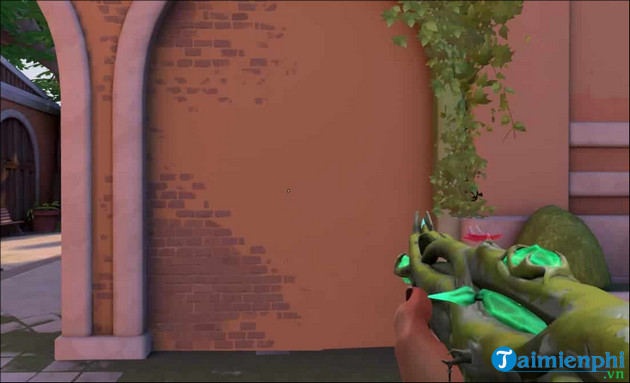
Trong Valorant, sự khác biệt giữa bắn trúng và bắn trượt có thể chỉ đơn giản là việc chọn sai tâm ngắm. Vì vậy, Taimienphi đã tổng hợp toàn bộ các mã tâm ngắm Valorant Crosshair Code tốt nhất mà các cao thủ như như aspas, Demon1, Leaf và TenZ hiện đang sử dụng.

Bài viết liên quan

Cho dù bạn thiếu thời gian hay muốn tìm một con đường tắt đến vinh quang chiến thắng thì việc sử dụng mã tâm ngắm (Valorant Crosshair Code) của người khác là một cách tuyệt vời để tìm thứ phù hợp với mình, tiết kiệm thời gian ngồi tạo tâm ngắm.

code crosshair valorantTổng hợp Code Crosshair Valorant được game thủ chuyên nghiệp sử dụng


Chia sẻ list Code Crosshair Valorant được sử dụng nhiều nhất

Dưới đây là toàn bộ những mã tâm ngắm Valorant được Taimienphi tổng hợp, các bạn có thể tùy chọn Crosshair yêu thích phù hợp lối chơi và phong cách của riêng mình.


1. Code Crosshair Valorant của các game thủ Pro

Từ chiến thắng trong các cuộc thi đấu xếp hạng cho đến các giải đấu lớn, những chiếc tâm ngắm này đã giúp các tuyển thủ chuyên nghiệp chinh phục được tất cả. Dưới dây là một vài mã Code tâm ngắm Valorant của một vài tuyển thủ Pro phổ biến được chúng tôi tổng hợp.

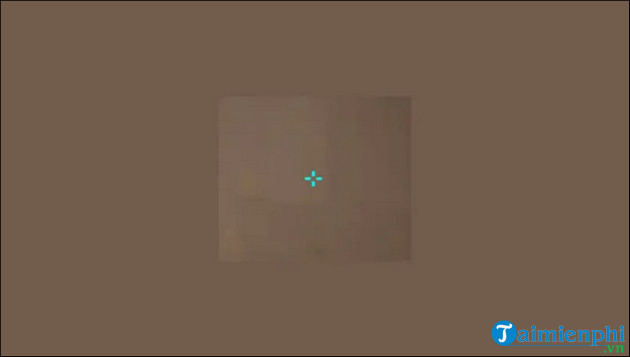
Demon1 Crosshair Valorant Code
0;s;1;P;o;1;f;0;0t;1;0l;3;0o;2;0a;1;0f;0;1b;0;S;c;1;s;0.331;o;1

code crosshair valorant demon1


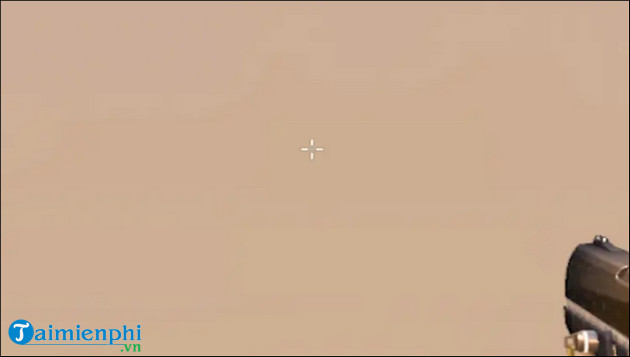
TenZ Crosshair Code
0;s;1;P;c;5;h;0;m;1;0l;4;0o;2;0a;1;0f;0;1b;0;S;c;4;o;1

code crosshair valorant tenz


Shroud Code Crosshair Valorant
0;P;o;0.166;0l;7;0o;4;0a;1;0f;0;1b;0

ma code crosshair valorant Shroud


Code Asuna (100 Thieves) Crosshair Valorant
0;P;o;1;f;0;0t;1;0l;2;0a;1;0f;0;1b;0

ma tam ngam valorant Asuna


NAVI cNed Code tâm ngắm Valorant
0;s;1;P;h;0;f;0;0l;5;0o;1;0a;1;0f;0;1b;0

tam ngam valorant cua Navi

Bạn có đang chơi game Coin Master hay không? Nếu đang chơi mà chưa biết cách chạy spin coin master như thế nào thì quả thật là phí, phương pháp này vô cùng hiệu quả bởi nếu chăm chỉ, bạn sẽ nhận được 1000 vòng quay miễn phí mỗi ngày.


2. Mã tâm ngắm Valorant của Streamer nổi tiếng

Ngoài Crosshair cho game thủ chuyên nghiệp thì tâm ngắm Valorant của các Streamer nổi tiếng cũng được sử dụng rộng rãi.

Kyedae Crosshair Code
0;s;1;P;c;8;u;FFC0CBFF;h;0;b;1;0l;4;0v;4;0o;0;0a;1;0f;0;1b;0;S;c;4;s;0.673;o;1

code crosshair valorant Kyedae


Code Tarik Valorant Crosshair Valorant
0;P;h;0;0o;2;0a;1;0f;0;1b;0

ma code crosshair valorant Tarik


Averagejonas Valorant Crosshair Code
0;P;c;5;o;1;d;1;z;4;0b;0;1b;0

ma crosshair valorant Averagejonas

Code tâm ngắm Valorant của xQc
0;P;c;7;u;FF2301FF;h;0;f;0;0l;3;0o;0;0a;1;0f;0;1b;0

code crosshair valorant xqc


Pokimane Code Crosshair Valorant
0;P;c;5;o;1;0l;2;0a;1;0f;0;1t;1;1l;0;1o;8;1a;0.172

code crosshair valorant pokimane


Code Valkyrae Crosshair Valorant
0;P;c;7;h;0;d;1;z;4;f;0;0b;0;1b;0

ma tam ngam valorant valkyrae


3. Code tâm ngắm Valorant độc lạ nhất

Nếu bạn là game thủ mới trải nghiệm, thì những mã Code Crosshair Valorant dưới đây sẽ phù hợp để cải thiện kỹ năng ngắm bắn của bạn.

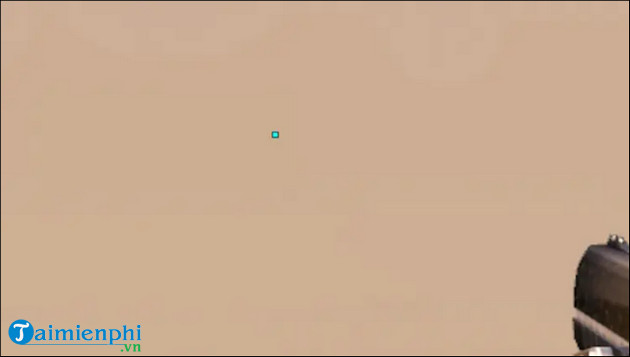
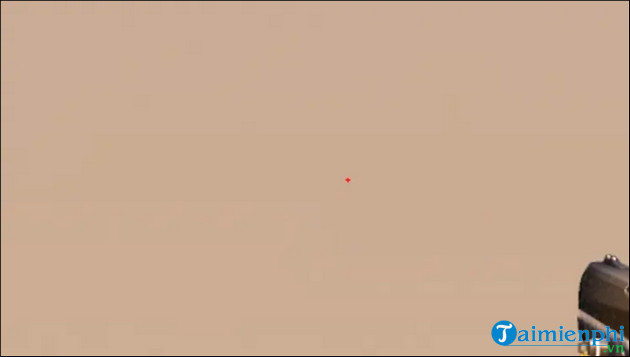
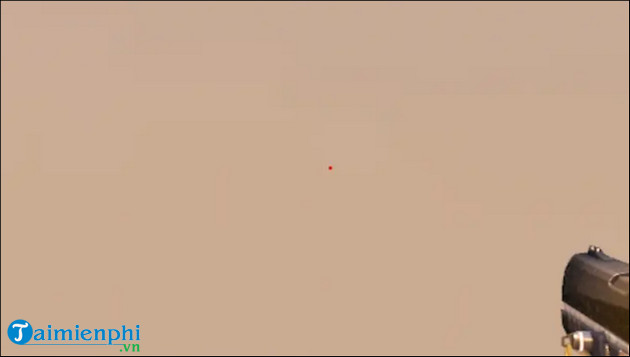
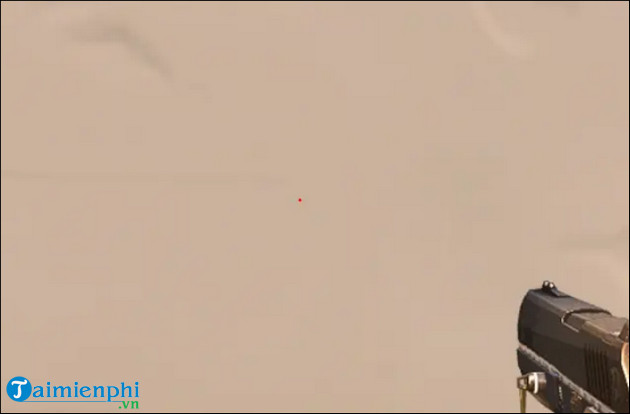
Mã Code tâm ngắm Valorant 1 chấm đỏ
0;P;c;7;h;0;f;0;0b;0;1t;4;1l;1;1o;0;1a;1;1m;0;1f;0

code crosshair valorant do red dot


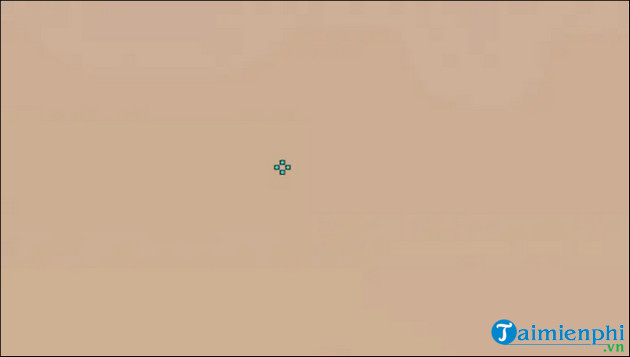
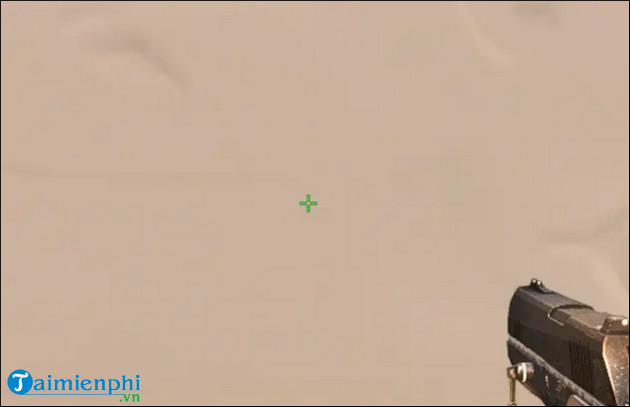
Green Classic Crosshair
0;P;c;8;u;00FF08FF;b;1;0l;7;0v;7;0g;1;0a;1;0f;0;1b;0

code crosshair valorant xanh co ban


Cách đổi tâm ngắm bằng Code Crosshair Valorant

Thao tác sử dụng mã tâm ngắm Valorant tương đối là đơn giản với game thủ lâu năm. Nhưng nếu bạn là tân thủ mới trải nghiệm thì có thể tham khảo hướng dẫn đổi Crosshair của chúng tôi.
Bước 1: Mở game Valorant trên PC, Laptop và đăng nhập tài khoản của bạn.
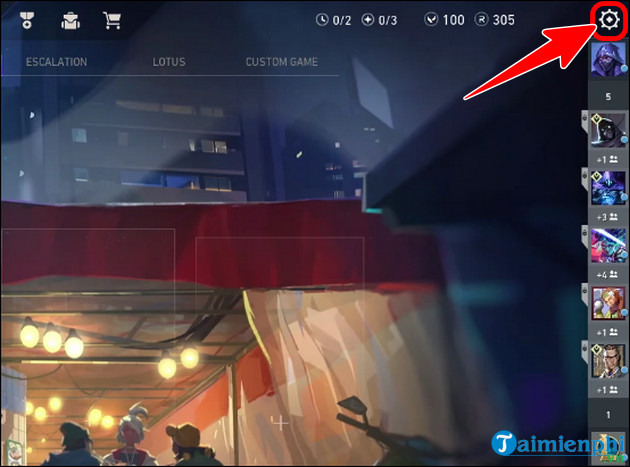
Bước 2: Tại giao diện chính click icon Cài đặt.

cach su dung code crosshair valorant

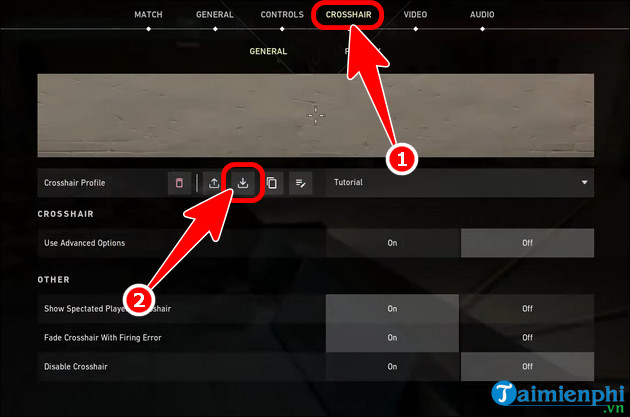
Bước 3: Chọn mục Crosshair => ấn biểu tượng Import.

huong dan doi code crosshair valorant

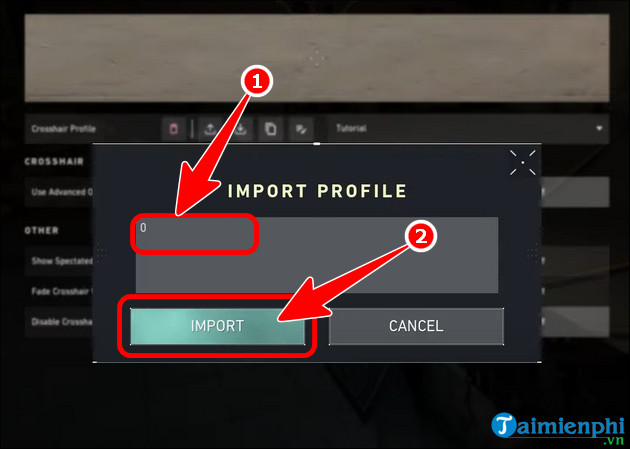
- Nhập Code Crosshair Valorant vào ô trống => click Import, để đổi tâm ngắm Valorant.

cach doi tam ngam bang code crosshair valorant

https://ift.tt/MzmRN6i
Trên đây là những Code Crosshair Valorant bạn có thể sử dụng để thay đổi tâm ngắm phù hợp phong cách chơi của mình. Bên cạnh việc đổi Crosshair, bạn cũng nên cài đặt độ nhạy và DPI chuột game Valorant ở mức hợp lý, giúp cảm nhận tâm ngắm tốt hơn, đồng thời gia năng khả năng bắn súng điêu luyện, tự tin cân kèo trong các trận đấu hạng Valorant.

Từ khoá liên quan:

Code Crosshair Valorant

, tâm ngắm valorant, mã Code Valorant Crosshair,

Adblock test (Why?)


Xem Chi Tiết Ở Đây >>>
Bạn có thể quan tâm:
>> Năm lý do khiến bạn nên mua một chiếc AirPods Max
>> Tai nghe Galaxy Buds2 đang được chế tạo, thiết kế có nhiều nâng cấp
>> Loa 7.1 Là Gì? Hệ Thống Âm Thanh 7.1 Được Sắp Xếp Như Thế Nào?
Thứ Bảy, 8 tháng 6, 2024

Cách dọn ổ đĩa C khi bị đầy dung lượng nhanh chóng, hiệu quả

Sau khi tiến hành update hệ điều hành Windows trên máy tính, hệ thống sẽ lưu trữ tệp tin chứa dữ liệu cũ để người dùng tiến hành restore, điều này có thể khiến ổ cứng C bị đầy. Trong bài viết này, Hocitngay sẽ bật mí cách dọn ổ đĩa C chứa file Windows.old đơn giản, nhanh chóng. Nhờ đó máy tính hoạt động tốt hơn, không có thông báo đầy dung lượng liên tục.

Sử dụng Storage sense trong Setting

Thực hiện 3 bước dọn ổ đĩa C với lệnh Storage sense tại Setting:

  • Bước 1: Vào giao diện Setting với tổ hợp 2 phím Windows + I → Nhấn chọn lệnh System.
Chọn lệnh System
  • Bước 2: Tại hộp thoại System, nhấn vào lệnh Storage → Nhấn vào tính năng Configure Storage Sense or run it now như trong ảnh.
Chọn lệnh Configure Storage Sense or run it now
  • Bước 3: Nhấn vào lệnh Free up space now → Chọn lệnh Clean now là dọn ổ C thành công.
Nhấn vào Clean now

Sử dụng Disk Cleanup trong This PC

Tiến hành 4 bước cách dọn ổ đĩa C với lệnh Disk Cleanup tại This PC:

  • Bước 1: Click chuột phải vào ổ đĩa nơi chứa hệ điều hành Windows →  Nhấn chọn lệnh Properties.
Chọn lệnh Properties
  • Bước 2: Tại hộp thoại Properties → Nhấn chọn lệnh Disk Cleanup nằm ở tab General.
Tại tab General chọn Disk Cleanup
  • Bước 3: Ở giao diện hộp thoại mới → Nhấn vào lệnh Clean up system files.
Nhấp vào Clean up system files
  • Bước 4: Kiểm tra lại toàn bộ các tệp tại Files to delete hoặc chỉ chọn lệnh Windows Update Cleanup → Nhấn OK là hoàn thành dọn dẹp ổ cứng.
Tick chọn các tệp cần dọn dẹp và nhấn OK

Dùng lệnh trong CMD để xóa thư mục Windows.old

Việc xóa thư mục Windows.old chiếm dung lượng trong ổ đĩa C được tiến hành đơn giản với lệnh cmd trong máy tính:

  • Bước 1: Nhấn vào menu Start → Gõ lệnh cmd → Cho chạy với quyền Run as administrator.
Chạy lệnh Run as administrator tại hộp thoại cmd
  • Bước 2: Tại hộp thoại Administrator xuất hiện → Người dùng nhập đường dẫn RD /S /Q %SystemDrive%\windows.old → Bấm Enter để thực hiện tiến trình.
Nhập lệnh như ảnh vào hộp thoại xuất hiện
  • Bước 3: Đợi tiến trình hệ thống làm việc hoàn thành, người dùng quay lại hệ điều hành check không còn thấy folder Windows.old là thành công.

Xóa bộ nhớ trình duyệt

Mỗi lượt người dùng truy cập vào trình duyệt web trên máy tính, hệ thống sẽ lưu trữ tự động thông tin lịch sử, từ đó chiếm dụng nhiều diện tích ổ đĩa và giảm tốc độ load trang. Do đó, để làm trống ổ đĩa C, người dùng nên tiến hành xóa bộ nhớ tại trình duyệt web. 

Đối với từng loại trình duyệt sẽ có cách xóa riêng, trong phạm vi bài viết này sẽ hướng dẫn xóa cache trên Chrome.

  • Bước 1: Tại giao diện Google Chrome, người dùng nhấn tổ hợp Ctrl + H để giao diện lịch sử duyệt web xuất hiện.
Nhấn tổ hợp Ctrl + H
  • Bước 2: Nhấn vào lệnh Xóa dữ liệu duyệt web.
Nhấn chọn lệnh Xóa dữ liệu duyệt web
  • Bước 3: Thực hiện thiết lập các tùy chọn Xóa dữ liệu.
Thiết lập các tùy chọn
  • Bước 4: Sau khi hoàn tất thiết lập sau đó chọn Xóa dữ liệu để hoàn tất quá trình.
Nhấn lệnh Xóa dữ liệu là hoàn thành

Xóa bỏ các file update

Để ổ cứng C trống hơn, người dùng có thể tiến hành xóa bỏ các file update không cần thiết:

  • Bước 1: Tìm kiếm ổ đĩa chứa file hệ điều hành Windows, thông thường là ổ C.
Chọn ổ đĩa chứa file Windows
  • Bước 2: Nhấn chọn file Windows.
Nhấn chọn file Windows
  • Bước 3: Tiếp tục nhấn chọn tệp tin SoftwareDistribution.
Vào tệp SoftwareDistribution
  • Bước 4: Nhấn vào tệp Download → Nhấp chuột phải và chọn Delete là hoàn thành.
Nhấn Delete để xóa hoàn toàn

Xóa các file bộ nhớ tạm

Cách dọn ổ đĩa C hiệu quả khác chính là xóa file trong bộ nhớ tạm, được tiến hành theo 2 bước:

  • Bước 1: Vào menu Start → Gõ lệnh %temp% → Nhấn vào phím Enter.
Tìm kiếm tệp %temp%
  • Bước 2: Nhấn tổ hợp 2 phím Ctrl + A để chọn tất cả các tệp → Nhấn Shift Delete hoặc nhấn con trỏ chuột phải, chọn Delete để dọn toàn bộ dữ liệu.
Chọn tất cả tệp tin và nhấn Delete

Xóa hết các file trùng lặp, không dùng tới trong các thư mục

Các tệp trùng lặp nhau chính là nguyên nhân chính khiến ổ đĩa C bị đầy. Người dùng phải tìm kiếm các tệp bị trùng lặp và xóa bớt bằng cách bên dưới:

  • Bước 1: Mở ứng dụng Ccleaner → Nhấn lệnh Tools → Chọn Duplicate Finder → Lựa chọn ổ cứng C cần quét → Lựa chọn lệnh Search.
Các bước tìm và chọn tệp tin trùng lặp
  • Bước 2: Lựa chọn các tệp tin trùng lặp → Nhấn chọn lệnh Delete Selected.
Nhấn lệnh Delete Selected để xóa tệp bị trùng

Dọn sạch thùng rác

Các tệp tin trong máy tính sau khi xóa thường không mất đi ngay lập tức, thường được lưu trữ lại trong Thùng rác (Recycle bin) làm chiếm dung lượng máy tính. Người dùng chỉ cần mở thùng rác và xóa toàn bộ các tệp tin không cần thiết với tổ hợp phím Ctrl+A → Nhấn vào phím Delete.

Vào thùng rác và xóa dữ liệu không cần thiết

Quét và diệt virus cho máy tính

Cách dọn ổ đĩa C hiệu quả, không lãng phí dữ liệu máy tính là quét và diệt virus cho thiết bị. Việc tiến hành quét virus máy tính không chỉ mở rộng không gian trữ dữ liệu mà còn giúp công cụ chạy tốt hơn. Nhờ đó tránh được nhiều rủi ro không đáng có khi dùng máy tính.

Diệt virus để hệ thống máy tính chạy mượt hơn

Gỡ các ứng dụng không sử dụng

Khi sử dụng máy tính, một số trường hợp người dùng sẽ nhấp tải các chương trình, phần mềm về thiết bị nhưng không sử dụng khiến chiếm dụng nhiều dung lượng ổ đĩa C. Do đó, chỉ cần gỡ bỏ các phần mềm không cần thiết này sẽ giúp hệ thống có thêm chỗ trống lưu trữ, không bị đầy dữ liệu.

Cách dọn ổ đĩa C hiệu quả bằng cách xóa ứng dụng dư thừa

Tắt chế độ ngủ đông

Hibernate (Chế độ ngủ đông) là tính năng gần tương tự với Sleep. Tuy nhiên khi để chế độ máy tính ở Hibernate, toàn bộ dữ liệu sẽ được lưu trữ lại, thiết bị không tắt hoàn toàn như khi shutdown công cụ. Việc tắt chế độ ngủ đông giúp hạn chế việc lưu thêm dữ liệu vào ổ cứng máy tính.

Người dùng tiến hành tắt chế độ Hibernate theo các bước bên dưới đây:

  • Bước 1: Nhấn vào biểu tượng mũi tên hướng lên (Show hidden icons) tại Thanh tác vụ → Nhấp vào biểu tượng sạc → Nhấn chọn lệnh Power Options.
Chọn lệnh Power Options
  • Bước 2: Nhấn chọn lệnh Choose what the power button do.
Vào lệnh Choose what the power button do
  • Bước 3: Click chuột vào lệnh Change settings that are currently unavailable.
Tiếp tục chọn lệnh Change settings that…
  • Bước 4: Nhấn bỏ dấu tick tại Hibernate → Chọn lệnh Save changes là tắt chế độ ngủ đông thành công.
Bỏ dấu tích tại Hibernate và lưu thay đổi để tắt chế độ ngủ đông

Với cách dọn ổ đĩa C được Hocitngay chia sẻ, người dùng có thể thực hiện dọn ổ cứng nhanh chóng, tăng thêm không gian lưu trữ dữ liệu và giúp hệ thống vận hành mượt mà hơn. Để tăng hiệu quả, người dùng nên tìm hiểu kỹ nguyên nhân khiến ổ cứng báo đầy và lựa chọn phương pháp dọn dẹp đúng cách.

Đánh giá bài viết

Adblock test (Why?)


Xem Chi Tiết Ở Đây >>>
Bạn có thể quan tâm:
>> Năm lý do khiến bạn nên mua một chiếc AirPods Max
>> Tai nghe Galaxy Buds2 đang được chế tạo, thiết kế có nhiều nâng cấp
>> Loa 7.1 Là Gì? Hệ Thống Âm Thanh 7.1 Được Sắp Xếp Như Thế Nào?
Thứ Sáu, 24 tháng 5, 2024

Cách đặt mật khẩu cho File thư mục bảo vệ dữ liệu

Cách đặt mật khẩu cho File được đánh giá là một trong những giải pháp hiệu quả, đảm bảo tài liệu được an toàn khi lưu trữ trong máy tính. Vậy cần phải thực hiện những thao tác nào để thiết lập mật khẩu thành công cho dữ liệu? Để giải đáp câu hỏi trên bạn hãy cùng Hocitngay tham khảo chi tiết qua bài viết sau đây nhé. 

Đặt mật khẩu cho Folder có lợi ích gì?

Đặt mật khẩu cho File trên máy tính không chỉ giúp người dùng bảo vệ các thông tin cá nhân mà còn mang đến rất nhiều lợi ích khác. Cụ thể như:

  • Việc cài đặt mật khẩu sẽ giúp ngăn chặn những kẻ xâm nhập trái phép vào hệ thống của bạn. Chỉ có bạn mới biết được mật khẩu để mở các File chứa dữ liệu quan trọng. Điều này giúp người dùng an tâm hơn về vấn đề bảo mật trên máy tính.
  • Đặt pass cho File trên máy tính còn giúp tránh được những sai sót không đáng có trong quá trình xử lý tệp và thư mục. Do đó mà bạn sẽ không phải lo lắng về việc bị sửa đổi hay xóa nhầm thông tin, dữ liệu quan trọng.
  • Đặt mật khẩu cho các thư mục trên máy tính còn giúp người dùng duy trì sự tổ chức trong việc quản lý tệp. Bạn có thể sắp xếp các dữ liệu quan trọng nhất vào File bảo vệ bằng mật khẩu, qua đó cải thiện hiệu suất làm việc và tiết kiệm thời gian đáng kể.   
Đặt mật khẩu cho File trên máy tính mang đến rất nhiều lợi ích cho người sử dụng

Hướng dẫn cách đặt mật khẩu cho File đơn giản

Hiện nay có rất nhiều cách đặt mật khẩu cho File để bảo vệ được thông tin, dữ liệu quan trọng. Trong bài viết sau đây Hocitngay sẽ chia sẻ 4 phương pháp thực hiện cực đơn giản và nhanh chóng. Do đó hãy cùng tham khảo ngay sau đây nhé.

Sử dụng tính năng của Windows có sẵn

Bước 1: Đầu tiên bạn nhấn chuột phải vào Folder hoặc File cần tạo mật khẩu. Sau đó chọn mục Properties.

Nhấn chuột phải vào File cần tạo mật khẩu rồi chọn mục Properties

Bước 2: Bấm vào nút Advanced trong tab General.

Bấm nút Advanced trong tab General

Bước 3: Bạn nhấn tích vào ô Encrypt contents to secure data. Cuối cùng chọn Ok để hoàn thành quá trình cài đặt.

Nhấn tích vào ô Encrypt contents to secure data rồi chọn OK

Sử dụng WinRAR để đặt mật khẩu cho Folder và File

Bước 1: Bạn click chuột phải vào Folder hoặc File cần bảo mật. Sau đó nhấn chọn Add to archive.

Bạn click chuột phải vào File cần bảo mật rồi nhấn chọn Add to archive

Bước 2: Chọn Set Password trong tab General.

Chọn Set Password trong tab General

Bước 3: Tại ô Enter password bạn cài đặt mật khẩu của mình. Tiếp tục nhập lại mật khẩu một lần nữa ở mục Reenter password for verification. Cuối cùng tích chọn Encrypt File name và nhấn OK.

Thiết lập mật khẩu cho thư mục

Bước 4: Nhấn Ok để hoàn tất quá trình cài mật khẩu cho File.

Nhấn Ok để hoàn tất quá trình cài đặt

Cài đặt mật khẩu cho File và Folder bằng đoạn mã lệnh

Bước 1: Bạn vào File cần thiết lập mật khẩu. Sau đó nhấn chuột phải chọn New rồi chọn Text Document.

Nhấn chuột vào File cần cài mật khẩu, sau đó chọn New, chọn Text Document

Bước 2: Tại cửa sổ mới, bạn sao chép và dán toàn bộ đoạn code dưới đây:

cls

@ECHO OFF

title Folder Private

if EXIST “HTG Locker” goto UNLOCK

if NOT EXIST Private goto MDLOCKER

:CONFIRM

echo Are you sure you want to lock the Folder(Y/N)

set/p “cho=>”

if %cho%==Y goto LOCK

if %cho%==y goto LOCK

if %cho%==n goto END

if %cho%==N goto END

echo Invalid choice.

goto CONFIRM

:LOCK

ren Private “HTG Locker”

attrib +h +s “HTG Locker”

echo Folder locked

goto End

:UNLOCK

echo Enter password to unlock Folder

set/p “pass=>”

if NOT %pass%== PASSWORD_GOES_HERE goto FAIL

attrib -h -s “HTG Locker”

ren “HTG Locker” Private

echo Folder Unlocked successfully

goto End

:FAIL

echo Invalid password

goto end

:MDLOCKER

md Private

echo Private created successfully

goto End

:End

Tại cửa sổ mới, bạn sao chép và dán đoạn code vào

Bước 3: Bạn thay thế PASSWORD_GOES_HERE ở đoạn code trên bằng mật khẩu muốn cài đặt. Ví dụ như ảnh dưới đây mật khẩu là 123.

Thay thế thành mật khẩu mà bạn muốn cài đặt

Bước 4: Bạn vào mục File và chọn Save As

Bạn vào mục File và chọn Save As

Ở mục Save as type bạn sửa đổi tên thành locker.bat. Tiếp tục chọn type All Files và nhấn nút Save để lưu lại.

Ở mục Save as type bạn sửa đổi tên thành locker.bat

Lúc này bạn có thể xóa File text trên máy tính đi.

Xóa File text trên máy tính

Bước 5: Bạn nhấp chuột để mở File locker. Khi màn hình xuất hiện một thư mục mới có tên là Private thì đây chính là nơi lưu trữ những dữ liệu mà bạn muốn bảo mật.

Màn hình xuất hiện thư mục mới có tên Private

Bước 6: Sau khi sao chép toàn bộ dữ liệu qua mục Private, bạn nhấn chuột vào tập tin locker. Khi màn hình xuất hiện một hộp thoại thì bạn hãy nhập chữ Y và nhấn nút Enter.

Nhập chữ Y và nhấn nút Enter

Sau khi thao tác xong thì thư mục Private sẽ biến mất. Dữ liệu của bạn lúc này đã được bảo mật.

Khi thư mục Private biến mất thì dữ liệu của bạn đã được bảo mật

Bước 7: Nếu muốn xem lại hộp thoại Private thì bạn chỉ cần nhấn chuột vào File locker. Sau đó nhập mật khẩu mà bạn đã cài đặt ban đầu rồi nhấn Enter.

Nhấn chuột phải vào File locker để xem lại hộp thoại Private

Kết hợp phần mềm để cài Pass cho File

Một cách đặt mật khẩu cho File mà bạn có thể áp dụng chính là kết hợp với phần mềm. Tuy nhiên hiệu quả của phương pháp này không được đánh giá cao bởi vẫn có khả năng bị người khác đọc trộm dữ liệu, đặc biệt đối với những người hiểu biết nhiều về công nghệ. Do đó để bảo mật thông tin tuyệt đối, bạn nên sử dụng chương trình khóa và ẩn thư mục.

Kết hợp phần mềm để cài mật khẩu cho File

Những cách bảo mật khác để bảo vệ File 

  • Folder và File ít khi sử dụng: Các bạn hãy chuyển những nội dung này thành một Folder lưu trữ chung. Sau đó nén lại và chỉ cần đặt một mật khẩu duy nhất để bảo vệ.
  • Folder và File thường xuyên sử dụng. Với những dữ liệu thường xuyên truy cập thì cách tốt nhất để bảo vệ chính là cài đặt chương trình từ bên thứ 3. Bạn có thể tham khảo một số phần mềm như 7-Zip, Folder Guard, AxCrypt và Protected Folder.
  • Windows ME và Windows XP: Hai hệ điều hành này thường có sẵn các công cụ đi kèm với tính năng đặt mật khẩu cho thư mục.
  • Windows Vista và Windows 7: Những người sử dụng hai hệ điều hành này thì thường cần đến bên thứ 3 để bảo vệ dữ liệu và thông tin.
Nh/ững cách bảo mật khác để bảo vệ File trên máy tính

Quên mật khẩu File phải làm sao?

Trong trường hợp bạn vô tình quên password thì vẫn có thể chỉnh sửa và thiết lập lại mật khẩu mới cho thư mực. Các thao tác thực hiện như sau:

Bước 1: Đầu tiên bạn nhấn chuột phải vào File locker rồi chọn Edit.

Nhấn chuột phải vào File locker rồi sau đó chọn mục Edit

Bước 2: Khi màn hình máy tính xuất hiện hộp thoại Text, bạn hãy xóa mật khẩu cũ và thiết lập lại password mới.

Xóa mật khẩu cũ và thiết lập password mới tại hộp thoại Text

Bước 3: Sau khi cài đặt mật khẩu mới xong, bạn hãy lưu lại bằng cách chọn Save As. Ở tab Save as type bạn đặt tên là locker.bat, tiếp tục chọn All Files rồi nhấn Save.

Lưu lại File đã đổi mật khẩu mới

Lưu ý khi cài đặt mật khẩu cho File

Việc thiết lập cách đặt mật khẩu cho file là một biện pháp vô cùng cần thiết để bảo vệ dữ liệu cá nhân trên máy tính. Tuy nhiên trong quá trình thao tác thực hiện, bạn cần lưu ý một số vấn đề sau:

  • Không nên thiết lập password quá đơn giản, dễ bị đoán hoặc đã trùng với những tài khoản khác. Bạn nên cài đặt mật khẩu phức tạp, bao gồm ký tự viết hoa, viết thường, chữ số cùng các ký hiệu đặc biệt.
  • Bạn nên ghi lại mật khẩu và lưu trữ ở một nơi bí mật. Điều này sẽ tránh trường hợp bạn quên password và không thể truy cập vào những file bên trong.
  • Nếu bạn không rành trong việc sử dụng lệnh hoặc tính năng có sẵn để thiết lập password cho File. Bạn nên tìm kiếm và sử dụng những phần mềm uy tín để hỗ trợ việc này.
  • Bạn cũng cần chú ý sao lưu toàn bộ dữ liệu quan trọng trước khi thực hiện đặt pass cho File. Điều này sẽ giúp người dùng phòng tránh được rủi ro khi xảy ra sự cố như lỗi hệ thống hoặc quên mật khẩu.
Những lưu ý khi thực hiện cách đặt mật khẩu cho File

Bài viết trên đã chia sẻ chi tiết các bước thiết lập password để bảo vệ thông tin, dữ liệu quan trọng. Hy vọng với những thông tin này, bạn sẽ thực hiện cách đặt mật khẩu cho file thành công. Ngoài ra đừng quên theo dõi Hocitngay để cập nhật thêm nhiều thông tin bổ ích nhé.

Đánh giá bài viết

Adblock test (Why?)


Xem Chi Tiết Ở Đây >>>
Bạn có thể quan tâm:
>> Năm lý do khiến bạn nên mua một chiếc AirPods Max
>> Tai nghe Galaxy Buds2 đang được chế tạo, thiết kế có nhiều nâng cấp
>> Loa 7.1 Là Gì? Hệ Thống Âm Thanh 7.1 Được Sắp Xếp Như Thế Nào?