Thứ Năm, 16 tháng 5, 2024

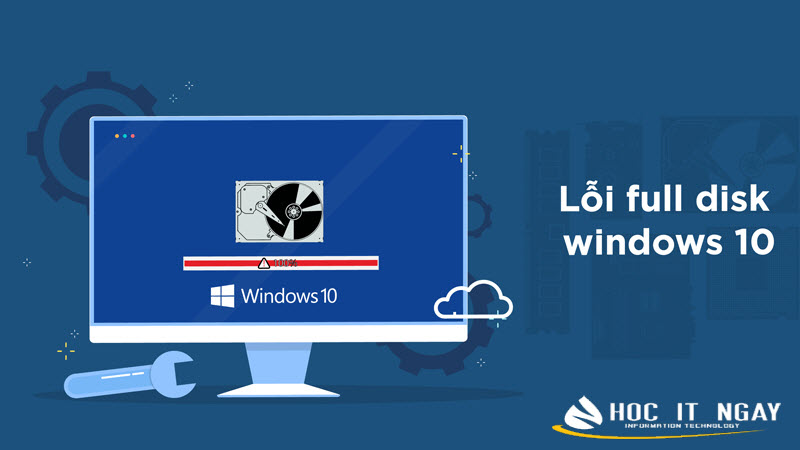
Hướng dẫn sửa lỗi full disk 100 win 10 đơn giản hiệu quả nhất

Khi sử dụng laptop, PC thì một số trường hợp bạn có thể gặp lỗi full disk. Trường hợp sai lỗi này không quá lớn nhưng nếu không khắc phục đúng cách sẽ ảnh hưởng tới việc vận hành. Trong bài viết bên dưới, Hocitngay sẽ tiết lộ nguyên nhân, cách xử lý lỗi full disk 100 win 10 đơn giản từ A – Z mà bạn có thể dễ dàng áp dụng.

Lỗi Full Disk 100 Windows 10 là gì?

Trước khi tìm lý do và cách khắc phục lỗi full disk 100 win 10 trên máy tính, bạn cần tìm hiểu khái niệm lỗi này là gì. Thực tế, full disk thường xuất hiện trên các PC, laptop vận hành lâu năm. Lỗi full disk 100 win 10 để chỉ máy tính có phần ổ cứng phải “cày” hết công suất trong một khoảng thời gian dài, điều đó làm các phần mềm, dữ liệu luôn bị chậm, lag khi chạy.

Lỗi Full Disk là tình trạng ổ cứng bị đầy

Kể từ phiên bản Windows 8 thì hiện tượng này đã bắt đầu xuất hiện, tuy nhiên ở phiên bản Windows 10 thì lỗi full disk càng nghiêm trọng hơn. Khi gặp tình trạng này, người dùng thiết bị luôn bị ức chế, khó chịu khi thao tác máy thì mọi công việc luôn bị kéo dài, chậm đơ cho máy lag liên tục.

Nguyên nhân lỗi Full Disk 100 trên Windows 10

Hiện nay, người ta đã thử nghiệm và nhận thấy có khá nhiều nguyên nhân gây ra lỗi full disk 100 win 10, trong đó một số nguyên nhân chính có thể kể đến bao gồm:

Có nhiều nguyên nhân gây lỗi lỗi Full Disk 100 trên Win 10
  • Thiết bị thường update hệ điều hành Windows 10 hoặc nâng cấp lên phiên bản mới.
  • Hàng loạt chương trình chạy ngầm trên hệ thống khi khởi động máy.
  • Người dùng cài đặt quá nhiều ứng dụng, phần mềm cùng một lúc.
  • Hệ thống chứa quá nhiều tệp tin bị dính lỗi.
  • Các ứng dụng diệt virus trong máy quá nặng, chiếm dụng nhiều tài nguyên.
  • Thiết bị bị tấn công nặng nề bởi virus, mã độc từ trình duyệt web.
  • Thiết bị đã sử dụng lâu năm và tồn đọng nhiều ứng dụng không dùng tới.

Trên đây là các lý do khiến thiết bị mắc lỗi full disk 100 win 10. Tuy nhiên, đây không phải tình trạng quá nghiêm trọng, hoàn toàn có thể khắc phục được với các phương pháp đơn giản mà Hocitngay sẽ bật mí ở phần tiếp theo.

Hướng dẫn khắc phục lỗi Full Disk 100 win 10 đơn giản

Tùy theo từng nguyên nhân gây ra lỗi full disk 100 win 10 mà người dùng sẽ đưa ra cách xử lý phù hợp, đảm bảo đơn giản và dễ tiến hành nhất. Nếu máy tính, PC của bạn đang gặp tình trạng này thì nhất định phải áp dụng các biện pháp cụ thể bên dưới đây.

Tìm hiểu và xử lý lỗi Full Disk Win 10 đúng cách

Sửa lỗi full disk 100 Win 10 bằng cách set RAM thủ công Virtual memory

Việc khắc phục lỗi full disk 100 Win 10 với Virtual memory được tiến hành đơn giản với các bước:

Bước 1: Mở hộp thoại Adjust the appearance… từ thanh tìm kiếm Taskbar trên thiết bị.

Mở hộp thoại Adjust the appearance…

Bước 2: Tiếp tục click chọn tab Advanced → Nhấn vào lệnh Change.

Chọn Change

Bước 3: Nhấn bỏ dấu tích tại Automatically manage paging file size for all drivers → Nhấn vào lệnh Custom size → Thiết lập dung lượng RAM → Bấm Set → Click OK. Chẳng hạn nếu máy tính RAM 4GB thì nhập 2000 và 4000.

Thao tác nhập dữ liệu theo 4 bước

Giải quyết lỗi disk luôn chạy 100 bằng Troubleshooting

Để khắc phục lỗi với Troubleshooting khi ổ đĩa đang bị báo đầy, bạn tiến hành theo các bước bên dưới đây:

Bước 1: Vào hộp thoại Control Panel, gõ từ khóa Troubleshooting trên thanh tìm kiếm và nhấn vào Troubleshooting → Nhấn đúp chuột vào lệnh System and Security. 

Bước 2: Khi hộp thoại mới hiện ra → Nhấn vào lệnh System Maintenance → Click Next.

Thao tác tại hộp thoại System Maintenance

Bước 3: Chờ máy tính tự động khắc phục lỗi tới khi xuất hiện dòng lệnh System Maintenance → Nhấn vào lệnh Try troubleshooting as an administrator.

Cho chạy lệnh Try troubleshooting…

Bước 4: Tiếp tục chờ đợi cho tới khi xuất hiện chữ Close thì nhấp vào để kết thúc.

Tắt thiết lập Maintenance

Để tắt thiết lập Maintenance trên hệ điều hành Windows 10 chỉ cần thực hiện đúng 2 bước:

Bước 1: Tại hộp thoại Control Panel, nhấn vào lệnh System and Security để khởi động. Kế tiếp nhấp chuột vào mũi tên thiết lập tùy chọn Maintenance → Nhấp chọn Settings. 

Chọn System and Security

Bước 2: Tiếp tục nhấp vào lệnh Never check for solutions (Not recommended), cuối cùng nhấn OK là thành công.

Tick vào lệnh Never check for solutions… và nhấn OK

Tắt tùy chọn Windows SmartScreen

Người dùng muốn tắt tùy chọn Windows SmartScreen trên thiết bị để xử lý lỗi full disk khá đơn giản. 

Ở mục Action Center trong Control Panel, nhấp chọn lệnh Change Windows SmartScreen Settings → Thực hiện tick vào lệnh Don’t do anything (Turn off Windows SmartScreen) là thành công.

Các thao tác tắt Windows SmartScreen

Ngừng dịch vụ Service Superfetch

Dịch vụ Superfetch chạy liên tục trên hệ thống là lý do chính dẫn đến tình trạng full 100% disk tại hệ điều hành Windows 10. Tiến hành tắt dịch vụ này siêu đơn giản với các bước bên dưới:

Bước 1: Nhấn và giữ tổ hợp phím Windows + R, click mở hộp thoại Run, nhập lệnh Services.msc → Nhấn phím Enter.

Vào mục Services

Bước 2: Tìm kiếm dịch vụ Superfetch trong danh sách dịch vụ đang chạy trên hệ thống.

Tìm kiếm dịch vụ Superfetch

Bước 3: Nhấn vào lệnh Stop chấm dứt dịch vụ, trong ô Startup type hướng mũi tên xuống chọn Disable → Tiến hành khởi động lại thiết bị là thành công.

Thao tác tắt dịch vụ Superfetch

Sau khi điều chỉnh cài đặt bộ nhớ ảo Virtual memory thì người dùng thực hiện tắt dịch vụ Windows Search để hệ thống chạy mượt mà hơn.

Bước 1: Người dùng nhấn giữ tổ hợp Windows + R, mở hộp thoại Run trên thiết bị → Tiến hành nhập lệnh Services.msc → Nhấn phím Enter.

Mở hộp thoại Services

Bước 2: Hộp thoại Services xuất hiện → Người dùng tìm dịch vụ Windows Search → nhấp đúp chuột vào và chọn lệnh Disabled.

Các bước tắt Windows Search

Bước 3: Khởi động lại máy tính Windows 10 để các thay đổi chính thức có hiệu lực.

Tắt Disk Diagnostics

Để tắt Disk Diagnostics xử lý lỗi đầy ổ cứng trên Windows 10 thì thực hiện đơn giản theo 2 bước bên dưới:

Bước 1: Người dùng vào hộp thoại Run gõ từ khóa gpedit.msc. Tìm tới đường dẫn:

Computer Configuration/Administrative Templates/System/Troubleshooting and Diagnostics/Disk Diagnostics

Cửa sổ bên phải sẽ xuất hiện dòng lệnh Disk Diagnostics: Configure execution level, người dùng nhấn đúp chuột vào.

Nhấn đúp dòng lệnh Disk Diagnostics: Configure…

Bước 2: Nhấn vào lệnh Disabled → Nhấp OK để lưu thay đổi.

Tick vào Disabled và nhấn OK

Dọn rác và gỡ các phần mềm không cần thiết

Để tiến hành dọn rác, gỡ bớt các ứng dụng không dùng tới thì tiến hành theo các bước cụ thể bên dưới:

Bước 1: Thao tác mở hộp thoại Control Panel.

Vào Control Panel

Bước 2: Nhấp vào thư mục Program.

Vào Program

Bước 3: Nhấn chọn lệnh Program and Futures.

Chọn Program and Futures

Bước 4: Đưa con trỏ chuột tới ứng dụng muốn gỡ bỏ → Chọn lệnh Uninstall.

Chọn Uninstall tại ứng dụng muốn gỡ bỏ

Kiểm tra ổ cứng bằng Disk Check

Để check lại ổ cứng và sửa chữa các lỗi với Disk Check thì có thể tiến hành với các bước cụ thể bên dưới đây:

Bước 1: Mở cửa sổ hộp thoại Command Prompt.

Vào Command Prompt

Bước 2: Tiếp tục nhập lệnh chkdsk /f /r C: và bấm nút Enter.

Nhập lệnh như ảnh và nhấn Enter

Tắt bớt ứng dụng chạy ngầm

Người dùng có thể tắt ứng dụng chạy ngầm trong Background apps đơn giản với các bước bên dưới đây:

Bước 1: Mở hộp thoại Background apps bằng cách vào Windows Setting → Nhấp chọn lệnh Privacy hoặc mở nhanh chóng bằng cách tìm từ khóa Background apps tại thanh tìm kiếm.

Vào Background apps

Bước 2: Ở dòng lệnh Let apps run in the background tiến hành gạt thanh trượt từ ON sang OFF.

Kéo thanh từ ON → OFF

Tắt Windows Defender của Windows 10

Người dùng có thể tắt phần mềm Windows Defender trên hệ điều hành Windows 10 với các thao tác đơn giản như sau:

Bước 1: Vào hộp thoại Start→ Nhấp chọn lệnh Settings.

Chọn Settings

Bước 2: Chọn dòng lệnh Windows Update and Security.

Vào Update and Security

Bước 3: Nhấn vào lệnh Windows Security → Click lệnh Open Windows Security.

Thao tác với Windows Security

Bước 4: Chuyển toàn bộ các chế độ thành mục OFF là hoàn tất.

Chuyển các mục sang OFF

Tắt một số phần mềm khởi động cùng Windows 10

Nhằm giảm tình trạng full ổ cứng, người dùng nên tắt kích hoạt một số ứng dụng khởi động cùng Windows 10 với các bước sau:

Bước 1: Click mở mục Task Manager trên thiết bị bằng cách nhấp phải chuột vào Taskbar → Nhấp chọn lệnh Task Manager.

Mở Task Manager

Bước 2: Nhấn vào lệnh Startup → Nhấp chuột phải vào phần mềm muốn tắt dịch vụ khởi động với hệ điều hành Windows 10 → Chọn lệnh Disable.

Thao tác tắt phần mềm

Thực hiện chống phân mảnh ổ cứng

Người dùng có thể tiến hành chống phân mảnh ổ cứng để khắc phục nhanh lỗi full disk 100 win 10 cực nhanh với các bước sau:

Bước 1: Mở phần quản lý tệp, chọn This PC → Click chuột phải chọn ổ đĩa bất kỳ → Nhấp vào lệnh Properties.

Vào Properties

Bước 2: Nhấn vào tab Tools → Lựa chọn lệnh Optimize.

Nhấn Optimize

Bước 3: Điều chỉnh lại cài đặt phân mảnh ổ cứng → Tiếp tục nhấp lệnh Optimize.

Chỉnh lại cài đặt phân mảnh và chọn Optimize

Nâng cấp từ ổ cứng HDD sang SSD

Khi hoạt động thiết bị của người dùng cần vượt ra ngoài giới hạn dung lượng ổ cứng HDD cách duy nhất để khắc phục là nâng cấp ổ HDD lên SSD. 

Ổ cứng SSD tích hợp cấu hình, dung lượng mạnh mẽ hơn giúp laptop, PC của người dùng có thể hoạt động nhanh chóng, hiệu quả nhất.

Nâng cấp Win 10 lên phiên bản SSD để khắc phục lỗi Full Disk

Khởi động lại máy tính

Việc khởi động lại máy tính sẽ xử lý hiệu quả hầu hết các lỗi khi thao tác với hệ điều hành Windows 10. Lý do xuất hiện lỗi là do phần mềm nào đó bị treo, không hoạt động được chiếm dụng quá nhiều tài nguyên hệ thống. Đặc biệt là việc đọc/ghi trực tiếp vào ổ cứng Windows 10 dẫn tới lỗi Full Disk.

Cách khởi động lại máy tính chạy hệ điều hành Windows 10 được tiến hành như sau:

Nhấn vào biểu tượng hình ô cửa sổ phía góc dưới dùng màn hình → Bấm vào nút Power để lựa chọn các hành động với Windows 10 →  Nhấn vào nút Restart để khởi chạy lại máy tính Windows 10 nhanh chóng.

Tiến hành khởi động lại thiết bị chạy Windows 10

Thay đổi vị trí Pagefile

Pagefile là tệp tin tích hợp trên ổ cứng để tăng cường khả năng lưu trữ của RAM trong máy tính trong trường hợp cần thiết. Tuy nhiên trong một số tình huống lý do gây ra lỗi Disk Usage là do Pagefile bị lạm dụng chạy liên tục.

Nhằm xử lý lỗi này, biện pháp đầu tiên là cấy thêm ổ cứng RAM. Tuy nhiên để tiết kiệm chi phí có thể tiến hành đổi vị trí Pagefile theo các bước bên dưới:

Bước 1: Nhấp chuột vào My Computer hoặc ứng dụng This PC → Chọn lệnh Properties.

Vào Properties

Bước 2: Vào mục Advanced system settings → Chọn lệnh Settings tại mục Performance → Chọn lệnh Advanced → Nhấn vào lệnh Change.

Các bước với Advanced system settings

Bước 3: Dựa vào vị trí mặc định pagefile sẽ được chọn → Nhấp vào No paging file → Click chọn Set.

Chọn No paging file, nhấn Set

Bước 4: Người dùng chọn vị trí ổ cứng muốn dời tệp pagefile sang → Nhấp chọn System managed size → Click Set.

Chọn lệnh System managed size và nhấn vào Set

Bước 5: Nhấp chọn OK và khởi động lại thiết bị nhanh chóng.

Vô hiệu hóa Tips About Windows

Trong một số tình huống, bạn phải tiến hành vô hiệu hóa Tips About Windows để xử lý lỗi full disk hệ thống. 

Đầu tiên để tắt kích hoạt Tips About Windows, người dùng vào Start → Chọn lệnh Settings → Nhấn chọn System → chọn lệnh Notification & actions. Cuối cùng đổi tùy chọn Show me tips about Windows thành OFF là thành công.

Kéo sang OFF để tắt kích hoạt Tips About Windows

Cập nhật hệ điều hành Windows

Trong một số trường hợp, phiên bản Windows 10 của bạn đã quá cũ nên có thể mắc lỗi full disk. Người dùng chỉ cần cập nhật lại bản vá Win 10 là đảm bảo khắc phục thành công.

Cập nhật lại Windows 10 để sửa lỗi Full Disk

Đóng nền tảng chơi game Steam

Người dùng đam mê chơi game và cài đặt Steam thì đây có thể là lý do chính gây ra lỗi full disk Windows 10 100%. Nếu xuất hiện tình huống này, sử dụng task manager để tắt phần mềm.

Kế tiếp, mở hộp chạy tổ hợp Windows + R → Tiến hành nhập từ khóa steam://flushconfig. Một hộp thoại sẽ xuất hiện, thông báo nội dung sẽ bị xóa bỏ, chỉ cần nhấn OK là hoàn thành.

Nhập khóa steam://flushconfig và nhấn OK

Sử dụng trình duyệt web khác

Một lý do khác gây lỗi full disk 100 win 10 có thể là do phiên bản trình duyệt. Đặc biệt nếu người dùng đang thao tác với Google Chrome.

Để khắc phục tình trạng này có thể chọn trình duyệt khác thay Google Chrome, chẳng hạn như Internet Explorer hoặc Safari.

Đổi trình duyệt web khác nhẹ hơn

Reset lại bộ nhớ ảo

Cách hiểu đơn giản thì bộ nhớ ảo là kết hợp của ổ cứng RAM và phần trống khác của ổ cứng. Nếu trường hợp RAM không đủ để tiến hành tác vụ nào đó thì dữ liệu sẽ tự động chuyển tới HDD (bộ nhớ ảo) và lưu ngược về RAM khi cần thiết, các bước tiến hành cụ thể gồm có:

Bước 1: Bấm và giữ tổ hợp Windows + R, mở hộp thoại Run rồi copy lệnh sysdm.cpl vào → Nhấn phím Enter.

Nhập lệnh sysdm.cpl

Bước 2: Tại mục Advanced → Chọn Performance → Lựa chọn Settings.

Thao tác tại mục Advanced

Bước 3: Khi cửa sổ mới xuất hiện, chọn mục Advanced → Nhấn chọn Change.

Chọn chương trình cần thay đổi

Bước 4: Bỏ chọn ô Automatically manage…, chọn vị trí cài đặt Windows 10, thường là ổ đĩa C.

Chọn chương trình cần thay đổi

Bước 5: Người dùng phải nhập số liệu tại mục Initial Size, Maximum Size. Ở mục Initial Size, tự nhập số mong muốn. Nếu không có kinh nghiệm thì nhập số hệ thống gợi ý tại mục Recommended. 

Nhập các kích thước tệp mong muốn

Bước 6: Nhấn và giữ tổ hợp gồm Windows + R rồi sau đó copy lệnh temp vào → Nhấn phím Enter.

Copy lệnh temp và bấm Enter

Bước 7: Nhấn chọn toàn bộ tệp tin → bấm Shift + Delete để xóa hết tất cả.

Thao tác xóa tệp tin toàn bộ

Sửa driver StorAHCI

Bước 1: Thao tác mở Start Menu → Gõ dòng lệnh Device Manager → Nhấn phím Enter.

Vào Device Manager

Bước 2: Nhấn chọn mũi tên bên cạnh IDE ATA/ATAPI Controllers.

Tùy chỉnh IDE ATA/ATAPI Controllers

Bước 3: Tiến hành nhấp đúp vào lệnh Standard SATA AHCI Controller.

Chọn lệnh Standard SATA AHCI Controller

Bước 4: Ở cửa sổ mới xuất hiện, chọn mục Driver → Nhấp chọn Driver Detail.

Chọn Driver Detail

Bước 5: Ở cùng hộp thoại tại bước 4, nhấp chọn Details. Tại Property, click mở menu rồi chọn lệnh Device Instance Path.

Mở menu và chọn Device Instance Path

Bước 6: Sao chép đường dẫn hiện lên, copy từ cụm “VEN” trở đi.

Sao chép đường dẫn từ cụm VEN trở đi

Bước 7: Mở hộp thoại Start Menu, gõ từ khóa regedit, bấm phím Enter.

Nhập từ khóa regedit

Bước 8: Nhấn từ từ theo các mục bên dưới:

HKEY_LOCAL_MACHINE\System\CurrentControlSet\Enum\PCI\<AHCI Controller>\<Unique Nubmer>\Device Parameters\Interrupt Management\MessageSignaledInterruptProperties.

Tiến hành thay thế <AHCI Controller> và <Unique Number> bằng thông tin trong đường dẫn đã sao chép.

Tiến hành thay đổi các thông tin đường dẫn

Bước 9: Nhấp mở MSISupported, tại Value data nhập vào số 0, nhấn OK là thành công.

Cập nhật driver ổ cứng

Bước 1: Mở hộp thoại Start Menu → Gõ từ khóa Device Manager, bấm phím Enter.

Mở hộp thoại Device Manager

Bước 2: Nhấn mở mũi tên tùy chọn mục Disk Drives.

Chọn Disk Drives

Bước 3: Tiến hành nhấp chuột phải vào ổ cứng đã cài Windows → Chọn lệnh Update driver.

Chọn lệnh Update driver

Bước 4: Khi cửa sổ mới xuất hiện → Nhấn vào lệnh Search automatically…

Nhấp tùy chọn Search automatically…

Bước 5: Lựa chọn Update Driver là thành công.

Với các lỗi full disk 100 win 10 được Hocitngay chia sẻ trên đây, người dùng có thể dễ dàng khắc phục, có trải nghiệm với thiết bị tối ưu nhất. Đừng quên cập nhật liên tục các bài viết của Hocitngay để có thêm kinh nghiệm thao tác máy tính, PC tối ưu nhất.

Đánh giá bài viết

Adblock test (Why?)


Xem Chi Tiết Ở Đây >>>
Bạn có thể quan tâm:
>> Năm lý do khiến bạn nên mua một chiếc AirPods Max
>> Tai nghe Galaxy Buds2 đang được chế tạo, thiết kế có nhiều nâng cấp
>> Loa 7.1 Là Gì? Hệ Thống Âm Thanh 7.1 Được Sắp Xếp Như Thế Nào?

Thứ Ba, 14 tháng 5, 2024

Hướng dẫn cách bật/ tắt phần mềm diệt virus win 7 nhanh chóng nhất

Các ứng dụng diệt virus được tích hợp trong hệ điều hành Windows đóng vai trò chủ lực trong việc bảo vệ thiết bị khỏi tác nhân độc hại. Tuy nhiên nếu bạn muốn thay thế bằng tool khác tối ưu hơn có thể tìm hiểu hướng dẫn tắt phần mềm diệt virus win 7 được Hocitngay bật mí ở ngay dưới đây.

Tìm hiểu về phần mềm diệt virus Windows Defender

Phần mềm Windows Defender đã được đổi tên thành Windows Security trong phiên bản hệ điều hành Windows 10 là phần mềm hỗ trợ diệt virus hoàn toàn miễn phí của Microsoft. Chương trình này sẽ được cài sẵn trên các phiên bản Windows, cho phép người dùng sử dụng hoàn toàn miễn phí. 

Windows Defender trên Windows 7 được đánh giá cao về khả năng bảo vệ máy tính, giúp hệ thống tránh được các đợt tấn công của spyware, mã độc, các phần mềm gián điệp…

Windows Defender là công cụ quét virus có sẵn trên máy tính

Nguồn gốc uy tín, tính năng bảo mật an toàn nên công cụ Windows Defender rất khắt khe trong việc duyệt các phần mềm bên ngoài xuống máy tính. Chương trình diệt virus sẽ tự động vô hiệu hóa, không cho phép cài đặt khi phát hiện rủi ro mã độc, virus ảnh hưởng tới độ bảo mật của máy tính.

Do mức độ nhanh nhạy của Windows Defender nên bất kỳ lúc nào muốn cài đặt, tải các tệp không rõ phần mềm nào đó về thiết bị phải tắt kích hoạt chương trình Windows Defender trước.

Gợi ý 5 cách tắt phần mềm diệt virus win 7 nhanh chóng

Vậy để tiến hành tắt phần mềm diệt virus win 7 phải làm ra sao, có phức tạp không? Thực tế việc này siêu đơn giản, không đòi hỏi kỹ thuật cao siêu, bạn có thể dễ dàng tắt Windows Defender trên Windows 7 dễ dàng với 5 cách dưới đây.

Cách 1: Tắt Windows Defender bằng Local Group Policy

Local Group Policy Editor có thể sử dụng để tắt Windows Defender trên thiết bị chạy hệ điều hành Windows 7, 10 đã được nâng cấp với đủ các phiên bản Pro, Education, Enterprise…  Bao gồm 5 bước cụ thể như hướng dẫn bên dưới:

Bước 1: Dùng tay giữ tổ hợp phím Windows + R để mở hộp thoại Run.

Bấm tổ hợp Windows + R

Bước 2: Nhập vào cụm từ gpedit.msc trong hộp thoại Run → Nhấn Enter hoặc nhấn OK để xuất hiện hộp thoại Local Group Policy Editor.

Nhập gpedit.msc

Bước 3: Tại hộp thoại lệnh Local Group Policy Editor, người dùng lần lượt nhấp vào các lệnh cụ thể như hình ảnh minh họa bên dưới.

Thao tác tắt kích hoạt Windows Defender

Bước 4: Để vô hiệu hóa tính năng của Windows Defender, người dùng nhấp chuột vào lệnh Turn off Windows Defender Antivirus.

Chọn lệnh Turn off…

Bước 5: Tiếp tục nhấn lệnh Enabled → Nhấp chọn lệnh Apply → Click OK là vô hiệu hóa thành công!

3 bước vô hiệu hóa thành công

Cách 2: Tắt Windows Defender bằng Registry Editor

Hướng dẫn tắt phần mềm diệt virus win 7 với công cụ Registry Editor được tiến hành nhanh gọn với 6 bước cụ thể bên dưới đây:

Bước 1: Mở hộp thoại Run bằng cách nhấn giữ tổ hợp phím Windows + R. Kế đến tìm kiếm lệnh regedit → Nhấn Enter hoặc OK để mở hộp thoại Registry.

Tìm kiếm lệnh regedit

Bước 2: Tại cửa sổ hộp thoại Registry, người dùng thực hiện điều hướng theo các key: Computer\HKEY_LOCAL_MACHINE\SOFTWARE\Policies\Microsoft\Windows Defender.

Tiến hành nhập key

Bước 3: Nếu không may chưa tìm thấy được DWORD DisableAntiSpyware, người dùng sẽ nhấp chuột vào khoảng trắng đâu đó trên màn hình, chọn New → Nhấp lệnh DWORD (32-bit) Value.

Tạo DWORD (32-bit) Value

Bước 4: Tiến hành đặt tên ở mục Value name thành DisableAntiSpyware.

Đổi tên thành DisableAntiSpyware

Bước 5: Click đúp chuột vào key vừa được tạo mới, nhập vào giá trị từ 0 biến thành 1 trong ô trống Value Data.

Đổi giá trị 0 thành 1

Bước 6: Đến đây là việc vô hiệu hóa chương trình diệt Virus đã thành công, người dùng có thể tải xuống bất kỳ ứng dụng, tệp tin mong muốn nào.

Giao diện tắt Windows Defender thành công

Cách 3: Tắt tạm thời Windows Defender bằng Settings

Nếu không muốn tắt vĩnh viễn công cụ Windows Defender vì lo sợ sau này vẫn còn dùng tới, bạn có thể tiến hành khóa tạm thời tại Settings với 3 bước cụ thể dưới đây:

Bước 1: Nhập từ khóa Windows Defender ở thanh tìm kiếm Taskbar → Nhấn vào biểu tượng Windows Defender.

Vào hộp thoại Windows Defender

Bước 2: Tại tab Home → Tuần tự nhấp vào Virus & Threat protection → Nhấp lệnh Virus & Threat protection settings.

Vào lệnh Virus & Threat protection settings

Bước 3: Khi cửa sổ Real-time protection xuất hiện, nhấp vào thanh trượt để chuyển sang trạng thái OFF.

Kéo thanh trượt sang OFF

Do là cách tắt chương trình Windows Defender tạm thời nên để đảm bảo hệ thống có thể bảo mật tốt, sau một thời gian ngắn hệ điều hành Windows sẽ tự động kéo chế độ Real-time protection lại trạng thái ON.

Cách 4: Tắt trực tiếp Windows Defender bằng phần mềm

3 cách vô hiệu hóa Windows Defender ở trên là các phương pháp tắt thủ công, thao tác khá phức tạp. Nếu muốn nhanh chóng, đơn giản hơn có thể dùng cách tắt phần mềm diệt virus win 7 thông qua công cụ Defender Control. Cụ thể việc dùng công cụ này gồm 3 bước như sau:

Bước 1: Người dùng truy cập đường dẫn website sordum.org → Tải phần mềm Defender Control về thiết bị.

Tắt công cụ bằng Defender Control

Bước 2: Thực hiện giải nén tệp vừa tải xuống tại Defender Control → Chạy khởi động tệp DefenderControl.exe để tiến hành chạy cài đặt phần mềm.

Chạy tệp DefenderControl.exe

Sau khi cài đặt thành công và mở ứng dụng, Defender Control sẽ xuất hiện hộp thoại như ảnh bên dưới đây.

Giao diện tool Defender Control

Nếu giao diện này là màu xanh thì Windows Defender đang chạy ngầm trên thiết bị (trạng thái Windows Defender is running). Nhấp vào lệnh Disable Windows Defender để tắt công cụ.

Thao tác tắt kích hoạt Windows Defender

Bước 3: Giao diện công cụ Windows Defender chuyển thành màu đỏ là đã tắt kích hoạt thành công (trạng thái Windows Defender is turned off).

Giao diện tắt active Windows Defender màu đỏ

Cách 5: Cách tắt Window Defender thông qua phần mềm diệt virus thứ ba

Ngoài các phương pháp trên, người dùng có thể vô hiệu hóa Window Defender thông qua một phần mềm diệt virus khác được cài đặt trên thiết bị. Các bước tiến hành cụ thể được liệt kê bên dưới đây:

Bước 1: Chọn biểu tượng công cụ diệt virus ở thanh tác vụ hoặc Start Menu và mở ứng dụng lên.

Các phần mềm quét virus phổ biến trên máy tính

Bước 2: Tại giao diện công cụ diệt virus, chọn lệnh liên quan tới bảo mật thiết bị trong thời gian thực. Tùy theo phần mềm diệt virus bên thứ 3 mà tên các tùy chọn này có thể khác biệt với nhau.

Minh họa công cụ McAfee

Bước 3: Chọn mục Windows Defender trên phần mềm và làm theo hướng dẫn cụ thể tùy theo công cụ đó để tiến hành tắt kích hoạt.

Hướng dẫn cách bật phần mềm Windows Defender đơn giản và chi tiết nhất

Sau khi tắt chương trình Windows Defender và cài đặt xong phần mềm mong muốn, người dùng nên bật lại công cụ này để tăng cường khả năng bảo mật cho thiết bị. Thao tác mở đơn giản, có thể tiến hành nhanh chóng với 3 bước sau:

Bước 1: Tại thanh tìm kiếm Taskbar, nhập lệnh Bảo mật Windows → Mở hộp thoại Bảo mật Windows trên máy tính.

Mở hộp thoại bảo mật Windows

Bước 2: Chọn lệnh Bảo vệ khỏi vi-rút & mối đe dọa → Tiếp tục nhấn tùy chọn Quản lý cài đặt như hướng dẫn.

Vào quản lý cài đặt hệ thống

Bước 3: Kéo thanh trượt thành trạng thái Bật là kích hoạt lại được công cụ Windows Defender.

Kéo thanh trượt tới trạng thái Bật

Vì sao bạn nên tắt phần mềm Window Defender Win 7?

Một số người dùng thường thắc mắc tại sao mình phải tìm hiểu cách tắt phần mềm diệt virus win 7 làm gì trong khi Window Defender được dùng miễn phí. Bên dưới đây là một số nguyên nhân cụ thể được Hocitngay tổng hợp.

Windows Defender không phải là phần mềm diệt virus tốt nhất

Nếu là người dùng quen thuộc của Window thì đã quá quen thuộc với Windows 7 thường xuyên update với các tính năng mới. Điều này cũng tương tự với chương trình Window Defender.

Window Defender có nhiều hạn chế khi quét virus

Trong trường hợp phần mềm không được cập nhật sẽ trở thành phiên bản cũ và dễ dính lỗi. Điều này sẽ tạo ra những lỗ hỏng nguy hiểm, có thể khiến virus, mã độc xâm nhập bất cứ lúc nào.

Windows Defender không đảm bảo quyền bảo mật và riêng tư của người dùng

Khi chọn phần mềm diệt virus Defender, người dùng phải cấp phép truy cập nhanh chóng vào các ứng dụng, dữ liệu khác trên hệ thống. Đây là điều kiện bắt buộc để chương trình có thể quét virus, tuy nhiên toàn bộ thông tin có thể bị hack, theo dõi bởi bên thứ 3.

Thông tin dữ liệu có thể bị hack khi dùng Defender

Tối ưu không gian và tài nguyên lưu trữ cho máy tính

Công cụ diệt virus Windows 7 Window Defender chiếm dụng khá nhiều tài nguyên lưu trữ trên PC, laptop. Chương trình Win Defender luôn ở trạng thái bật để quét, theo dõi các mã độc ở CPU, RAM, trình duyệt web… Việc tải thêm một ứng dụng khác khiến ổ cứng thiết bị vận hành kém hiệu quả, việc tắt kích hoạt sẽ tối ưu hơn không gian lưu trữ.

Thông qua một số cách tắt phần mềm diệt virus win 7 được Hocitngay chia sẻ, mong rằng bạn đã chọn được phương pháp phù hợp để tự áp dụng. Tùy theo từng trường hợp cụ thể mà người dùng sẽ quyết định bật hoặc tắt Window Defender để thiết bị hoạt động hiệu quả hơn.

Đánh giá bài viết

Adblock test (Why?)


Xem Chi Tiết Ở Đây >>>
Bạn có thể quan tâm:
>> Năm lý do khiến bạn nên mua một chiếc AirPods Max
>> Tai nghe Galaxy Buds2 đang được chế tạo, thiết kế có nhiều nâng cấp
>> Loa 7.1 Là Gì? Hệ Thống Âm Thanh 7.1 Được Sắp Xếp Như Thế Nào?

Thứ Hai, 13 tháng 5, 2024

RAID là gì ? Tìm hiểu các loại RAID và cách lựa chọn phù hợp

Hiện nay kỹ thuật lưu trữ dữ liệu RAID được sử dụng rộng rãi trên các hệ thống máy tính, máy trạm hiện đại. Vậy RAID là gì? Làm sao để có thể lựa chọn thiết bị phù hợp với nhu cầu và mục đích sử dụng của mình. Để có thể giải đáp những câu hỏi trên, bạn hãy cùng Hocitngay tìm hiểu qua bài viết sau đây nhé.

RAID LÀ GÌ?

Thuật ngữ RAID viết tắt bởi cụm từ Redundant Array of Independent Disk. Ban đầu kỹ thuật này được sử dụng như một phương án phòng hộ trong việc lưu trữ file. Qua đó cho phép người dùng ghi mọi dữ liệu lên nhiều đĩa cứng cùng lúc. 

RAID là gì? Đây là kỹ thuật giúp cải thiện tốc độ truy xuất dữ liệu trên máy tính

Tuy nhiên với sự cải tiến không ngừng, hiện nay RAID còn giúp gia tăng khả năng đọc/ghi và cải thiện tốc độ truy xuất dữ liệu trên máy tính. Hơn nữa thiết bị này còn đảm bảo lưu giữ thông tin một cách an toàn.

Các đĩa chứa dữ liệu có thể được kết hợp thành mảng theo nhiều cách thức khác nhau sẽ được gọi là cấp RAID. Mỗi cấp này đều sở hữu nhiều đặc điểm riêng biệt. Cụ thể như:

  • Khả năng chịu lỗi (Fault-tolerance): Đây là khả năng có thể tồn tại một hoặc vài lỗi đĩa.
  • Hiệu suất (Performance): Tính năng này cho thấy sự thay đổi tốc độ đọc và ghi của một đĩa đơn với toàn bộ mảng đĩa.
  • Dung lượng của ổ đĩa (The capacity of the array): Tính năng này cho biết số lượng dữ liệu mà người dùng được phép lưu trữ. Dung lượng ổ đĩa phụ thuộc rất nhiều vào RAID và không phải lúc nào cũng khớp với tổng kích thước ban đầu. Do đó để tính toán dung lượng của các loại RAID một cách chuẩn xác nhất, bạn có thể sử dụng các app trực tuyến miễn phí.

Nguyên lý hoạt động của RAID

Để giúp bạn có thể hiểu rõ hơn RAID là gì, ngay sau đây Hocitngay sẽ tiếp tục chia sẻ nguyên lý hoạt động của thiết bị này. Hiện nay kỹ thuật RAID sở hữu ba phương thức chính để lưu trữ dữ liệu.

  • Striping: Đây là phương pháp phân chia dải, tức là tách luồng dữ liệu thành các khối có kích thước nhất định. Sau đó thông tin sẽ được lưu trữ trên hai hay nhiều ổ đĩa cứng khác nhau. Phương pháp này giúp gia tăng hiệu suất trong việc truy xuất các dữ liệu, thông tin.
  • Mirroring: Phương pháp này lưu trữ các bản sao của dữ liệu trên nhiều ổ đĩa RAID trong cùng một lúc. Do đó nếu một ổ đĩa bị hỏng thì bạn vẫn dễ dàng truy cập thông tin những ổ đĩa còn lại. 
  • Parity: Đây là phương pháp sử dụng kỹ thuật kiểm tra tổng và phân loại dữ liệu. Parity sẽ sử dụng một hàm chẵn lẻ nhất định để tính toán toàn bộ khối dữ liệu. Trong trường hợp một ổ đĩa gặp sự cố thì những thông tin bị mất sẽ được tính lại từ kiểm tra tổng và cung cấp khả năng chịu lỗi RAID.
Hiện nay kỹ thuật RAID hoạt động dựa trên 3 phương pháp lưu trữ khác nhau

RAID thay thế hoàn toàn cho back-up được không?

Ngoại trừ RAID 0 thì các cấp độ còn lại của RAID đều cung cấp khả năng bảo vệ dữ liệu trong trường hợp gặp sự cố. Tuy nhiên về chức năng thì RAID vẫn không thể thay thế cho backup. Việc backup còn giúp người dùng có thể tránh được nhiều sự cố khác như:

  • Toàn bộ các ổ driver bị hỏng cùng một lúc do đột biến điện năng.
  • Hệ thống RAID bị hỏng hoàn toàn do các yếu tố tự nhiên như lũ lụt, động đất.
  • Người sử dụng vô tình xóa những dữ liệu quan trọng trong ổ cứng RAID.
RAID không thể thay hoàn toàn cho back-up

RAID giúp gia tăng tính tin cậy của hệ thống lưu trữ, trong khi backup đảm bảo dữ liệu có thể được khôi phục trong mọi tình huống. Chính vì thế kết hợp hai giải pháp này sẽ là cách tốt nhất để bạn bảo vệ thông tin của mình.

Các Loại RAID phổ biến hiện nay

Hiện nay RAID được sản xuất với nhiều cấp độ khác nhau. Mỗi loại đều sở hữu những tính năng, ưu điểm nổi bật, không giống nhau. Do đó ngay sau đây Hocitngay sẽ giới thiệu một số dòng RAID phổ biến nhất. Qua đó giúp bạn dễ dàng lựa chọn được thiết bị phù hợp với nhu cầu của mình.

RAID 0

Hiện nay người sử dụng thường ưu ái lựa chọn RAID 0 vì sở hữu nhiều ưu điểm nổi bật. Dựa trên kỹ thuật striping, thiết bị này giúp cải thiện tốc độ truy xuất của dữ liệu và gia tăng khả năng chịu lỗi. Để có thể sử dụng RAID 0 người dùng cần có ít nhất 2 ổ đĩa cứng.

Hiện nay người sử dụng thường ưu ái lựa chọn RAID 0 vì sở hữu nhiều ưu điểm nổi bật

Khi sử dụng RAID, người dùng có thể kết hợp dung lượng của nhiều ổ cứng thành một không gian lưu trữ lớn. Ví dụ nếu bạn đang sở hữu hai ổ cứng 1TB, RAID 0 sẽ tạo thành 1 kho lưu trữ có dung lượng là 2TB. Điều này giúp tốc độ đọc, ghi gia tăng đáng kể bởi hệ thống có thể thực hiện trên nhiều ổ cùng lúc.

Tuy nhiên RAID 0 ẩn chứa rủi ro làm mất dữ liệu. Nguyên nhân chính là do các thông tin được phân bổ trên nhiều ổ đĩa khác nhau mà không có bản sao lưu. Do đó nếu một ổ đĩa bị hỏng thì toàn bộ dữ liệu, file trong đó sẽ hoàn toàn biến mất. 

RAID 1

RAID 1 hoạt động dựa trên kỹ thuật mirroring với mục đích chính là bảo vệ dữ liệu. Tương tự như RAID 0, thiết bị này đòi hỏi ít nhất phải có hai ổ đĩa để hoạt động. Trong trường hợp một ổ đĩa gặp trục trặc thì ổ còn lại sẽ thay thế và tiếp tục thực hiện bình thường. Do đó mà người dùng sẽ không phải lo lắng đến vấn đề thất lạc file, thông tin.

RAID 1 hoạt động dựa trên kỹ thuật mirroring với mục đích chính là bảo vệ dữ liệu

Hiệu năng của RAID 1 thường không được đánh giá cao. Do đó đây sẽ không phải là sự lựa chọn hàng đầu cho những ai có nhu cầu về tốc độ truy xuất nhanh. Tuy nhiên đối với các nhà quản trị mạng sở hữu nhiều thông tin quan trọng thì thiết bị RAID 1 sẽ vô cùng cần thiết và quan trọng.

Một điều cần lưu ý chính là RAID không giúp tăng không gian lưu trữ cho máy. Do đó nếu bạn có hai ổ cứng 1TB thì tổng dung lượng vẫn chỉ là 1TB, không phải 2TB. Điều này là bởi một ổ sẽ được dùng để sao lưu dữ liệu.

RAID 0+1

RAID 0+1 được kết hợp giữa kỹ thuật striping và mirroring. Do đó mà thiết bị này sở hữu tốc độ lưu trữ nhanh cùng khả năng chịu lỗi cao. Tuy nhiên chi phí cho một hệ thống kiểu này khá đắt bởi người dùng sẽ phải cần tối thiểu 4 ổ đĩa cứng khác nhau.

RAID 0+1 sở hữu tốc độ lưu nhanh cùng khả năng chịu lỗi cao

Các dữ liệu sẽ được ghi đồng thời lên 4 ổ đĩa cứng trong đó có 2 ổ dạng striping tăng tốc và 2 ổ còn lại là mirroring sao lưu. Dung lượng cuối cùng sẽ chỉ bằng ½ tổng dung lượng của cả 4 ổ.  

RAID 5

RAID 5 là cấu hình sử dụng kỹ thuật phân chia parity kết hợp với stripe. Ưu điểm nổi bật của thiết bị này là giúp cải thiện tốc độ đọc, ghi và truy xuất dữ liệu một cách đáng kể. Hơn nữa RAID 5 còn sở hữu cơ chế khôi phục thông tin, qua đó hạn chế trường hợp bị thất lạc file. 

RAID 5 là cấu hình sử dụng kỹ thuật phân chia parity kết hợp với stripe

Để sử dụng được RAID 5, người dùng cần phải có ít nhất 3 ổ cứng sở hữu dung lượng bằng nhau. Khi hoạt động, thiết bị này cho phép tối đa 1 ổ cứng bị hỏng hóc, nếu có nhiều hơn 1 ổ cứng gặp trục trặc thì toàn bộ thông tin sẽ mất hết.

JBOD

JBOD (Just a Bunch Of Disks) có chức năng kết nối và tổng hợp dung lượng ở máy tính. Trên thực tế thiết bị này không phải là một dạng RAID chính thống nhưng lại sở hữu nhiều đặc điểm liên quan đến RAID.

JBOD có chức năng kết nối và tổng hợp dung lượng ở trên máy tính

JBOD cho phép người dùng gắn nhiều ổ đĩa lên bộ điều khiển RAID. Sau đó thiết bị sẽ tổng hợp lại thành một ổ đĩa cứng lớn để hệ thống sử dụng. Ví dụ nếu bạn cắm JBOD vào những ổ 10GB, 20GB, 30GB thì máy tính sẽ nhận được một ổ đĩa 60GB. Tuy nhiên cần lưu ý thiết bị này sẽ không cải thiện về tốc độ cũng như đảm bảo an toàn cho dữ liệu.

Một vài loại RAID khác

  • RAID 1E: RAID 1E sử dụng cả hai kỹ thuật striping và mirroring. Thiết bị còn có thể tồn tại lỗi của một đĩa thành viên hoặc bất kỳ số lượng đĩa không liền kề. Hiện nay có ba kiểu bố cục của RAID 1E, bao gồm: near, interleaved, far.
  • RAID 5E: Đây là một biến thế của cấu hình RAID 5. Điểm khác biệt duy nhất của thiết bị này nằm ở không gian dự phòng. Hơn nữa RAID 5E cho phép xây dựng lại các mảng bị lỗi trong trường hợp ổ đĩa gặp trục trặc.
  • RAID 6: RAID phần lớn sở hữu nhiều đặc điểm tương tự như RAID 5. Tuy nhiên thiết bị sử dụng hai chức năng tương đương khác nhau.
  • RAID 10: RAID lưu trữ thông tin ở 4 ổ cứng cùng một lúc, trong đó 2 ổ cứng dạng striping và 2 ổ mirroring. Về bản chất thiết bị này chính là sự kết hợp giữa RAID 0 và RAID 1.
  • RAID 50: RAID 50 ghi dữ liệu lần đầu theo cơ chế của RAID 0. Tuy nhiên trong những lần ghi tiếp theo thông tin lại được chia theo cơ chế RAID 5. Cách hoạt động đặc biệt này giúp đảm bảo tốc độ truy xuất nhanh và tận dụng tối đa dung lượng ổ cứng.
  • Các cấp độ RAID 2,3,4,7 còn tồn tại nhưng không được sử dụng phổ biến.
RAID 6 sở hữu nhiều ưu điểm, tính năng tương tự như RAID 5

Cách chọn RAID phù hợp với hệ thống lưu trữ

Ngoài câu hỏi RAID là gì thì cách chọn loại RAID phù hợp với hệ thống lưu trữ cũng là thắc mắc được nhiều người quan tâm. Chính vì thế mà Hocitngay sẽ chia sẻ chi tiết qua bảng dưới đây, qua đó giúp bạn dễ dàng hơn trong quá trình lựa chọn.

Số lượng ổ cứng lưu trữ trên máy tính Loại RAID nên chọn Tổng dung lượng nhìn thấy sau khi cài Window
Có 2 ổ cứng RAID 0 1 ổ 2TB
RAID 1 1 ổ 1TB
Có 3 ổ cứng RAID 1 1 ổ 1TB
RAID 5 1 ổ 2TB
Có 4 ổ cứng RAID 5 1 ổ 3TB
RAID 6  1 ổ 2TB
RAID 10 1 ổ 2TB
Có 5 ổ cứng RAID 5 1 ổ 4TB
RAID 6 1 ổ 3TB
Có 6 ổ cứng RAID 5 1 ổ 5TB
RAID 6 1 ổ 4TB
RAID 10 1 ổ 3TB

Làm thế nào để chạy RAID?

Vậy những thiết bị cần trang bị để chạy RAID là gì? Người dùng cần phải có ít nhất một card điều khiển cùng 2 ổ đĩa cứng với dung lượng giống nhau. Để có thể hiểu rõ hơn bạn hãy cùng Hocitngay tham khảo qua bài viết này nhé.

Chọn kiểu RAID

RAID 0 đem lại tốc độ đọc và ghi nhớ dữ liệu nhanh nhất. Tuy nhiên thiết bị không đảm bảo được an toàn và rất dễ khiến thông tin bị mất. Do đó đây sẽ không phải là giải pháp để người dùng lưu trữ dữ liệu lâu dài. Tuy nhiên với các ổ địa tạm thời cần thời gian truy xuất ngắn thì bạn có thể sử dụng RAID 0.

Hiện nay RAID 5 đang là sự lựa chọn hàng đầu cho mọi máy tính

RAID 1 không có tác dụng nhiều ngoại trừ việc tạo thêm một ổ đĩa nữa để sao lưu các thông tin. Chính vì vậy mà thiết bị này rất phù hợp với những người phải quản lý và lưu trữ các tài liệu quan trọng. Hơn nữa nếu sử dụng RAID 1, bạn hãy cân nhắc bổ sung thêm khay tráo đổi nóng, qua đó sẽ giúp quá trình phục hồi dữ liệu diễn ra nhanh chóng.

Nhờ khả năng sửa lỗi và gia tăng tốc độ, hiện nay RAID 5 đang là sự lựa chọn hàng đầu cho mọi loại máy tính. Hơn nữa thiết bị còn xây dựng một hệ thống RAID 4 đĩa cứng trở lên, qua đó luôn đảm bảo thông tin được an toàn.

Các loại RAID kết hợp như RAID 0+1 hay RAID 50 cũng có nhiều tính năng đặc biệt như cải thiện tốc độ và có tính an toàn cao. Tuy nhiên bạn nên cân nhắc kỹ và chỉ sử dụng khi cần thiết bởi chi phí cho những linh kiện này khá đắt đỏ.

Dưới đây là bảng đặc điểm của các loại RAID mà bạn có thể tham khảo trước khi mua:

Tên RAID Bảo vệ dữ liệu Dung lượng đĩa được sử dụng Tốc độ đọc Tốc độ ghi Tự động thay thế đĩa bị hỏng Số lượng đĩa tối thiểu
RAID 0 Không 100% Nhanh Nhanh Không 2
RAID 1 50% Trung bình Trung bình Không 2
RAID 1E 50% Trung bình Trung bình Không 3
RAID 10 50% Trung bình Trung bình Không 4
RAID 5 67-94% Nhanh Chậm Không 3
RAID 5EE 50-88% Nhanh Chậm 4
RAID 50 67-94% Nhanh Chậm Không 6
RAID 6 50-88% Trung bình Chậm Không 4
RAID 60 50-88% Trung bình Chậm Không 8

Chọn phần cứng

Khi lựa chọn Card rời trong phần cứng, bạn cần lưu ý Silicon Image Sil3112 có khả năng tương thích kém nên rất dễ bị mất dữ liệu. Thay vào đó Sil3114 sẽ là giải pháp tối ưu khi sở hữu độ tương thích cao. Các hệ nForce và ICH5,6,7 có BIOS RAID thông minh nên việc trao đổi ổ cứng rất dễ dàng và thuận tiện.

Khi chọn Card rời trong phần cứng, bạn nên ưu tiên sản phẩm sở hữu độ tương thích cao

Đối với bo mạch chủ thế hệ mới thì các loại giao tiếp dành cho PS như PATA hoặc SATA sẽ là sự lựa chọn phù hợp. Những thiết bị này được tích hợp công nghệ hàng đầu, qua đó giúp người dùng không cần phải sử dụng nhiều cáp. Hơn nữa để tăng tốc độ, bạn có thể đầu tư thêm sản phẩm cao cấp cho phép cắm thêm RAM.

Cài đặt RAID

Để tiến hành cài đặt, đầu tiên người dùng cần xem tài liệu đính kèm để có thể cắm ổ cứng vào đúng vị trí RAID trên bo mạch. Tiếp theo vào BIOS, kích hoạt bộ điều khiển RAID và chỉ định các cổng liên quan. Sau đó bạn lưu thông số và khởi động lại máy tính.

Tùy vào mỗi cấp độ RAID mà giao diện cài đặt sẽ có sự khác nhau

Cuối cùng bạn quan sát các thông báo trên máy tính và nhấn tổ hợp theo yêu cầu. Tùy vào cấp độ RAID mà giao diện sẽ có sự khác nhau, tuy nhiên vẫn có cùng chung một số thao tác sau:

  • Chỉ định ổ cứng tham gia RAID.
  • Lựa chọn kiểu RAID phù hợp.
  • Chỉ định thông số Block Size.

Trong quá trình bộ điều khiển nhận diện ổ đĩa mới thì bạn nên cài đặt hệ điều hành ổ RAID. Các thao tác thực hiện khá đơn giản, tuy nhiên bạn cần chuẩn bị một ổ đĩa mềm chứa trình điều khiển. Sau khi toàn bộ cài đặt được hoàn tất, bạn có thể thêm một số tiện ích cho RAID như nVIDIA RAID Manager hay Intel Application Accelerator RAID Edition.

Những yếu tố để ứng dụng RAID

Để ứng dụng được thiết bị RAID, các bạn cần chuẩn bị nhiều thiết bị khác nhau. Trong đó bao gồm một card điều khiển, hai ổ đĩa cứng giống nhau về dung lượng và tiêu chuẩn (ATA, Serial ATA hay SCSI).

Yếu tố ổ cứng

Về ổ cứng, người dùng nên lựa chọn thiết bị có khả năng truyền dữ liệu với tốc độ truy xuất nhanh. Hơn nữa để tăng hiệu năng làm việc cho RAID, bạn hãy dùng các ổ cứng sở hữu bộ đệm lớn và cùng chung một loại. Trong đó dung lượng khoảng từ 8MB cho đến 16MB sẽ là sự lựa chọn tối ưu nhất.

Yếu tố về chipset điều khiển RAID

Chipset điều khiển RAID thường tích hợp sẵn trên BMC nên bạn sẽ không có nhiều lựa chọn về linh kiện này. Hiện nay trên thị trường, bộ điều khiển RAID thường có hai loại chính được nhiều người tin dùng.

Chipset tích hợp: 

  • Intel ICH5R, ICH6, ICH7 – Những chipset SouthBridge thường đi kèm với các dòng i865/875/915/925/945/955.
  • NVIDIA nForce 2 – nForce 3 Series (AMD A64), nForce 4 Series (AMD A64/ Intel 775) hay RAID (AMD)
Chipset điều khiển  RAID thường được tích hợp sẵn trên BMC

Chipset điều khiển bên ngoài: Hiện nay linh kiện này có khá nhiều mẫu mã khác nhau đến từ các hãng như Silicon Image, Adaptec, Promise. Trong đó dòng sản phẩm được chuộng nhất chính là Silicon Image Sil3112 và Sil3114.

Hot Spare Là Gì?

Thiết bị Hot Spare được sử dụng như một cơ chế chuyển đổi dự phòng, qua đó cung cấp độ tin cậy cao trong cấu hình hệ thống. Hơn nữa trong quá trình hoạt động thiết bị này được kết nối như một phần của hệ thống.

Thiết bị Hot Spare được sử dụng như một cơ chế chuyển đổi dự phòng

Khi một thành phần quan trọng trên hệ thống gặp trục trặc, Hot Spare sẽ nhanh chóng chuyển sang chế độ khắc phục. Ví dụ nếu 1 trong 2 HDD bị hỏng hóc thì lập tức 1HH còn lại sẽ thiết lập sang trạng thái Hot Spare để tự động thay thế và rebuild system raid lại cho bạn.

Những khái niệm cần chú ý khi sử dụng RAID

Những khái niệm cần chú ý khi sử dụng RAID là gì? Nếu cũng đang có cùng thắc mắc trên thì bài viết sau đây chính là dành cho bạn đấy. Do đó còn chần chừ gì mà không cùng Hocitngay tìm hiểu ngay nào.

Intel Serial IO Driver là gì?

Intel Serial IO Driver kết nối các thiết bị với hệ điều hành được cài đặt trong PC, laptop của bạn. Vì vậy chức năng chính của phần mềm này chính là quản lý giao tiếp giữa các ứng dụng với nhau. Hơn nữa Intel Serial IO Driver còn giúp RAID nhanh chóng được kích hoạt, truy cập để đưa vào sử dụng.

Intel Serial IO Driver kết nối các thiết bị với hệ điều hành được cài đặt trong PC, laptop

Stripping là gì?

Trong lĩnh vực lưu trữ, data stripping là dữ liệu tuần tự luận lý, được sao lưu trên nhiều đĩa cứng khác nhau. Phần mềm này phân chia các bite của mỗi byte theo một thứ tự nhất định. Qua đó giúp gia tăng tốc độ trong việc truy xuất thông tin.

Intel® rapid storage technology là gì?

Intel rapid storage technology là công nghệ mới nhất hiện nay. Thiết bị này sở hữu nhiều tính năng nổi bật như hỗ trợ quản lý ổ cứng, gia tăng tốc độ ghi đọc và tiết kiệm năng lượng tiêu thụ hiệu quả. 

Intel rapid storage technology là công nghệ hỗ trợ quản lý ổ cứng

Số lượng thông tin, hình ảnh, video của người sử dụng ngày một gia tăng qua từng năm. Do đó để đảm bảo an toàn cho tất cả các dữ liệu này, người dùng cần phải đưa ra một giải pháp an toàn và tin cậy. Trong đó Intel rapid storage technology sẽ là lựa chọn tốt nhất mà bạn có thể tham khảo. 

Bài viết trên đã giới thiệu những loại RAID phổ biến cũng như chia sẻ các cách lựa chọn phù hợp. Hy vọng rằng từ những thông tin trên bạn hiểu rõ và giải đáp được thắc mắc RAID là gì. Ngoài ra đừng quên theo dõi Hocitngay để cập nhật thêm nhiều điều hữu ích hơn nhé.

Đánh giá bài viết

Adblock test (Why?)


Xem Chi Tiết Ở Đây >>>
Bạn có thể quan tâm:
>> Năm lý do khiến bạn nên mua một chiếc AirPods Max
>> Tai nghe Galaxy Buds2 đang được chế tạo, thiết kế có nhiều nâng cấp
>> Loa 7.1 Là Gì? Hệ Thống Âm Thanh 7.1 Được Sắp Xếp Như Thế Nào?

Chủ Nhật, 12 tháng 5, 2024

Win 10 lite là gì ? Các tính năng nổi bật của Win 10 Lite

Windows 10 Lite là phiên bản được cải tiến, nâng cấp từ hệ điều hành Windows 10 truyền thống, chiếm ít tài nguyên và có kích thước tệp nhẹ hơn. Hiện nay, nếu bạn đang muốn cài đặt Windows 10 nhưng cấu hình máy yếu không cho phép thì có thể thay bằng Win 10 Lite với đầy đủ các tính năng. Cùng Hocitngay tìm hiểu kỹ về phiên bản hệ điều hành này và các tính năng nổi bật nhé!

Win 10 Lite là gì?

Win 10 Lite được tùy biến từ bản chính thức của hệ điều hành Windows 10. Phiên bản này được làm lại nhằm mục đích làm nhẹ máy, giúp tốc độ load nhanh chóng, hiệu suất làm việc cao hơn. Toàn bộ các ứng dụng, tính năng không cần thiết được cắt giảm bớt đi mà vẫn đáp ứng đủ nhu cầu của người dùng. Đặc biệt, bản Windows 10 Lite cực kỳ phù hợp với các model có cấu hình thấp hoặc bất kỳ ai muốn tăng cường hiệu suất thiết bị.

Windows 10 Lite được nâng cấp từ bản bình thường

Tuy nhiên, khi tải và sử dụng bạn phải hiểu rằng Windows 10 Lite được phát hành độc lập, không phải sản phẩm chính thức từ nhà cung cấp Microsoft. Kết cấu tệp gốc đã được tùy biến lại bởi người dùng, chỉ có tính năng là dựa trên Windows 10 gốc.

Các tính năng mới có trên Windows 10 Lite

Dù không phải sản phẩm của Microsoft nhưng Windows 10 Lite vẫn cực hot, thu hút được sự quan tâm của đông đảo anh em yêu công nghệ từ thời điểm đầu ra mắt. Với khả năng tùy biến ấn tượng, hiệu suất ưu việt, bản Win 10 này bao gồm các tính năng nổi bật sau:

  • Dễ dàng tùy chỉnh: Bạn có thể tùy chỉnh linh động Win 10 Lite theo yêu cầu sử dụng cá nhân, xóa bớt các ứng dụng  không cần thiết và tập trung tối ưu các tính năng quan trọng.
  • Giao diện đơn giản, dễ sử dụng: Bản Windows 10 Lite được làm lại với giao diện thân thiện với người dùng hơn, dễ dàng thao tác, cài đặt mà không cần nhiều kỹ năng công nghệ.
Kích thước nhẹ hơn do loại bỏ ứng dụng không quan trọng
  • Tối ưu hiệu suất: Phiên bản được nâng cấp để chạy êm ái trên các dòng máy có cấu hình thấp. Hỗ trợ loại trừ bớt các tính năng không cần thiết, bộ nhớ và CPU nhẹ nhàng hơn nhiều, nhờ đó hiệu suất hoạt động cao hơn hẳn so với Windows 10 gốc.
  • Tốc độ khởi chạy nhanh: Tính năng nổi trội nhất của Windows 10 Lite là khởi động máy chỉ trong vòng vài giây, tăng năng suất công việc, giảm thiểu thời gian chờ không cần thiết.
  • Giảm dung lượng: Nhờ loạt bỏ nhiều phần mềm không cần thiết, Win 10 Lite mở rộng dung lượng trống cho thiết bị, tối ưu hóa không gian.

Ưu và nhược điểm của Win 10 Lite

Phiên bản Win 10 Lite được đánh giá cao bởi nhiều ưu điểm nổi bật, song song đó vẫn tồn tại một số điểm hạn chế khiến người dùng cân nhắc trước khi cài đặt.

Ưu điểm

Windows 10 Lite được tùy biến lại với kích thước nhỏ hơn hệ điều hành chính thức, chọn lọc và xóa bớt nhiều tính năng không quan trọng. Nhờ đó đĩa cứng thiết bị tiết kiệm được tối đa dung lượng, tài nguyên, tích hợp dễ dàng trên máy tính, PC có cấu hình thấp.

Bản Win 10 Lite chiếm dụng CPU và bộ nhớ ít hơn hẳn so với bản chính thức, tăng cường hiệu suất hoạt động và tránh giật lag khi sử dụng máy. Đồng thời, người dùng thoải mái tùy chỉnh cấu hình mà không cần lo lắng ảnh hưởng đến các tính năng khác.

Thao tác đơn giản không khác nhiều so với Windows 10

Nhờ yêu cầu cấu hình khá thấp, các dòng máy tính cũ, lỗi thời có thể cài đặt được Win 10 Lite mà không tốn thêm khoản phí nâng cấp ổ cứng. Hệ thống máy tính vẫn cung cấp đầy đủ tính năng cần thiết với chi phí thấp hơn nhiều.

Nhược điểm

Tuy nhiên, trước khi cài Windows 10 Lite thì người dùng phải cân nhắc tới một số hạn chế như sau, nếu nhận thấy không ảnh hưởng tới khả năng vận hành thì mới cài đặt:

  • Mức độ tương thích: Hệ thống Win 10 Lite có thể chạy ổn định trên thiết bị cấu hình thấp, tuy nhiên không một số dòng máy hoàn toàn không tương thích với phần mềm, ứng dụng như Windows 10 chính thức.
  • Không có sự trợ giúp Microsoft: Đây là điểm hạn chế lớn nhất vì nếu cài đặt thì bạn phải thao tác máy mà không có sự hỗ trợ của nhà cung cấp Microsoft. Tức là hệ điều hành không được hỗ trợ bảo mật, không cập nhật mới và có bản vá lỗi như phiên bản chính thức.
Không có bản update, vá lỗi của Microsoft
  • Nguy cơ bảo mật: Do tính năng bảo mật không được hoàn thiện, phiên bản Win 10 Lite chính là mục tiêu khiến các malware và virus có khả năng xâm nhập, từ đó có thể khiến hệ thống mất dữ liệu đột ngột.
  • Hạn chế ứng dụng, tính năng: Để kích thước nhẹ hơn, nhiều ứng dụng, tính năng trên Windows 10 gốc đã được loại bỏ. Mặc dù dung lượng, hiệu suất tăng nhưng trong một số trường hợp cần sử dụng tới chức năng nào đó sẽ tìm kiếm không thấy.
  • Mức độ ổn định: Phiên bản Lite không được kiểm định, update liên tục từ Microsoft nên dễ dàng gặp phải tình trạng không ổn định, hàng loạt các sự cố như lỗi hệ thống, treo máy, mất dữ liệu… có thể xảy ra bất kỳ lúc nào.
  • Cài đặt cấu hình phức tạp: Việc tùy chỉnh tính năng, cấu hình Windows 10 Lite mặc dù đơn giản nhưng dễ mắc lỗi hơn hẳn phiên bản chính thức, yêu cầu người dùng phải có hiểu biết nhất định về kỹ thuật.

So sánh Win 10 Lite và Win 10 thường cái nào tốt hơn?

Hệ điều hành Win 10 Lite và Win 10 thường cái nào tốt hơn? Để giải đáp được câu hỏi này thì người dùng nên điểm danh một số điểm giống nhau và khác nhau bên dưới đây:

So sánh Windows 10 bản thường và bản Lite

Điểm giống nhau

  • Đều được phát triển trên giao diện hệ điều hành Windows 10, tích hợp các phần mềm của nền tảng Microsoft và cách sử dụng, thao tác tương tự nhau.
  • Thao tác được với các cấu hình cao.
  • Dễ dàng dùng chung các tài khoản Office, Microsoft Windows như phiên bản Windows bình thường.

Điểm khác nhau

  • Bản Windows 10 Lite không yêu cầu thiết bị có cấu hình cao, bất kỳ dòng máy nào cũng có thể cài đặt và sử dụng siêu đơn giản.
Win 10 Lite hỗ trợ thiết bị cấu hình thấp
  • Hệ điều hành Win 10 Lite chỉ tập trung vào các ứng dụng Progressive Web Apps (PWA), cập nhật hoạt động của Windows Universal (UWP), các tính năng khác bị loại trừ.
  • Bản Lite không được sự hỗ trợ từ nhà cung cấp Microsoft, không có ứng dụng trong cửa hàng như Windows 10 bình thường.
  • Các tính năng Connect, Microsoft Edge, Contact Support… trong Windows 10 Lite ở trạng thái tạm ngắt kết nối và có thể dễ dàng cài đặt lại.

Download Windows 10 Lite mới nhất hiện nay

Hướng dẫn download Windows 10 ISO 64bit & 32bit bản chính thức của Microsoft khá đơn giản, có thể thao tác trên hầu hết các trình duyệt như Microsoft Edge, Google Chrome, Mozilla Firefox… 

Windows 10 Lite phù hợp với ai?

Mặc dù bản Windows 10 Lite chiếm dụng dung lượng ít hơn hệ điều hành Windows 10 chính thức nhưng không phải đối tượng nào cũng phù hợp. Bên dưới đây là người nên dùng và không nên dùng phiên bản nâng cấp Win 10 Lite:

Đối tượng nào phù hợp Windows 10 Lite

Hệ điều hành Windows 10 Lite được cải tiến nhằm trợ giúp cho đối tượng có cấu hình hạn chế, tụy nhiên vẫn muốn thao tác với các tính năng của Windows 10.

Người dùng có kỹ thuật máy tốt, muốn tùy chỉnh hệ thống
  • Người dùng có kỹ thuật máy tính cao siêu: Nếu người sử dụng am hiểu nhất định về hệ thống máy tính, mong muốn tùy chỉnh theo yêu cầu cá nhân có thể cài đặt Windows 10 Lite để trải nghiệm.
  • Người dùng cần hệ điều hành cấu hình thấp: Nếu bạn chỉ cần học tập, làm việc cơ bản, cần giảm gánh nặng cho máy tính thì cài đặt Win 10 Lite là sự lựa chọn hoàn hảo nhất.

Đối tượng nào không phù hợp Win 10 Lite

Ngoài ra, một số đối tượng dưới đây không nên sử dụng Win 10 Lite do có nhiều hạn chế:

  • Người sử dụng mong muốn bảo mật cao: Windows 10 Lite hoạt động mà không có sự hậu thuẫn bảo mật, nâng cấp từ Microsoft, hoàn toàn không phù hợp với dữ liệu, công việc đòi hỏi bảo mật cao.
  • Người sử dụng cần đủ tính năng: Windows 10 Lite bị hạn chế, không phục đủ nhu cầu của người sử dụng do đã xóa một số ứng dụng, tính năng để làm nhẹ hệ thống.
Người muốn bảo mật tốt không nên dùng Windows 10 Lite
  • Người không có kỹ thuật máy tính: Việc tùy chỉnh lại cấu hình phiên bản Windows 10 Lite có thể khó khăn, cần nhiều kỹ năng công nghệ, nếu không có kiến thức chuyên sâu về máy tính rất khó thao tác.
  • Môi trường công ty: Windows 10 Lite có bảo mật không ổn định, dễ rò rỉ, mất mát thông tin nên không phải là lựa chọn tốt cho môi trường công ty hoặc nơi làm việc, yêu cầu các dữ liệu phải được bảo mật an toàn.

Win 10 Lite 32bit hay 64bit nên chọn cái nào

Việc chọn lựa cài đặt phiên bản 32-bit hay 64-bit của Windows 10 Lite phải xem xét, cân nhắc dựa trên nhiều yếu tố khác nhau. Người dùng phải tính toán cẩn thận để tải phiên bản phù hợp nhất, bên dưới đây là 3 tiêu chí quan trọng không thể bỏ qua:

Thứ 1, bạn cần kiểm tra lại kết cấu CPU laptop, PC để xác định tình trạng máy, cấu hình hiện tại, Ví dụ nếu CPU hỗ trợ phiên bản 64-bit (x64) thì người dùng nên cài đặt bản 64-bit để phát huy tối ưu hiệu suất, công năng thiết bị. Ngược lại, nếu cấu hình máy thấp, hiệu suất không ổn định thì chỉ nên cài phiên bản 32 bit.

Cân nhắc chọn bản 32-bit hay 64-bit theo yêu cầu

Thứ 2, người dùng phải kiểm tra bộ nhớ lưu trữ còn diện tích trống nhiều hay không. Nếu thiết bị chỉ còn dung lượng trống dưới 3.2GB thì không đủ để tải phiên bản Win 10 Lite 64-bit. Trong tình huống bộ nhớ thấp nên cài phiên bản 32-bit để hệ thống hoạt động trơn tru, không có tình trạng giật lag.

Thứ 3, bạn phải cân nhắc lại mục đích dùng thiết bị là gì, nếu trả lời được câu hỏi này thì người dùng có thể chọn được cài đặt phiên bản 32bit hay 64bit. Nếu trường hợp chỉ cần thao tác tính năng bình thường thì nên cài đặt bản 32-bit.

Những lưu ý khi sử dụng Win 10 Lite 

Trước khi cài đặt Win 10 Lite thì người dùng nên lưu ý một số điểm sau đây:

Bạn nên xem xét mức độ tương thích của phần mềm dự định cài đặt với phiên bản Win 10 Lite. Một số phần mềm, trò chơi có thể đòi hỏi các thành phần không cần thiết của hệ điều hành Windows 10 đã bị xóa bỏ. Do đó, bạn cần đọc kỹ thông tin ứng dụng trước khi tiến hành cài đặt.

Trước khi cài ứng dụng nên kiểm tra mức độ tương thích

Ngoài ra, khi người dùng quyết định sử dụng Windows 10 Lite sẽ mắc một số thiệt thòi khi không được hỗ trợ kỹ thuật từ nhà cung cấp Microsoft. Khi vấn đề phát sinh, bản thân phải tự tìm lý do và khắc phục. Trong trường hợp người không am hiểu máy tính, công nghệ thì rất mất công sức, thời gian, thậm chí là chi phí siêu cao.

Đừng quên sao lưu toàn bộ dữ liệu, tệp tin quan trọng trước khi cài đặt phiên bản Windows 10 Lite. Quá trình cài đặt nếu không may xảy ra lỗi có thể làm mất dữ liệu, không thể mở file được. Bạn nên cẩn thận sao lưu lại để tiến hành backup nếu cần thiết.

Phiên bản Win 10 Lite có nhiều ưu điểm, dễ dàng cài đặt giúp người dùng có trải nghiệm thú vị. Tuy nhiên kèm theo đó là không ít nguy cơ về bảo mật, khả năng bị lỗi mà không được Microsoft hỗ trợ. Hocitngay khuyên bạn trước khi cài đặt, sử dụng cần cân nhắc thêm nhiều yếu tố để trước khi đưa ra quyết định.

Đánh giá bài viết

Adblock test (Why?)


Xem Chi Tiết Ở Đây >>>
Bạn có thể quan tâm:
>> Năm lý do khiến bạn nên mua một chiếc AirPods Max
>> Tai nghe Galaxy Buds2 đang được chế tạo, thiết kế có nhiều nâng cấp
>> Loa 7.1 Là Gì? Hệ Thống Âm Thanh 7.1 Được Sắp Xếp Như Thế Nào?

Thứ Sáu, 10 tháng 5, 2024

So sánh win 10 và win 11 ? Nên cài win 10 hay win 11 cho máy tính

Mặc dù đã một thời gian khá dài từ khi nhà cung cấp Microsoft tung ra phiên bản Windows 11 cho thiết bị, nhưng nhiều người dùng vẫn chần chừ chưa update cho thiết bị. Lý do lớn nhất là lo sợ hiệu năng máy không được như khi cài đặt Windows 10. Vậy thực tế nên cài win 10 hay win 11? Phiên bản nào nhanh, ổn định hơn? Hocitngay sẽ giải đáp chi tiết bên dưới đây.

So sánh Win 10 và Win 11: Windows 11 có gì mới ?

Nếu chỉ nhìn vào giao diện, tính năng cơ bản thì Windows 11 không khác biệt gì so với Windows 10. Tuy nhiên, để quyết định nên cài win 10 hay win 11 thì phải xét đến các thay đổi nhỏ như Menu, Taskbar, một số tính năng hỗ trợ quan trọng khác.

Windows 11 có thiết kế và tính năng tốt hơn

Windows 11 còn có thay đổi góc tròn cửa sổ, một số biểu tượng ứng dụng, biểu tượng cảm xúc chỉ có ở phiên bản Windows 11. Đồng thời, các tính năng nhỏ như ghi chú trực tiếp trên trình duyệt, bật chế độ Tập trung, cho phép tùy chỉnh hiển thị thông báo trong khi làm việc… để tránh bị làm phiền.

Win 11 có thiết kế tiện ích hơn

Tính năng cuối cùng được cập nhật trên Win 11 là File Explorer, phiên bản mới nhất cho phép bổ sung nhiều tab hơn với tốc độ load nhanh. Các dịch vụ của OneDrive, Microsoft được tích hợp vào File Explorer, hiển thị menu chi tiết chi chọn thư mục hoặc tệp nào đó.

Nếu so sánh giữa Windows 10 và Windows 11 thì điểm đổi mới lớn nhất ở menu Start và thanh  Taskbar. Hệ điều hành Windows 11 có sự cải tiến khi bố trí Taskbar, Menu nằm ở giữa màn hình, thuận tiện hơn cho người dùng macOS và ChromeOS. Tuy nhiên, nếu không quen với vị trí này, bạn có thể tự động kéo về bên trái như cũ.

Menu và thanh Taskbar được cải tiến

Ở menu Start, Windows 11 được thiết kế đơn giản hơn, khi nhấp vào chỉ thấy list ứng dụng, một số tài liệu thường thao tác nằm ở phía dưới. Ngoài ra, Live Tiles đã được loại bỏ nên Menu Start trở nên gọn gàng hơn hẳn.

Với Taskbar, hộp tìm kiếm bị thu hẹp thành biểu tượng, loại bỏ tính năng Cortana ở phiên bản Windows 11. Ứng dụng Microsoft Teams đã có ký hiệu riêng, được tích hợp vào tác vụ để dễ thao tác, nếu không sử dụng Teams thường xuyên thì xóa đi.

Windows 11 tích hợp với ứng dụng Android

Cửa hàng ứng dụng ở 2 phiên bản Win 10, Win 11 đều có thiết kế như nhau. Tuy nhiên, ở phiên bản Windows 11 hỗ trợ sử dụng thêm các ứng dụng Android tải qua Amazon Appstore. Lưu ý chỉ hỗ trợ một số ứng dụng Android được lựa chọn.

Windows 11 có thêm kho ứng dụng Android

Cải thiện tính năng chơi game ở Win 11

Nếu muốn phiên bản tốt nhất để chơi game thì nên cài đặt Windows 11. Bản cập nhật mới gồm các chức năng được tối ưu hóa để cày game như DirectStorage, Auto HDR giúp tốc độ load nhanh chóng hơn chỉ trong 1 giây.

Mặc dù tính năng DirectStorage cũng có sẵn trên Windows 10 nhưng trọng tâm của Win 11 chính là hỗ trợ chơi game, tạo nền tảng tốt nhất cho game thủ. Hầu hết các lỗi đã được giải quyết nên người chơi game đang cập nhật lên Windows 11 hàng loạt.

Tích hợp hiệu năng chơi game ấn tượng hơn

Mới đây, nhà cung cấp Microsoft đã hỗ trợ làm mới nâng cao với Windows 11, xử lý sự cố nhanh chóng cho game thủ thao tác với nhiều màn hình. Hỗ trợ chơi được nhiều tựa game nặng, đồ họa nhiều như Clank Rift Apart, Ratchet…

Bố cục Snap và đa nhiệm

Các cải tiến đa nhiệm trong Win 11 hoàn toàn độc quyền, không được chuyển vào Windows 10. Người dùng có thể tăng cường hiệu suất hệ thống qua bố cục Snap, gom các cửa sổ lại và lưu trữ vào thanh tác vụ. Phiên bản Windows 11 giúp truy cập  Snap Layouts đơn giản, đa dạng cấu hình với nhiều chức năng nổi bật.

Bố cục Snap tiện ích

Ngoài ra, Windows 11 cũng xử lý được vấn đề như thiết lập nhiều màn hình, ghi nhớ vị trí đặt các cửa sổ và giữ đúng trạng thái đó dù kết nối bị ngắt đột ngột rồi cắm lại. Đây là vấn đề khiến người dùng khó chịu ở Window 10 nhưng đã được xử lý ở phiên bản mới.

Chế độ máy tính bảng nâng cao

Windows 10 có khả năng chuyển thành máy tính bảng giúp người dùng có trải nghiệm Menu Start toàn màn hình. Ở phiên bản Win 11 lại hoạt động giống như 1 iPad thực thụ hơn ở chế độ máy tính bảng, các thao tác mở Menu Start, loại trừ các cửa sổ… đơn giản chỉ bằng cách chạm tay. Ngoài chế độ thao tác máy tinh bảng nâng cao, Windows 11 còn hỗ trợ thiết bị khác như Asus ROG Ally.

Bổ sung chế độ máy tính bảng nâng cấp

Hệ điều hành Windows 11 có khả năng thao tác với bút sâu hơn, người dùng có thể ứng dụng Whiteboard để làm việc trực quan, được hỗ trợ 4 phím tắt cơ bản thông qua bút. Đồng thời, Windows 11 cũng cải thiện việc dùng giọng nói để chạy phần mềm, bàn phím, chuột… 

Giao diện Action Center và Settings được lột xác

Ở phiên bản Windows 11, biểu tượng Action Center được bố trí gần nhau, có góc bo tròn cực kỳ tối giản. Thanh trượt hỗ trợ điều chỉnh độ sáng màn hình, âm lượng có giao diện đẹp mắt hơn. Ngoài ra, khu vực Action Center và nơi hiện thông báo sẽ được tách rời, người dùng thao tác thuận tiện hơn nhiều.

Action Center được lột xác mới hơn

Ngoài ra, phần Settings của Win 11 cũng được cải tiến lớn, biểu tượng bánh răng được thiết kế sống động, màu sắc tươi sáng. Ở phiên bản mới, nhà cung cấp Microsoft cá nhân hóa thiết bị tối đa khi có thể đổi tên máy (Rename) ngay tại setting hệ thống.

Hiệu suất được tăng cường

Theo các chuyên gia Microsoft, Windows 11 có thể thực hiện cùng lúc nhiều nhiệm vụ liên quan tới bộ nhớ, ưu tiên mở các cửa sổ và chạy trên nền trước. Điều này giúp CPU có nhiều sức mạnh, tài nguyên hơn hệ thống khác. Ngoài ra, Win 11 cũng tạm ngưng một số dữ liệu RAM khi chọn chế độ ngủ cho PC, nhanh hơn 25% so với Win 10.

Tăng hiệu suất mạnh mẽ hơn ở Windows 11

Mặc dù chạy nhanh hơn Windows 10 nhưng thực tế Windows 11 chỉ thao tác mượt nhất với các máy tính có cấu hình mạnh. Người dùng khi sử dụng Windows 10 cũng có thể yên tâm không mất quá nhiều hiệu năng.

Hợp tác và làm việc từ xa

Ở Window 11 hay 10 đều có thể sử dụng làm việc từ xa, tuy nhiên khả năng hợp tác trên Windows 11 ổn định hơn nhiều. Hệ điều hành hỗ trợ giao tiếp bằng mắt, làm mờ ngoại cảnh, tự đóng khung… các tính năng này đều không có ở phiên bản Windows 10.

Hỗ trợ làm việc từ xa tốt hơn

Ngoài ra, các tính năng AI được hỗ trợ tích hợp sẵn trong Microsoft Teams, việc có thể thao tác được phần nào phụ thuộc vào ổ cứng thiết bị.

Windows Copilot

Microsoft Teams được tích hợp trong Win 11 nhưng không có ở Win 10. Nhìn chung, tính năng này sẽ tích hợp Bing Chat của nhà cung cấp Microsoft vào thiết bị, vận hành đơn giản hơn. Hiện nay, công nghệ AI chính là trọng tâm lớn nhất của Windows, đặc biệt khi OpenAI có các bước phát triển vượt bậc vơi ChatGPT.

Tích hợp thêm Windows Copilot

Mới đây, có tin tức rằng “ông lớn” Microsoft đã xem xét hỗ trợ các ảnh nền động được điều khiển bởi AI và chuyển động bàn phím chuột. Sắp tới, có hàng loạt tính năng Ai hiện đại được tích hợp vào Windows 11 và không có ở phiên bản Windows 10.

Hiệu năng Windows 11 với Windows 10

Sau khi hệ điều hành Windows 11 được chính thức công bố, nhiều chuyên gia đã thử các công cụ test để xác định nên cài Win 10 hay Win 11, đâu là phiên bản tối ưu nhất. Bao gồm các tiêu chí và thông số cụ thể bên dưới đây:

Thời gian khởi động máy

Theo kết quả hiển thị trên máy tính, Windows 11 có thể khởi động thành công chỉ trong 16 giây, tốc độ khá nhanh chóng.

Thời gian khởi động Win 10

Trong khi đó, hệ điều hành Windows 11 còn gây choáng ngợp hơn khi khởi động thành công chỉ trong 13 giây. Với thời gian test đơn giả, người dùng đã dễ dàng nhận thấy được độ mượt mà ấn tượng của Windows 11.

Thời gian khởi chạy Win 11

So sánh điểm số 3DMark

3DMark là ứng dụng benchmark được tích hợp trên thiết bị để đo lường hiệu suất đồ họa 3D, tốc độ xử lý dữ liệu tại CPU. Với phiên bản Windows 10, người ta đo được điểm 3DMark là 6.872 điểm, được đánh giá khá cao. 

Điểm hiệu suất đồ họa Windows 10

Windows 11 còn vượt trội hơn nữa khi thay 2 cấu hình tương đương, điểm số lớn hơn so Windows 10 khoảng 700 điểm.

Đo lường 3DMark trên Windows 11

So sánh CrystalDiskMark 

CrystalDiskMark là ứng dụng kiểm tra độ mượt mà của thiết bị thông qua tốc độ đọc ghi thông tin trên ổ cứng máy tính.

Sau khi test thử bằng phần mềm CrystalDiskMark, kết quả hệ điều hành Windows 10 cho ra tốc độ đọc 2.930 MB/s, ghi 3.189 MB/s. Đây được xem là hiệu suất ổ cứng khá tốt, đảm bảo hiệu quả làm việc liên tục. 

Chỉ số CrystalDiskMark Win 10

Ở phiên bản Windows 11, tính năng này lại được cải tiến hơn với tốc độ đọc 3.455 MB/s, tốc độ ghi 3.335 MB/s, ấn tượng hơn hẳn so với Windows 10.

Đo lường CrystalDiskMark tại Windows 11

So sánh Geekbench 5

Geekbench 5 là ứng dụng dùng để xác định được tốc độ xử lý của CPU trên laptop, điểm số càng ấn tượng thì thiết bị sẽ mượt, trơn tru hơn khi cày game và làm việc.

Trên hệ điều hành Windows 10, Geekbench 5 đo lường được kết quả điểm số đơn nhân ở mức 1.148 và điểm đa nhân là 6.308. 

Điểm Geekbench 5 trên Windows 10

Tưởng chừng con số này đã cao rồi nhưng ở phiên bản Windows 11 đo được điểm đơn nhân tới 1.263 điểm, đa nhân 7.125 điểm.

Điểm Geekbench 5 trên Windows 11

Có nên nâng cấp lên Windows 11 không?

Windows 11 là phiên bản cải tiến mang tính cách mạng mà nhà cung cấp Microsoft dồn khá nhiều công sức. Nếu người dùng muốn thao tác với công nghệ mới mẻ, xử lý nhanh hơn, hệ thống được nâng cấp toàn diện thì Windows 11 là lựa chọn tối ưu.

Nâng cấp lên Windows 11 để có trải nghiệm công nghệ tối ưu

Ở thời điểm hiện tại, các thiết bị chạy hệ điều hành Windows 10 vẫn ổn định, hỗ trợ nhanh chóng các phần mềm, tác vụ. Nếu người dùng có cấu hình máy tính yếu, không đủ để nâng cấp hoặc ngại làm quen với giao diện mới thì không cần nâng cấp lên Windows 11 vẫn hoạt động tốt.

Yêu cầu hệ thống tối thiểu để cập nhật Windows 11

Để cập nhật, sử dụng hệ điều hành Windows 11 thì thiết bị máy tính phải đáp ứng các yêu cầu cơ bản về cấu hình như sau:

Tiêu chí Mức yêu cầu tối thiểu
Bộ xử lý (CPU) Tốc độ xử lý tối thiểu 1 GHz, bộ xử lý 64 bit hoặc Chip (SoC).
Bộ nhớ ít nhất RAM 4GB
Dung lượng lưu trữ ít nhất 64 GB.
Vi chương trình UEFI, hỗ trợ Khởi động an toàn
Vi mạch TPM TPM bản 2.0
Card đồ họa DirectX 12 trở lên, hỗ trợ trình điều khiển WDDM 2.0
Màn hình hiển thị > 9 inch, có độ phân giải mức HD (720p)
Internet Thiết bị có tài khoản Microsoft, nối mạng Internet

Vì sao nên chọn Windows 10 thay vì Windows 11

Mặc dù là phiên bản cũ nhưng nhiều người dùng vẫn ưu tiên chọn Windows 10 thay vì cài đặt Windows 11 do các nguyên nhân sau đây:

Windows 10 có thể tương thích trên nhiều thiết bị

Yêu cầu cấu hình phần cứng để cài đặt Window 11 gây khó khăn với một số người dùng. Phiên bản mới yêu cầu phải có CPU AMD thế hệ 8, Zen 2 tích hợp chip TPM 2.0 trở lên. Ngoài ra, công cụ CPU phải hỗ trợ thêm tính năng Secure Boot.

Windows 10 tương thích nhiều công cụ

Các yêu cầu này mặc dù có hết trên các dòng máy hiện đại nhưng vẫn có một số máy tính, PC không đáp ứng được nhu cầu cài đặt Windows 11. Nếu muốn sử dụng, bạn bắt buộc phải có đủ tài chính để mua thiết bị mới hoặc bắt buộc dùng tiếp Windows 10. Tuy nhiên, hiệu suất, tính năng Win 10 vẫn ổn định, load nhanh nên không quá tệ.

Windows 11 hay gặp lỗi và thiếu nhiều tính năng

Windows 11 mới ra mắt thời gian gần đây, đang trong giai đoạn thử nghiệm và khắc phục lỗi beta nên sẽ khiến người dùng gặp khó khăn khi sử dụng. Phiên bản Windows 10 ra mắt 2015 đã thông qua được thời gian sửa lỗi, hoạt động ổn định nên đỡ mất thời gian khắc phục.

Win 11 thường xuyên gặp lỗi

Nếu bạn không tích sử dụng bản đang beta, muốn thao tác trơn tru hơn với các tác vụ thì có thể dùng Windows 10 cho đến khi hệ điều hành Win 11 khắc phục lỗi xong.

Thanh tác vụ của Windows 11 không thể so sánh với Windows 10

Thanh tác vụ phiên bản Win 10 có thể không hoàn hảo nhưng hoạt động tốt, thoải mái tùy chỉnh được nhiều tính năng khác nhau. Hệ điều hành Windows 11 có cải tiến tác vụ nhưng gây nhiều tiếc nuối, còn chán nản hơn khi không thể căn trái phải, di chuyển lên xuống như trên phiên bản Windows 10.

Thanh tác vụ Win 11 khó sử dụng hơn

Nếu người dùng quen thao tác với ứng dụng, tính năng của Windows 10 thì không thích thao tác với phiên bản mới. Từ thời điểm này đến lúc Microsoft tìm ra được phương án khắc phục thì người dùng vẫn nên gắn bó với tác vụ của Windows 10.

Cài đặt dễ dàng thay đổi trên Windows 10 hơn Windows 11

Windows 11 có nhiều thay đổi khiến việc điều chỉnh các cài đặt cơ bản trở nên phức tạp hơn nhiều. Chẳng hạn, khi sử dụng Win 11, khi nhấp chuột phải vào tác vụ thì không cho phép mở rộng Task Manager giống như Windows 10. 

Thay đổi settings trên Windows 10 nhanh chóng

Một điều phiền phức khác là phiên bản Windows 11 để các ứng dụng mặc định thành một loại file cụ thể. Người dùng cần cài đặt ứng dụng mặc cho từng video, hình ảnh riêng lẻ khá mất thời gian, không nhanh gọn như phiên bản Windows 10.

Kho ứng dụng Android trên Windows 11 không quá đa dạng

Theo yếu tố kỹ thuật, kho ứng dụng Android tích hợp trên Windows 11 không phải yếu tố để từ bỏ hệ điều hành Windows 10. Mặc dù khi ra mắt, Microsoft đã tự hào quảng cáo kho ứng dụng Android nhưng thực tế lại chỉ có ở bản dùng thử.

Kho ứng dụng Android Windows 11 khá ít ỏi

Sau khi trở thành người dùng chính thức của Windows Insider, cài đặt thành công build preview thì người dùng cũng chỉ được lựa chọn gói với 50 ứng dụng.

Không có quá nhiều khác biệt giữa win 10 và win 11

Windows 11 không được đánh giá vượt trội hơn quá nhiều so với Windows 10. Ban đầu đây chỉ là bản cập nhật Win 10 Sun Valley Update với một số cải tiến mới hơn, Về tính năng, giao diện gần như có sự tương đồng, chẳng hạn bạn muốn sử dụng tính năng nào trên Win 11 cũng được tìm thấy ở Windows 10.

Win 10 và Win 11 gần như tương tự nhau

Việc làm quen với hệ điều hành mới mất khá nhiều thời gian. Cho đến khi nhà cung cấp thực hiện cải tiến trọn vẹn, thêm tác vụ mới thì sử dụng Windows 10 vẫn tốn hơn.

Các tính năng chơi game của Windows 11 cũng có trên Windows 10

Windows 11 được hãng Microsoft đánh giá là phiên bản tốt nhất để chơi game với nhiều tính năng tập trung cải thiện trải nghiệm game thủ. Một số tính năng nổi bật như tích hợp Xbox, DirectStorage, AutoHDR… giúp người chơi có phút giây giải trí ấn tượng.

Các tính năng chơi game cũng sắp tích hợp trên Windows 10

Tuy nhiên, hầu hết các tính năng này đều đã và đang được tích hợp trên Windows 10. Người dùng vẫn có thể thao tác chơi game với đồ họa mượt mà, âm thanh sống động ngay trên Win 10 mà không mất thời gian nâng cấp.

Windows 10 sẽ được Microsoft hỗ trợ đến năm 2025

Tương tự như điều đã làm với hệ điều hành Windows 7 khi xuất hiện Windows 10, nhà cung cấp Microsoft vẫn tiếp tục cập nhật, hỗ trợ Win 10 tới năm 2024. Hiện tại, nếu vẫn sử dụng Windows 10 thì bạn vẫn được thông báo về các tính năng, cập nhật, bản vá mới.

Người dùng không cần lo lắng Microsoft sẽ chăm chút cho Windows 11 mà bỏ qua Windows 10, có thể yên tâm dùng tiếp trong vài năm kế tiếp.

Qua những thông tin được Hocitngay chia sẻ trên đây, bạn đã trả lời được câu hỏi nên cài win 10 hay win 11 và chọn sản phẩm phù hợp nhất. Hệ điều hành Windows 11 mặc dù có các cải tiến nhưng vẫn còn lỗi, cần khắc phục thêm mới vượt mặt được Windows 10.

Đánh giá bài viết

Adblock test (Why?)


Xem Chi Tiết Ở Đây >>>
Bạn có thể quan tâm:
>> Năm lý do khiến bạn nên mua một chiếc AirPods Max
>> Tai nghe Galaxy Buds2 đang được chế tạo, thiết kế có nhiều nâng cấp
>> Loa 7.1 Là Gì? Hệ Thống Âm Thanh 7.1 Được Sắp Xếp Như Thế Nào?